Global background decoration

AI Generation

Configure your model, prompt, and output

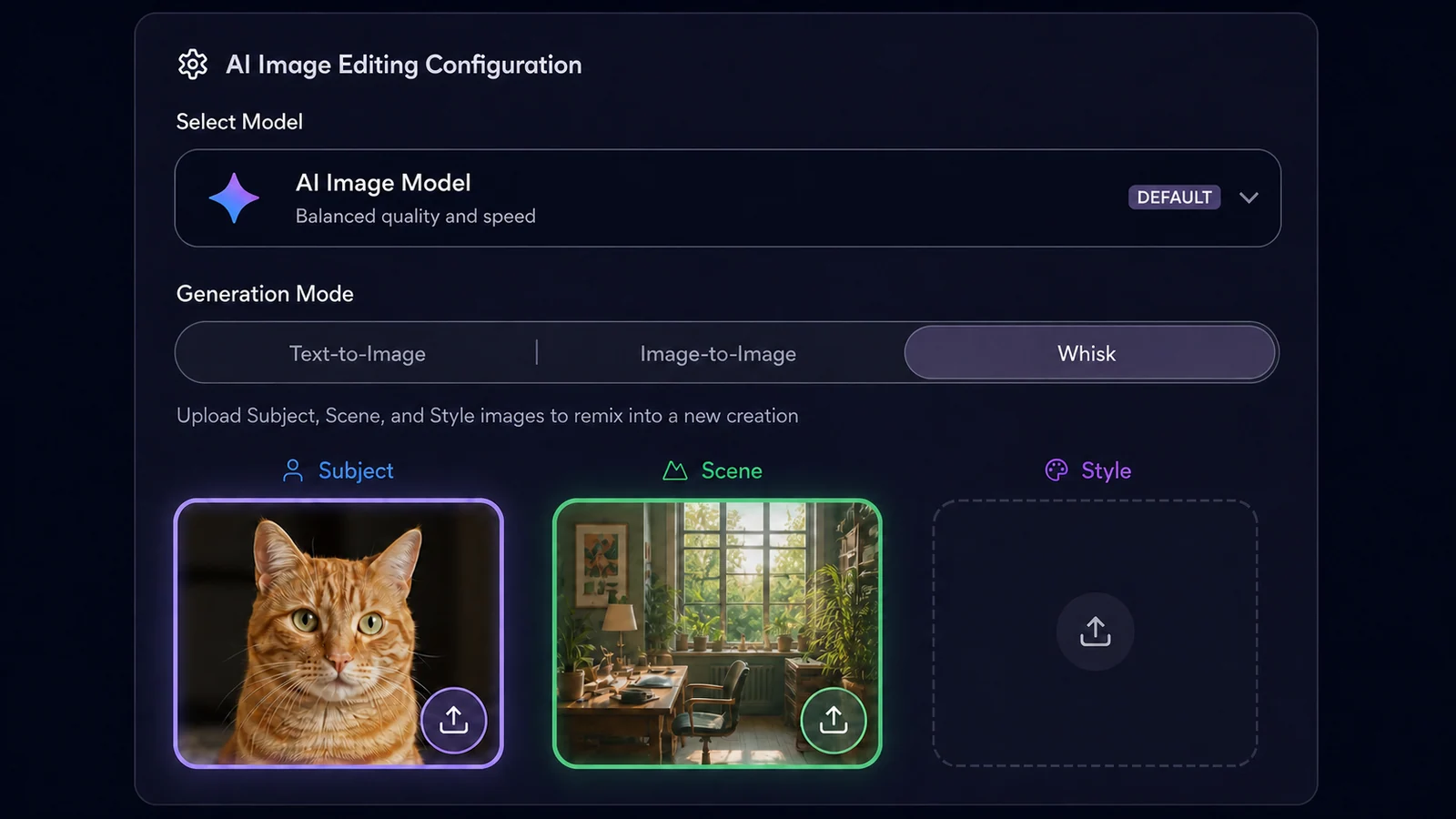
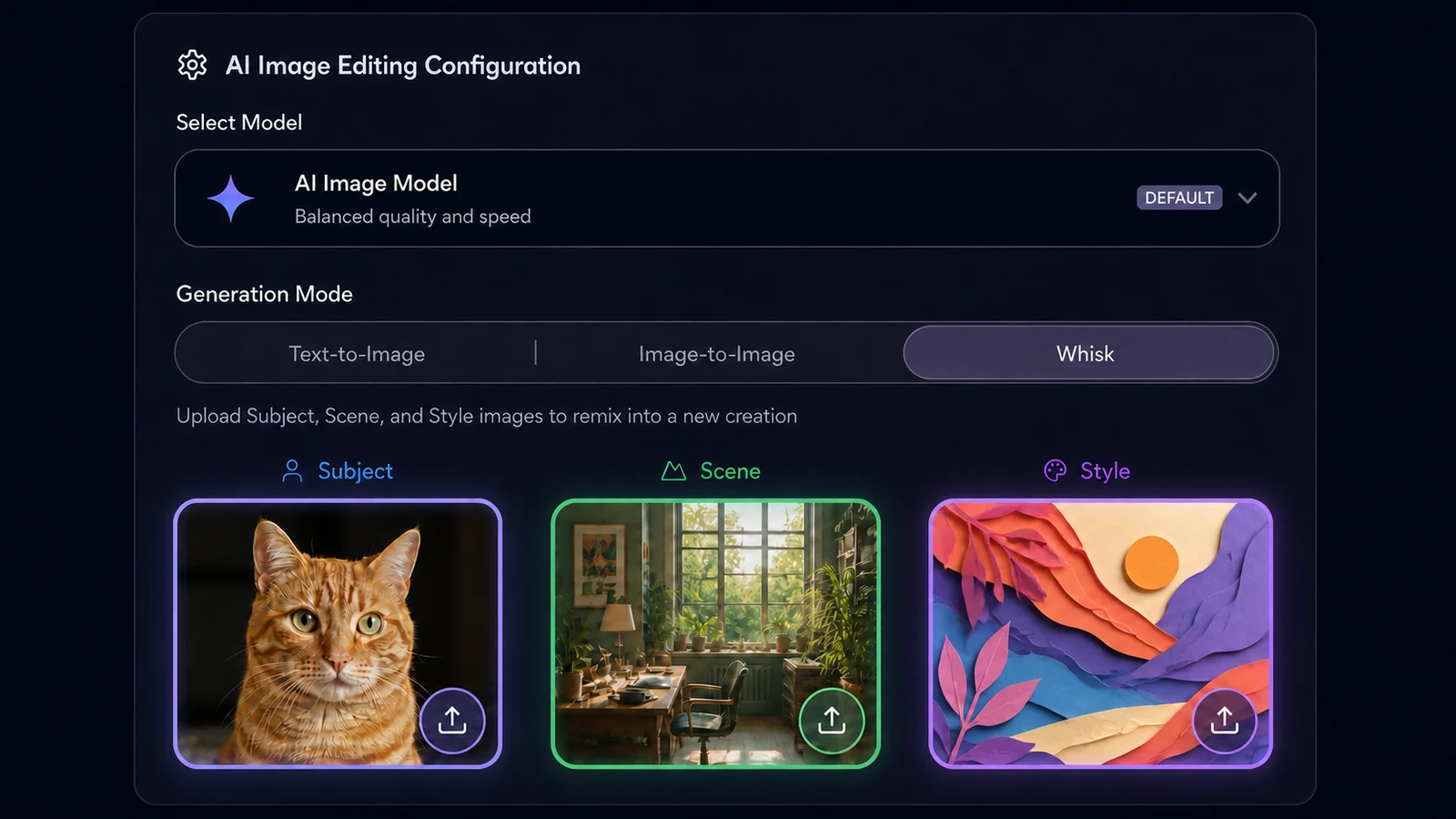
Sélectionner le modèle
Mode de génération
294/5000
Ratio d'aspect de sortie
Images par lot

Aperçu de l'image

Before Edit Example
Exemple avant l'édition
After Edit Example
Exemple après l'édition

Modèles de référence

Voir plus

Wisku AI - Studio créatif IA pour créer en toute simplicité

Wisku AI réunit plusieurs modèles d’IA dans un même studio créatif : créez des images, remixez vos références, modifiez-les avec des prompts et transformez les images fixes en vidéos.

Un flux de travail Wisku pratique

Aucune formule de prompt particulière n’est nécessaire. Commencez simplement, examinez le résultat et modifiez une seule chose à la fois.

  1. Choisissez ce que vous voulez créer
    01
    1

    Choisissez ce que vous voulez créer

    Utilisez « Image » pour créer une nouvelle image fixe ou poursuivre une retouche. Choisissez « Vidéo » pour générer une vidéo à partir de texte ou d’images et utiliser les modèles qui acceptent des références supplémentaires.
  2. Ajoutez le point de départ le plus clair
    02
    2

    Ajoutez le point de départ le plus clair

    Décrivez l’idée en langage courant, téléversez l’image source que vous souhaitez conserver au plus près, ou utilisez les deux.

  3. Choisissez le modèle et le format
    03
    3

    Choisissez le modèle et le format

    Définissez le modèle, le format d’image, la résolution, la durée et les autres options affichées pour ce mode. La consommation de crédits peut varier selon le modèle.

  4. Générez, comparez et continuez
    04
    4

    Générez, comparez et continuez

    Conservez le résultat qui fonctionne. S’il est proche de ce que vous voulez, retouchez-le ; si le cadre est prêt, animez-le ; sinon, modifiez le prompt ou la référence.

Wisku AI

Ce que les utilisateurs créent avec Wisku AI

Wisku AI est utile lorsque le travail commence par une image fixe, mais peut ne pas s'arrêter là. Voici des façons pratiques d'utiliser ensemble les prompts, les références, les retouches et le mouvement.

Ressources marketing et pour les réseaux sociaux — Avant
Avant
Ressources marketing et pour les réseaux sociaux — Après
Après
01

Ressources marketing et pour les réseaux sociaux

Créez plusieurs orientations de campagne à partir d'un seul brief, puis générez l'idée la plus forte dans les formats nécessaires pour les publications, les publicités et les miniatures.
Concepts de produits et publicités visuelles — Avant
Avant
Concepts de produits et publicités visuelles — Après
Après
02

Concepts de produits et publicités visuelles

Créez des mises en scène de produits et des idées d'emballage à partir d'une image de référence. Corrigez d'abord l'image fixe, puis animez la version prête à être présentée pour une revue ou un pitch.

Storyboards et prévisualisation — Avant
Avant
Storyboards et prévisualisation — Après
Après
03

Storyboards et prévisualisation

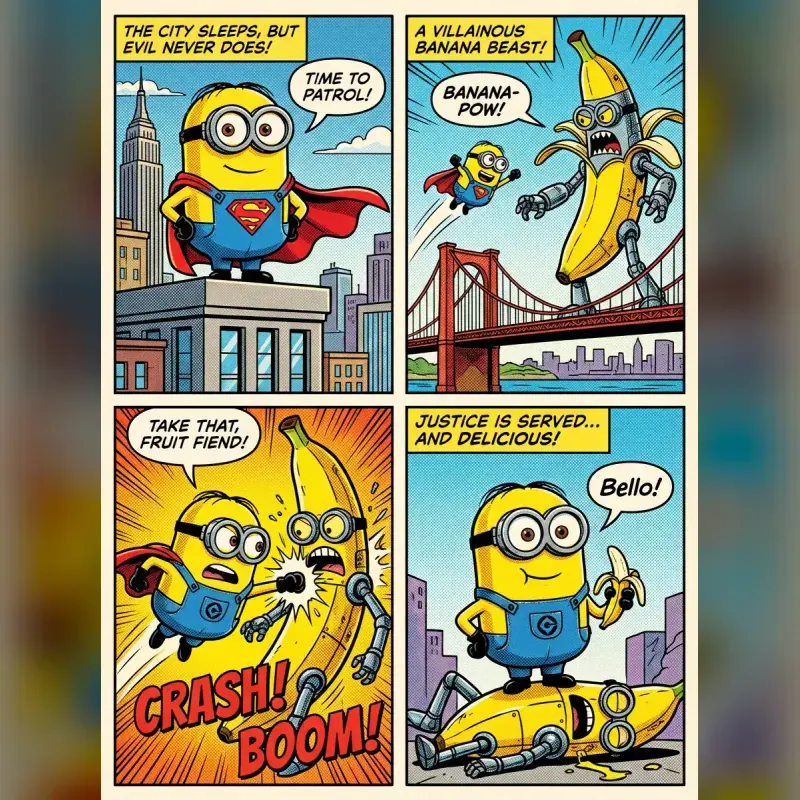
Créez des images clés à partir d'un script, comparez les options de scène et animez uniquement les images qui appartiennent à la séquence.

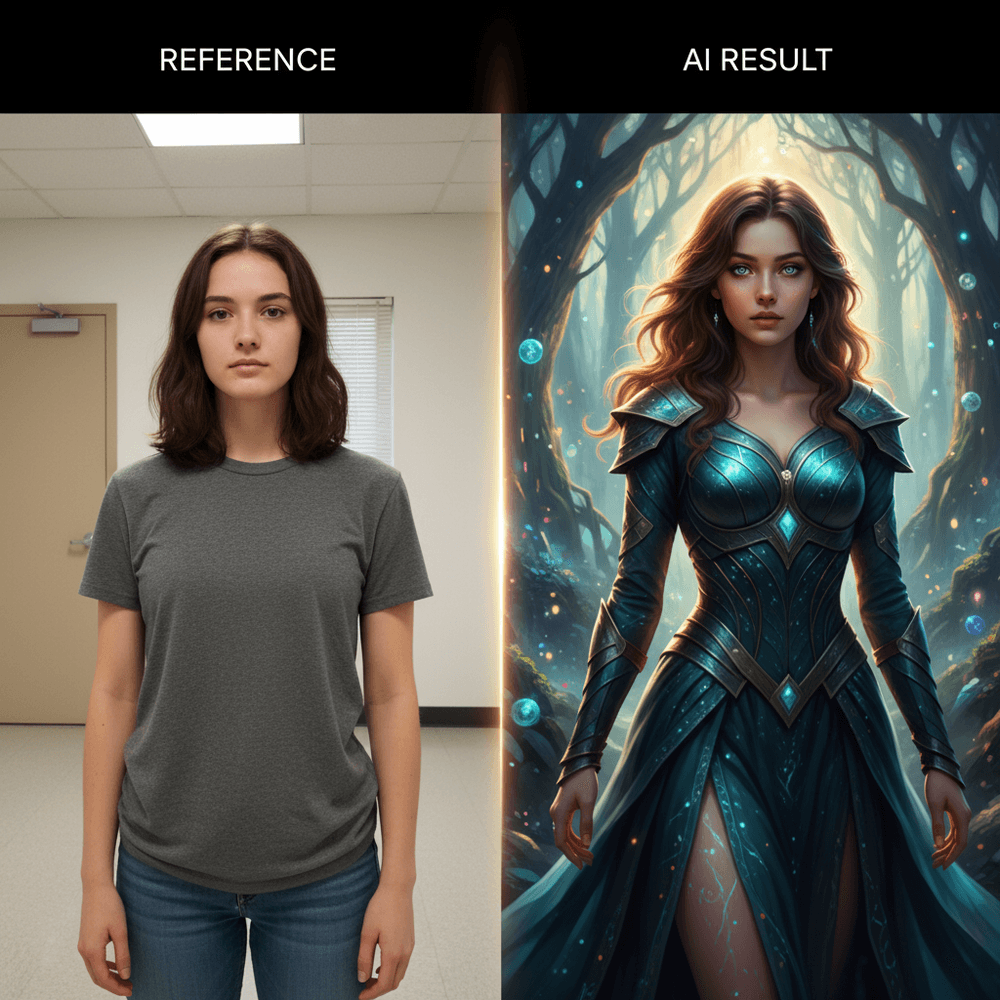
Exploration de personnages et de styles — Avant
Avant
Exploration de personnages et de styles — Après
Après
04

Exploration de personnages et de styles

Utilisez la même référence de personnage ou de style parmi plusieurs variantes. Les références peuvent réduire les écarts, mais aucun modèle ne garantit un visage, une tenue ou un objet parfaitement identique à chaque fois.
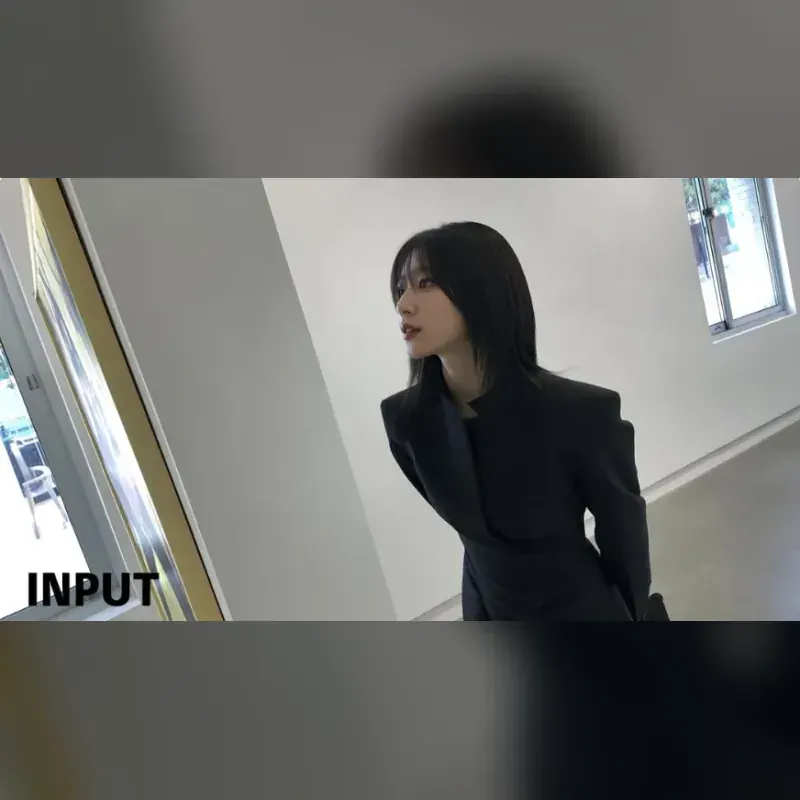
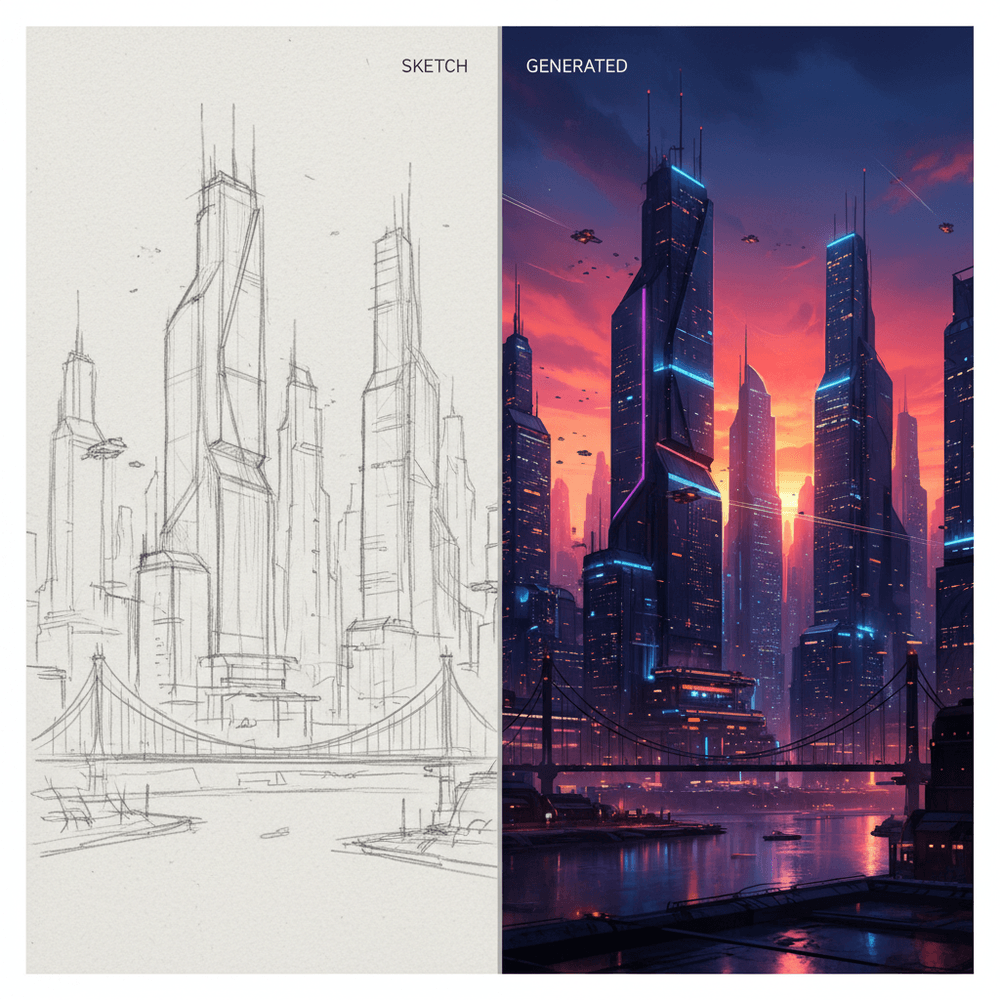
Art numérique et expériences créatives — Avant
Avant
Art numérique et expériences créatives — Après
Après
05

Art numérique et expériences créatives

Essayez des illustrations, des images cinématographiques, des remix inhabituels et des expériences de conversion d'image en vidéo sans apprendre à utiliser un graphe de nœuds ni installer un modèle local.
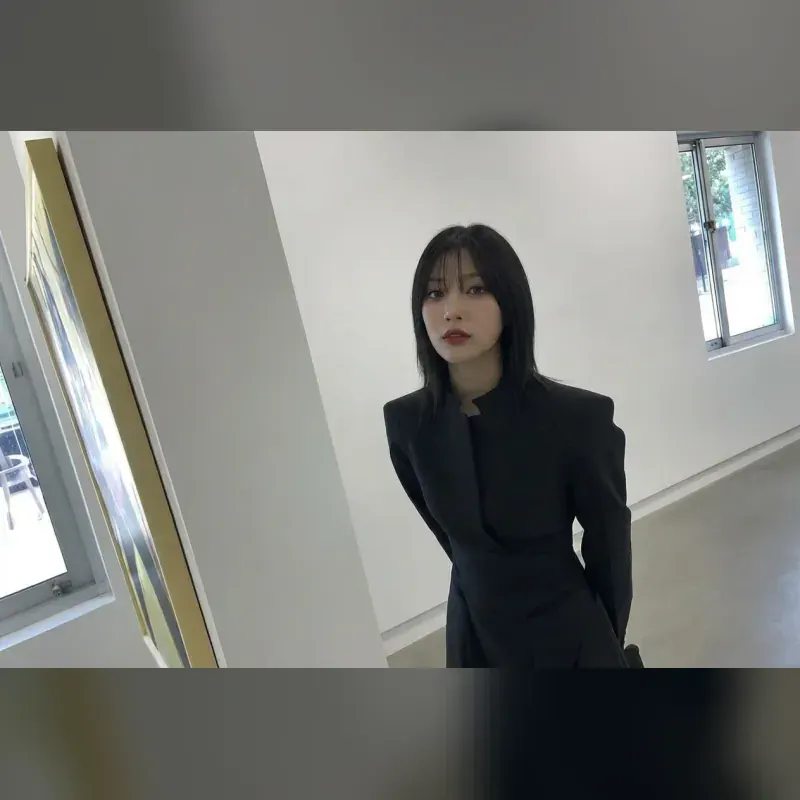
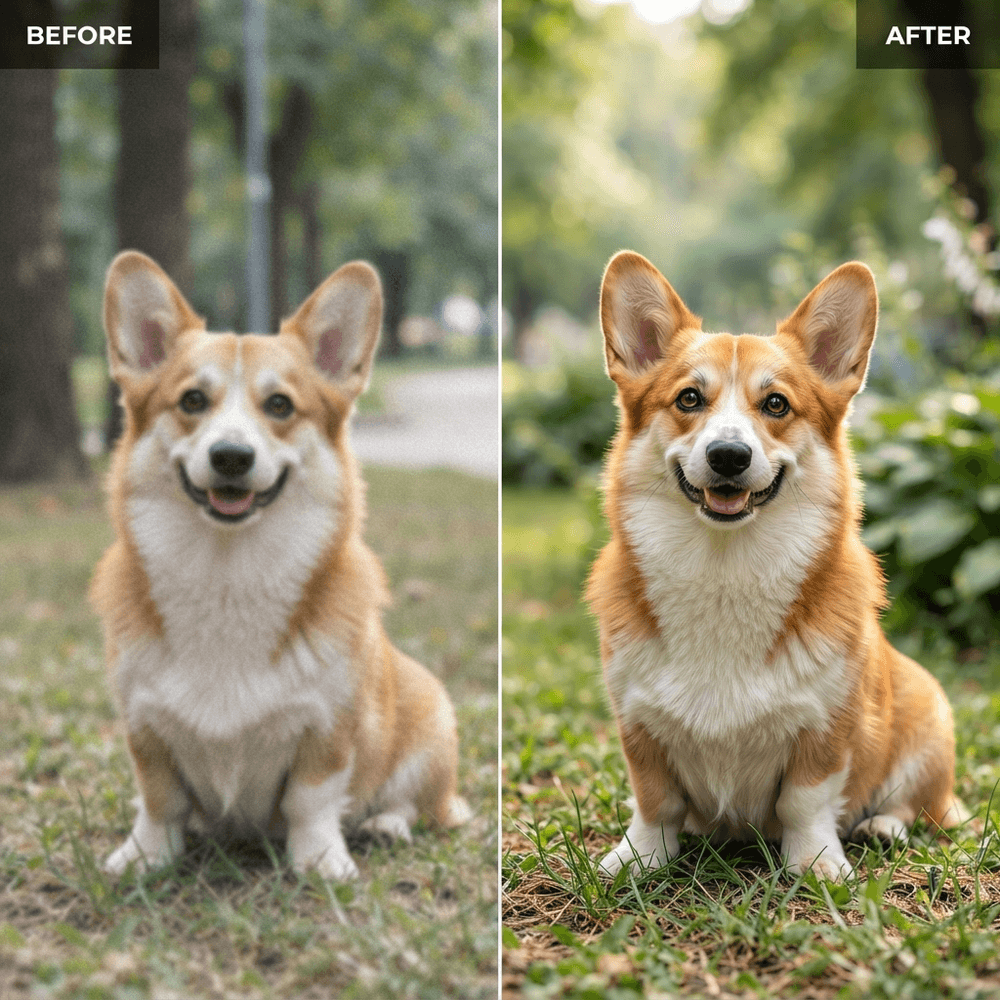
Images personnelles et vidéos courtes — Avant
Avant
Images personnelles et vidéos courtes — Après
Après
06

Images personnelles et vidéos courtes

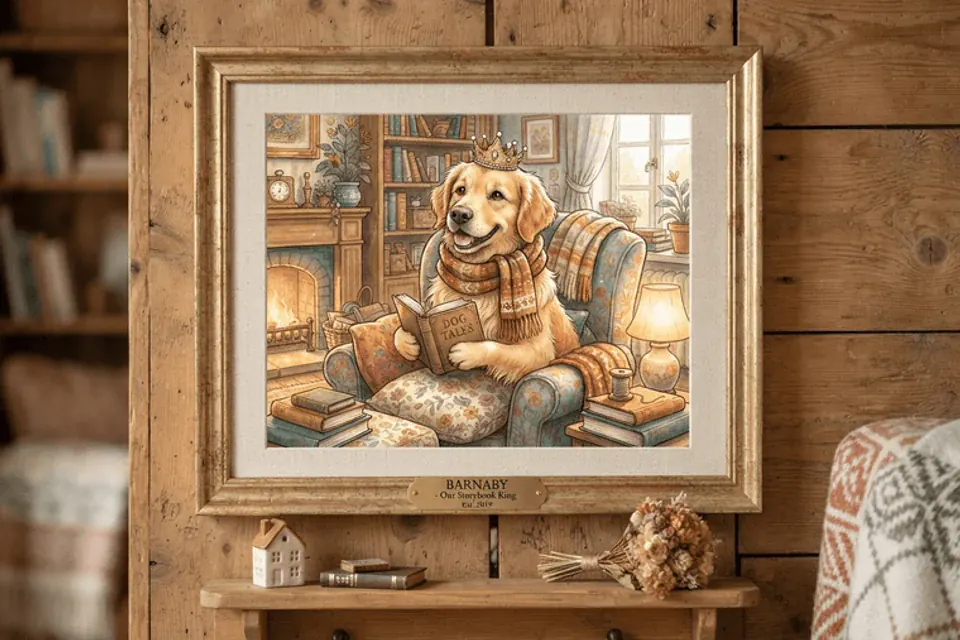
Transformez le style d'un animal, d'un portrait, d'une photo de voyage ou d'un vieux souvenir. Continuez à retoucher l'image ou transformez le résultat en une courte vidéo à partager.

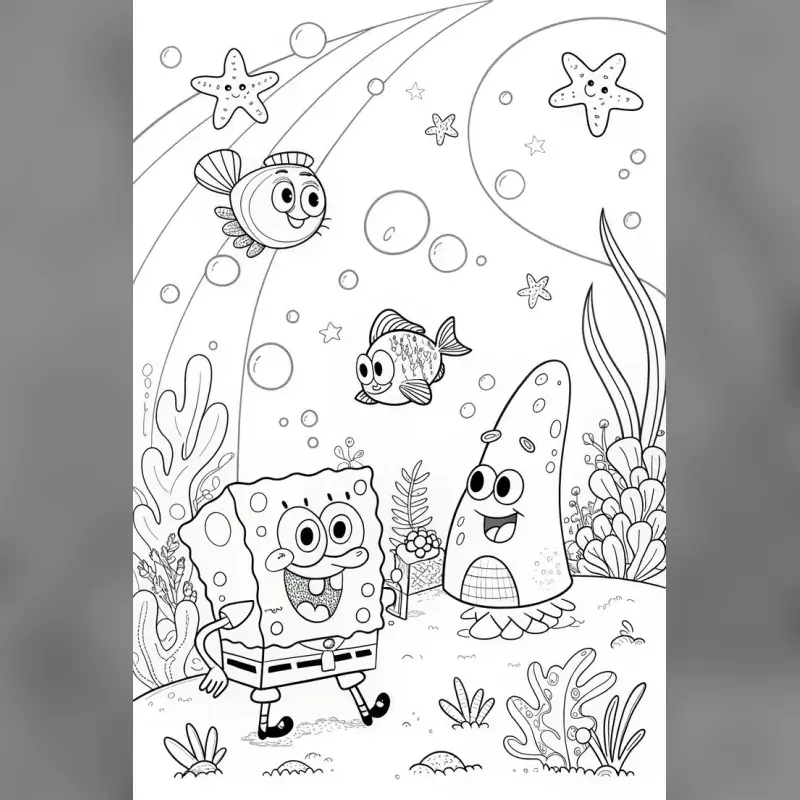
Coloriage de bandes dessinées — Avant
Avant
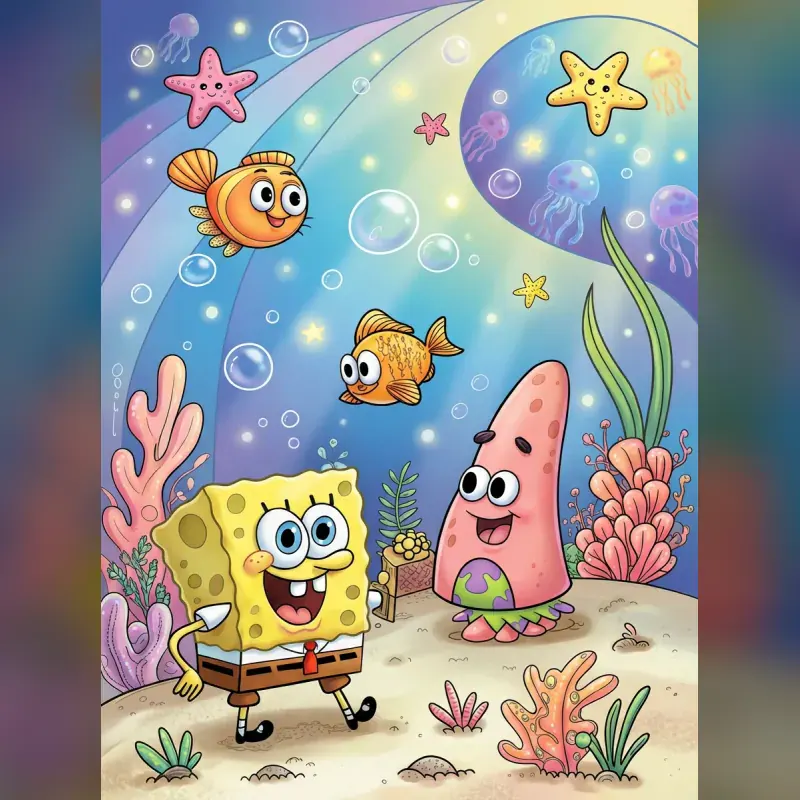
Coloriage de bandes dessinées — Après
Après
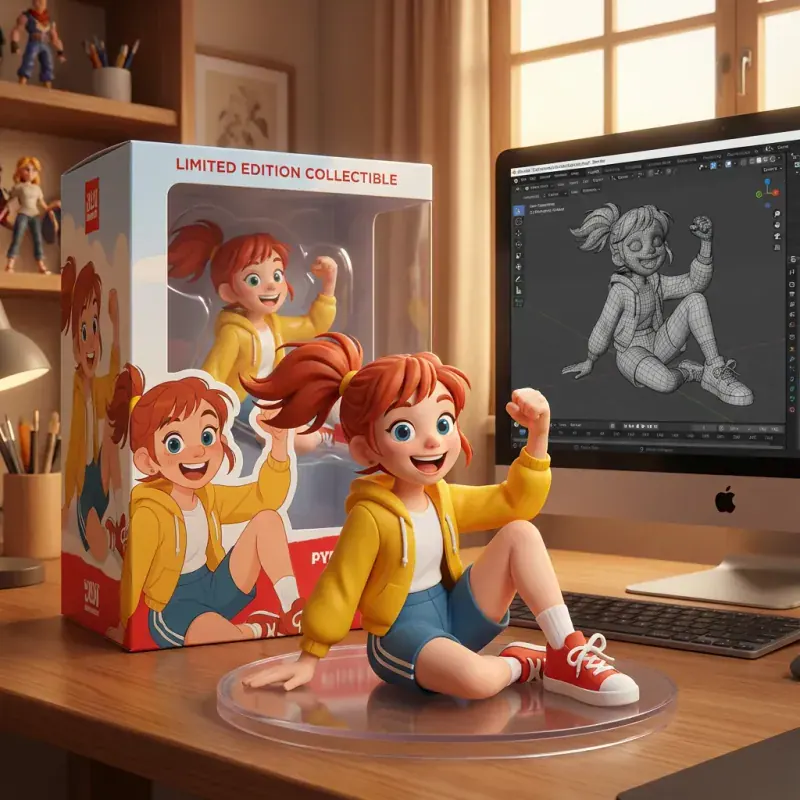
Figurines 3D — Avant
Avant
Figurines 3D — Après
Après
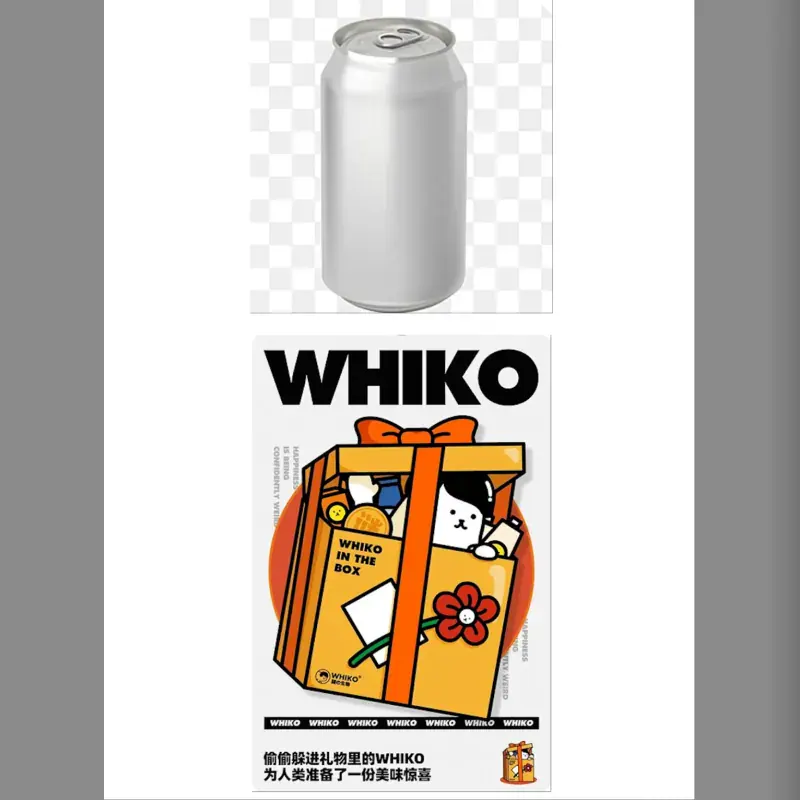
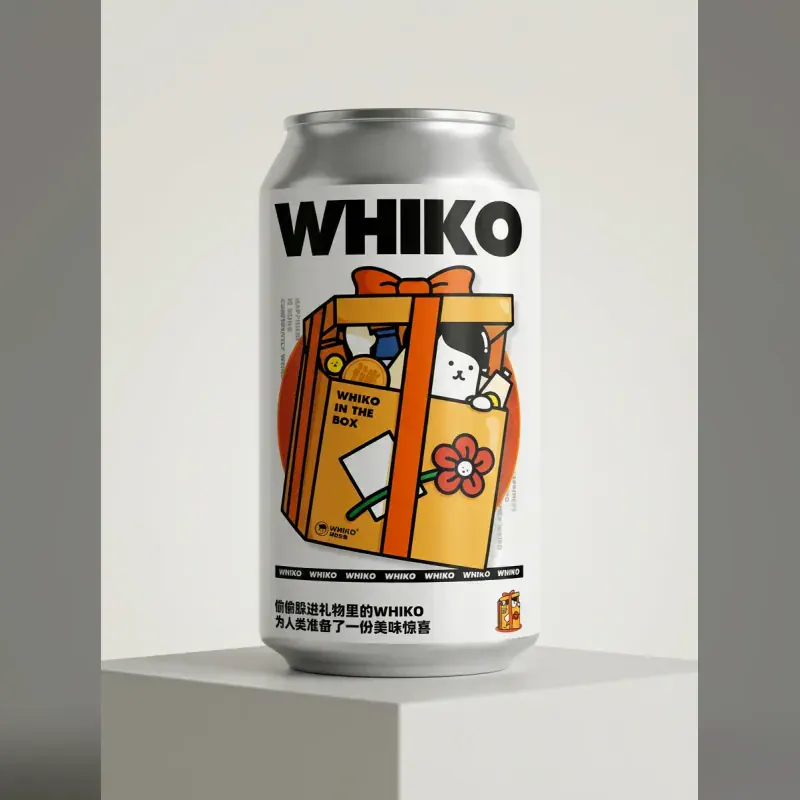
Génération d'emballages produit — Avant
Avant
Génération d'emballages produit — Après
Après
Création de bande dessinée — Avant
Avant
Création de bande dessinée — Après
Après
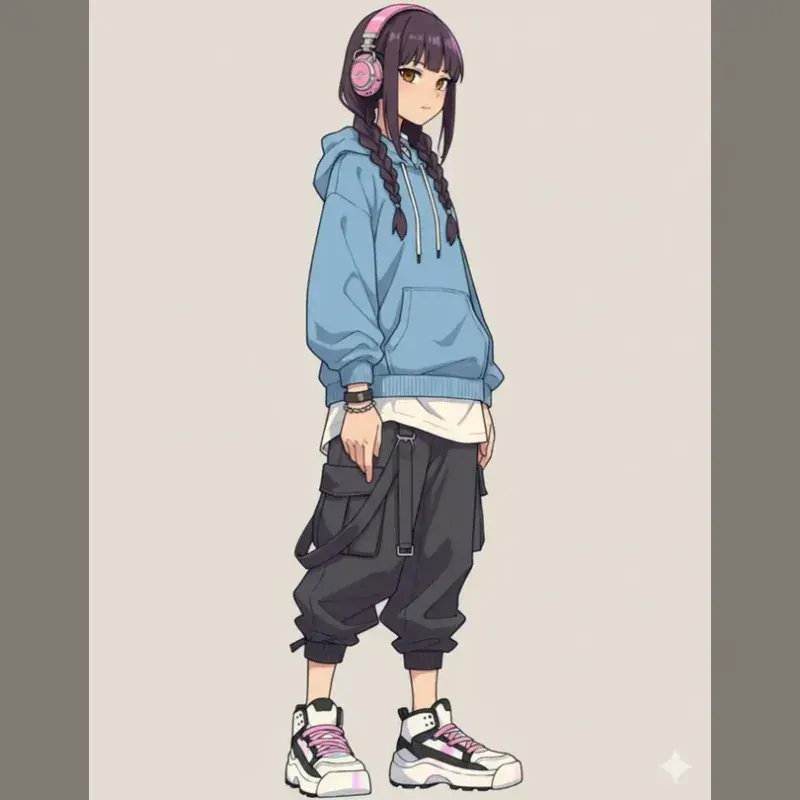
Personnage d'anime en cosplay réel — Avant
Avant
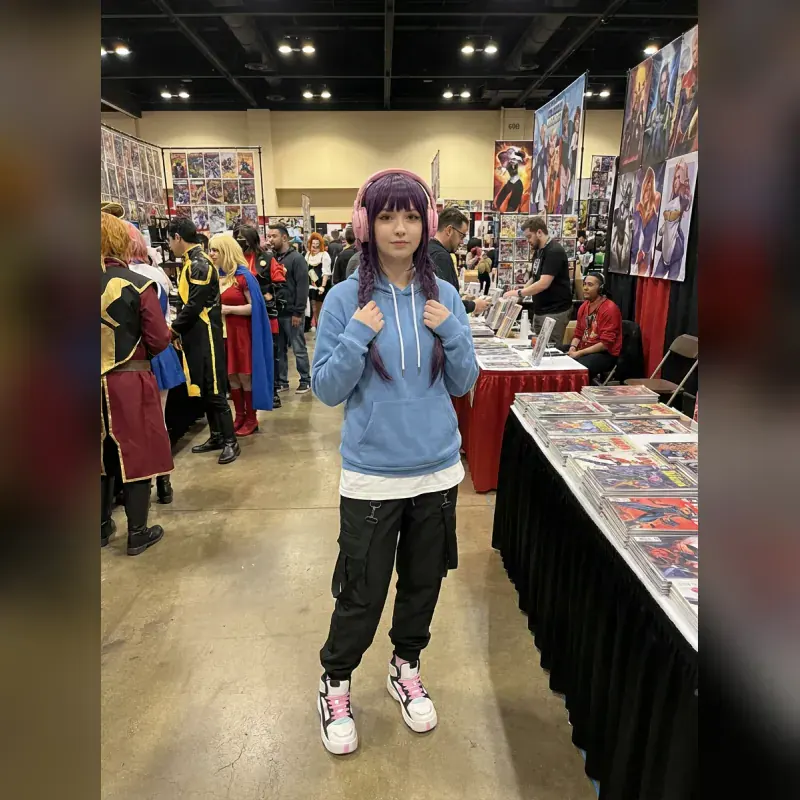
Personnage d'anime en cosplay réel — Après
Après
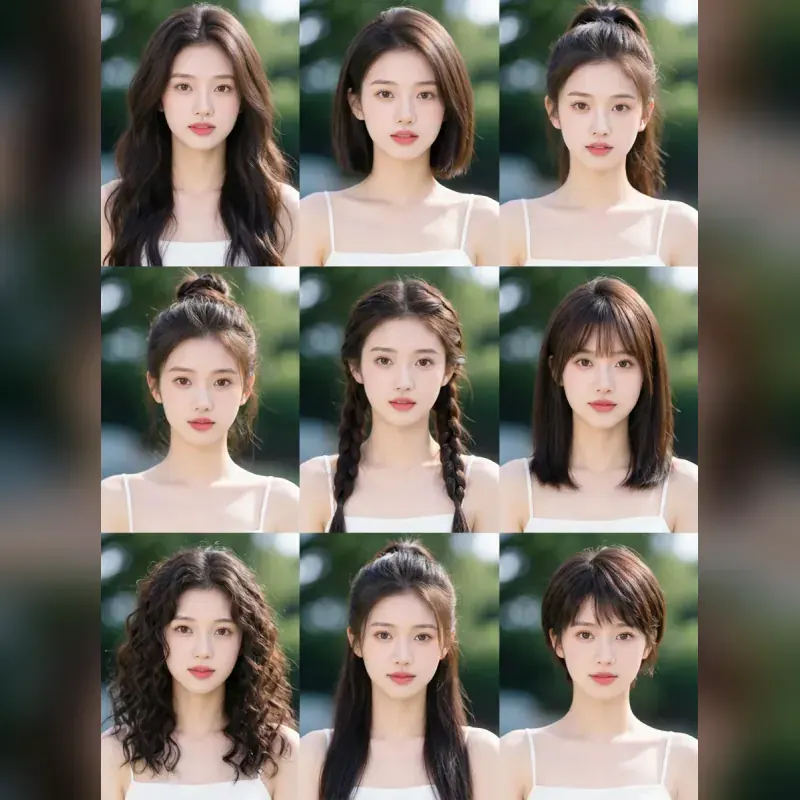
Variations de coiffures — Avant
Avant
Variations de coiffures — Après
Après
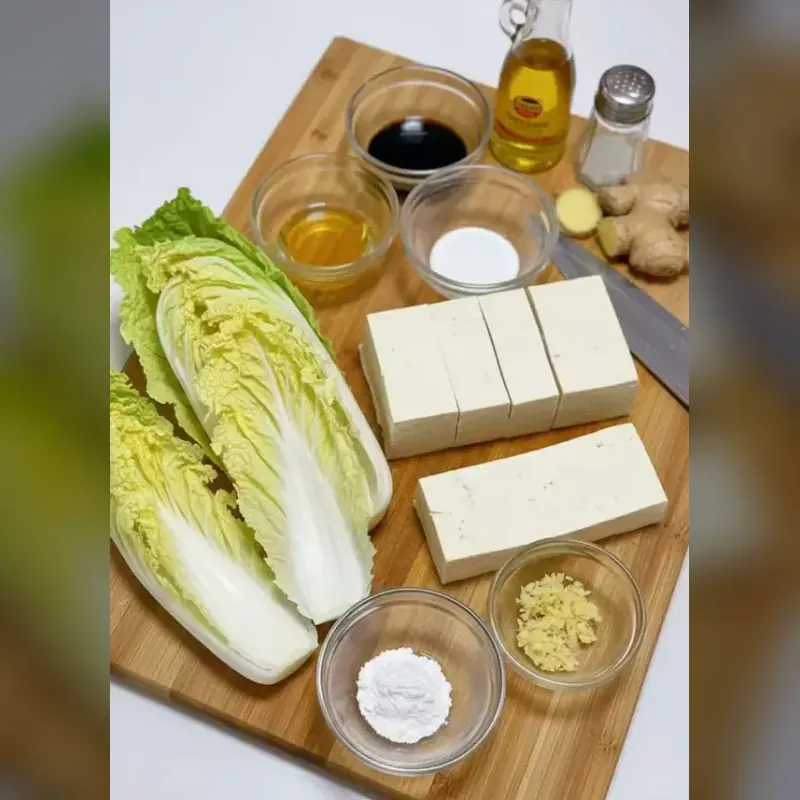
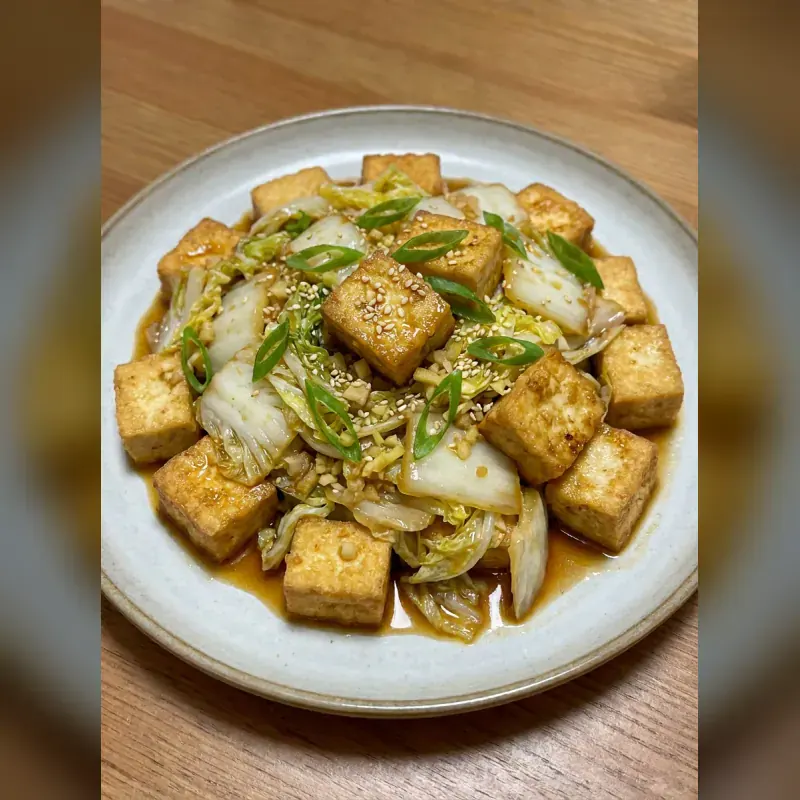
Cuisiner à partir d'ingrédients — Avant
Avant
Cuisiner à partir d'ingrédients — Après
Après
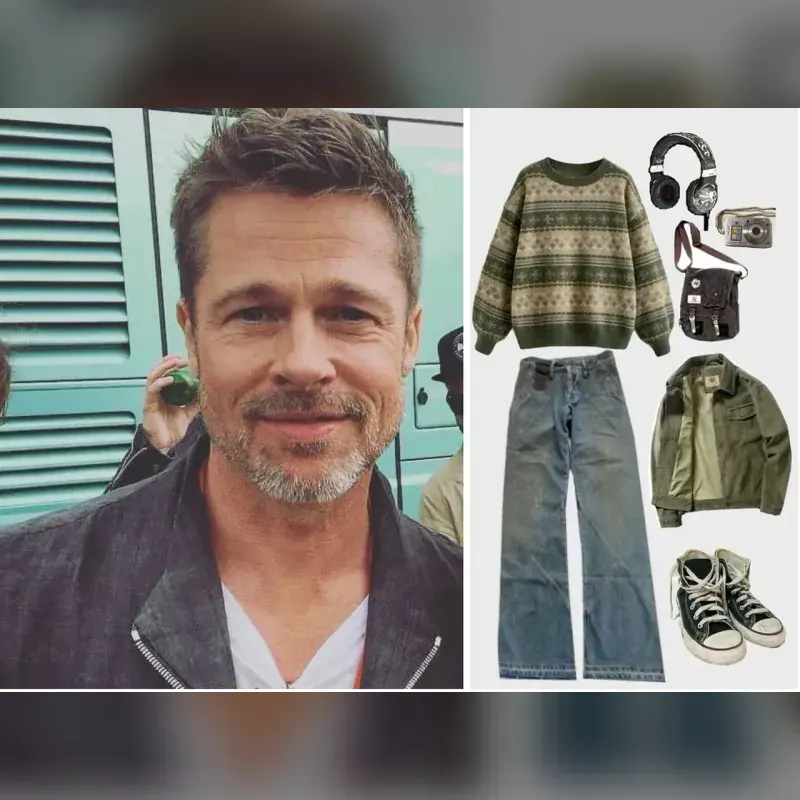
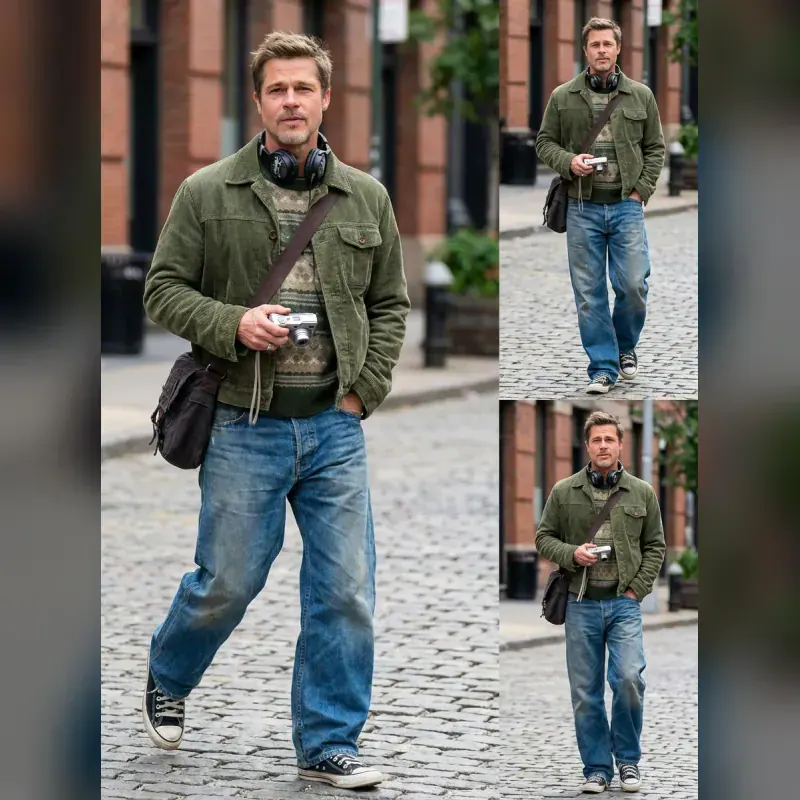
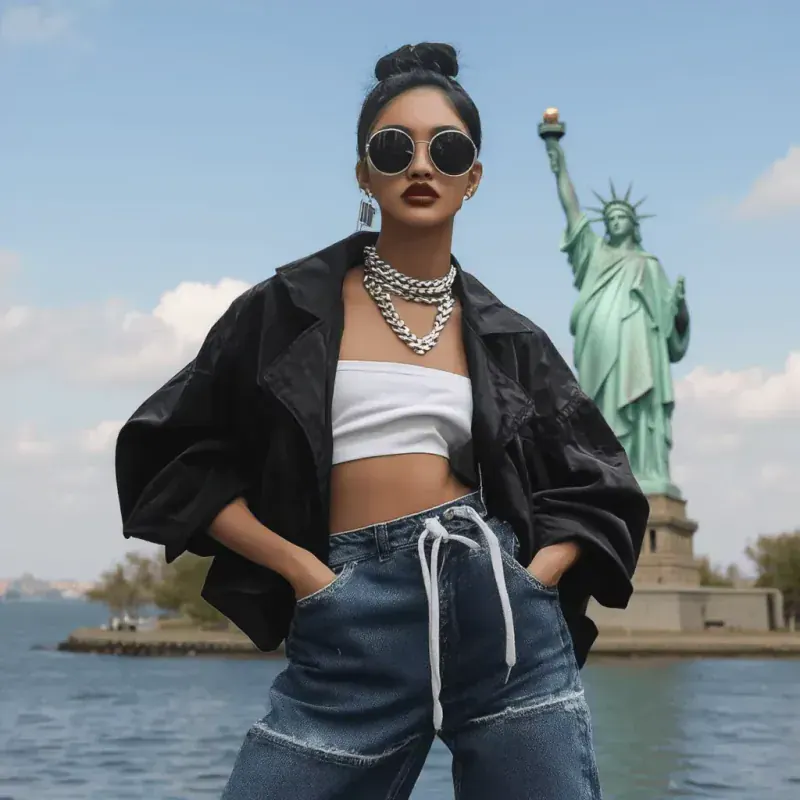
Style OOTD — Avant
Avant
Style OOTD — Après
Après
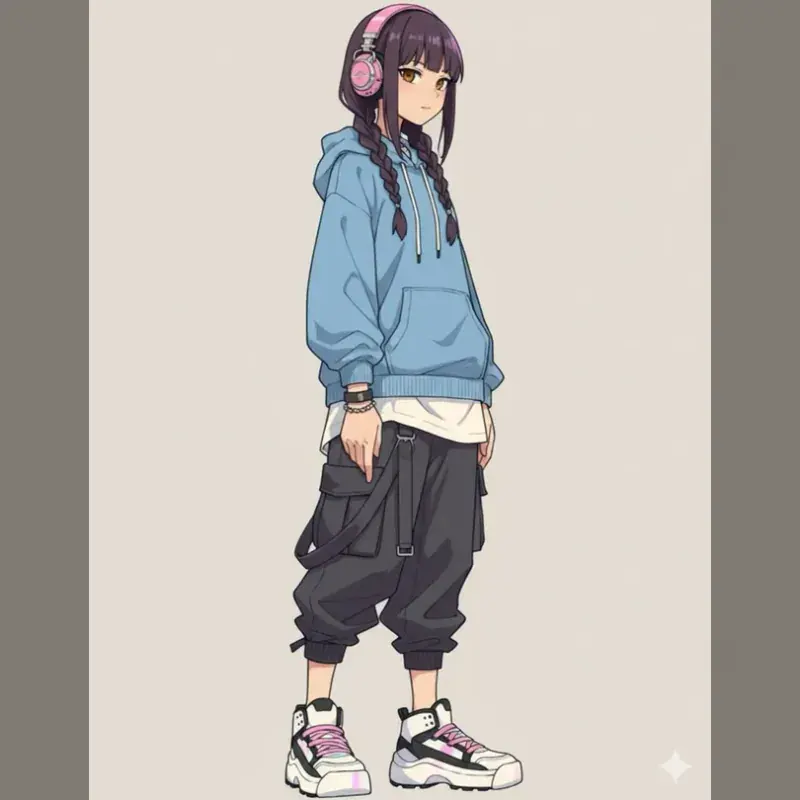
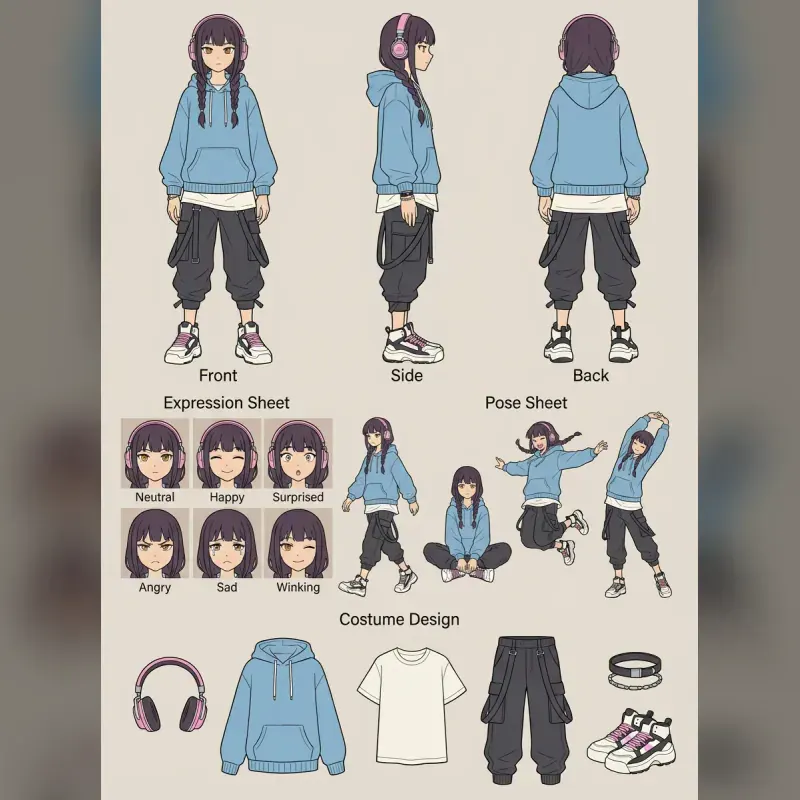
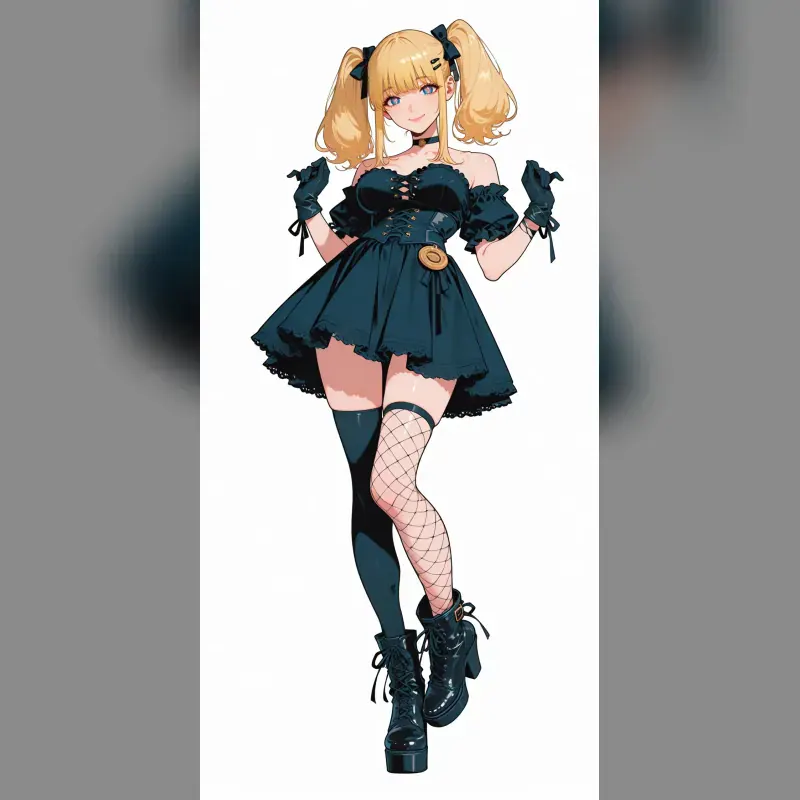
Planche de conception de personnage — Avant
Avant
Planche de conception de personnage — Après
Après
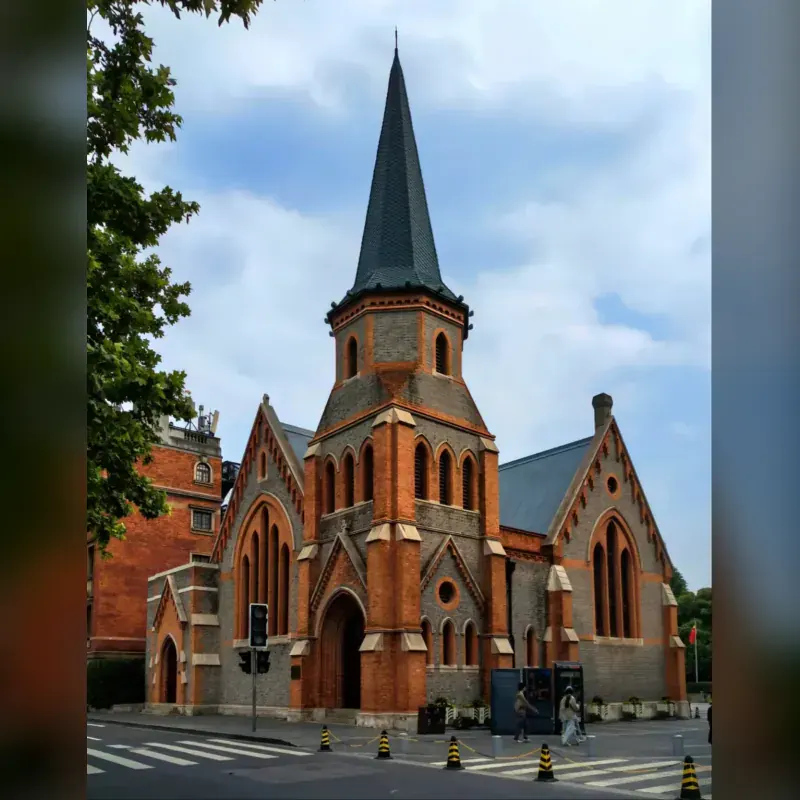
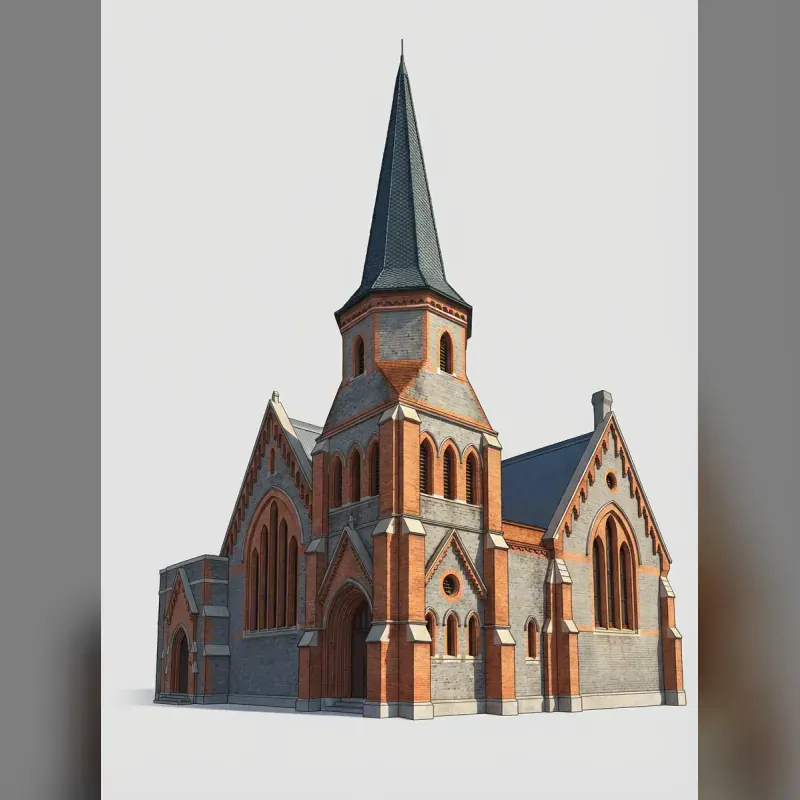
Bâtiment 3D isométrique — Avant
Avant
Bâtiment 3D isométrique — Après
Après
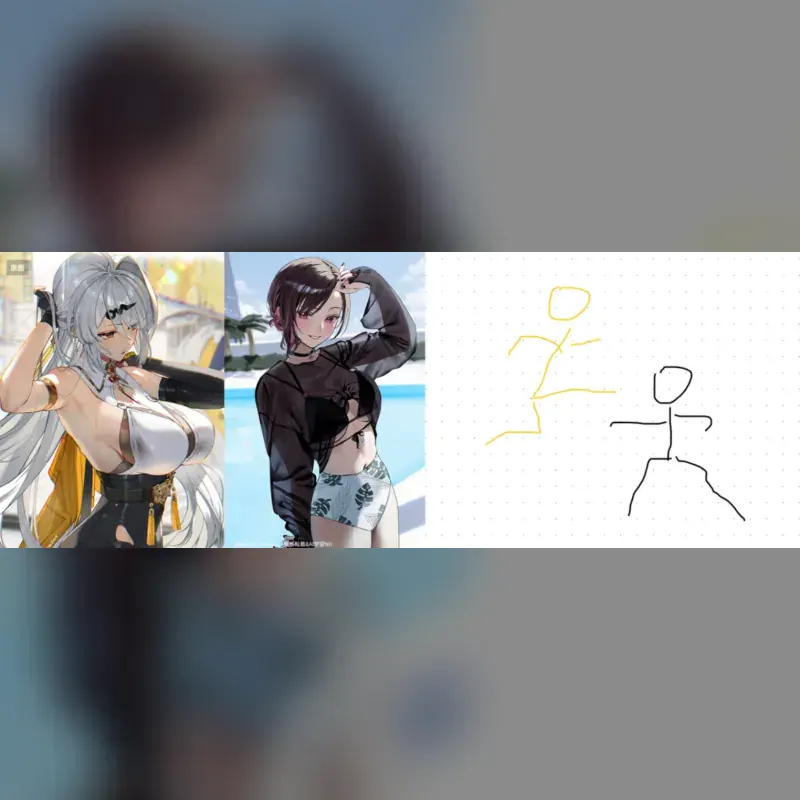
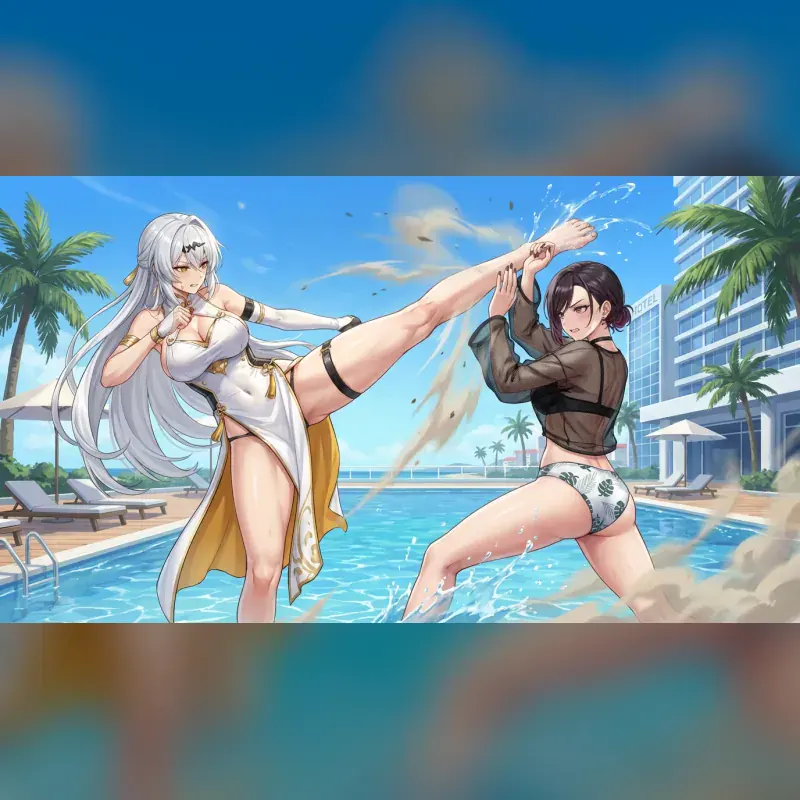
Contrôle des poses de plusieurs personnages — Avant
Avant
Contrôle des poses de plusieurs personnages — Après
Après
Modification de la pose — Avant
Avant
Modification de la pose — Après
Après
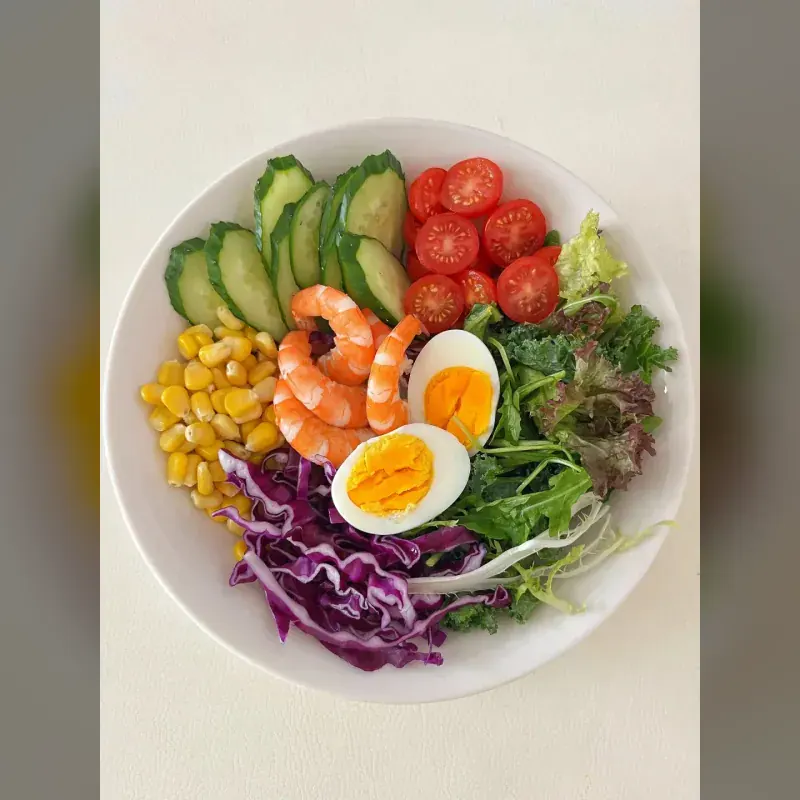
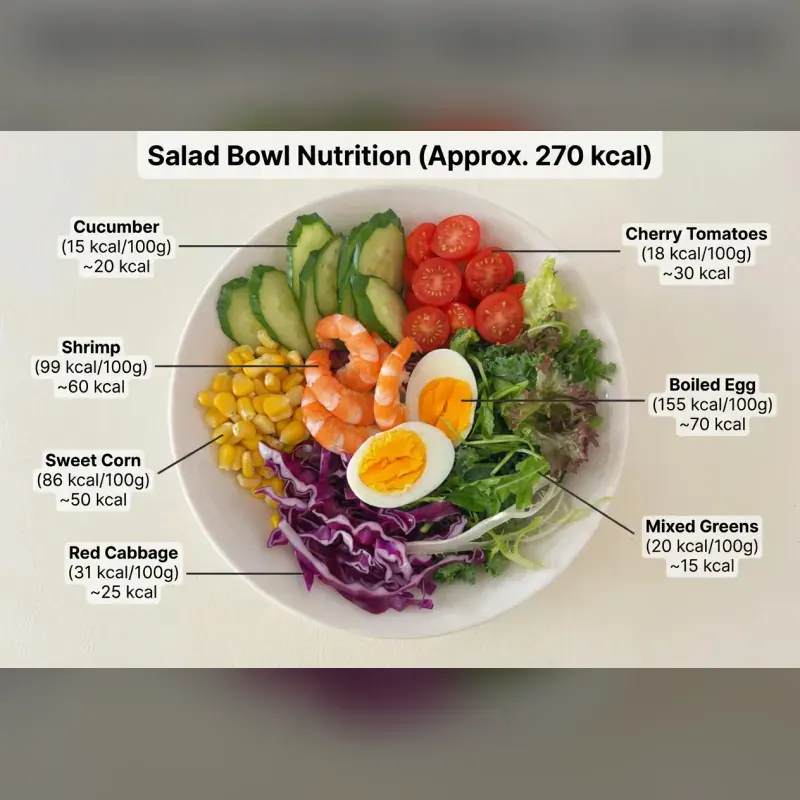
Annotation des calories alimentaires — Avant
Avant
Annotation des calories alimentaires — Après
Après
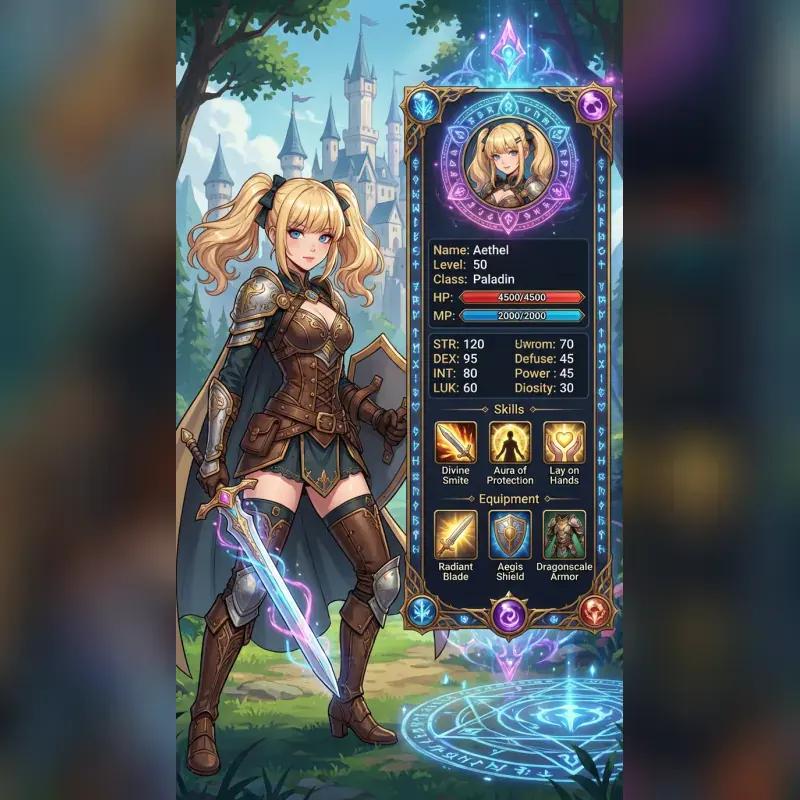
Interface de statut de personnage RPG — Avant
Avant
Interface de statut de personnage RPG — Après
Après
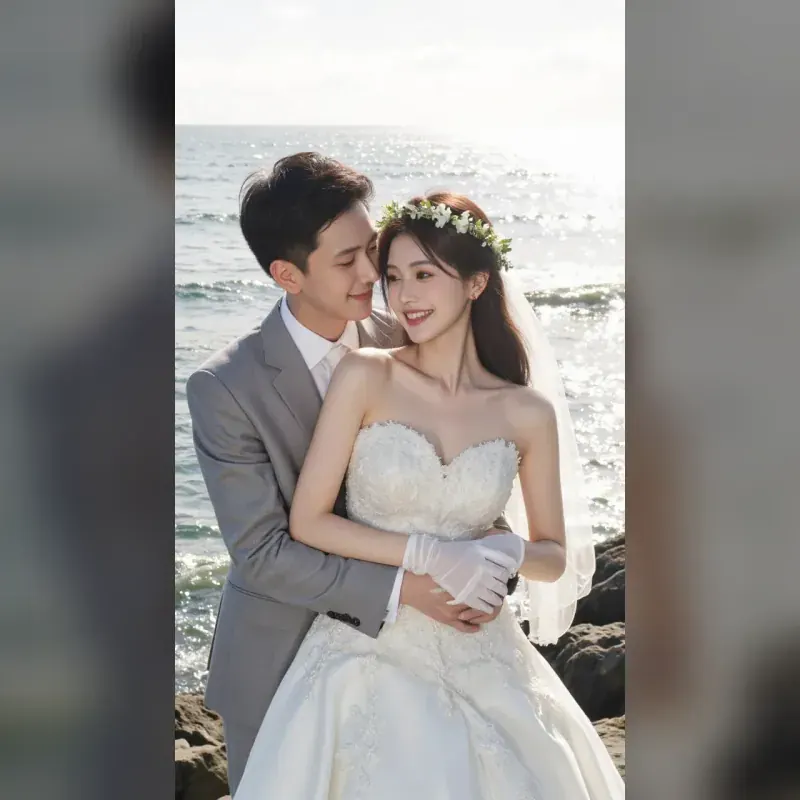
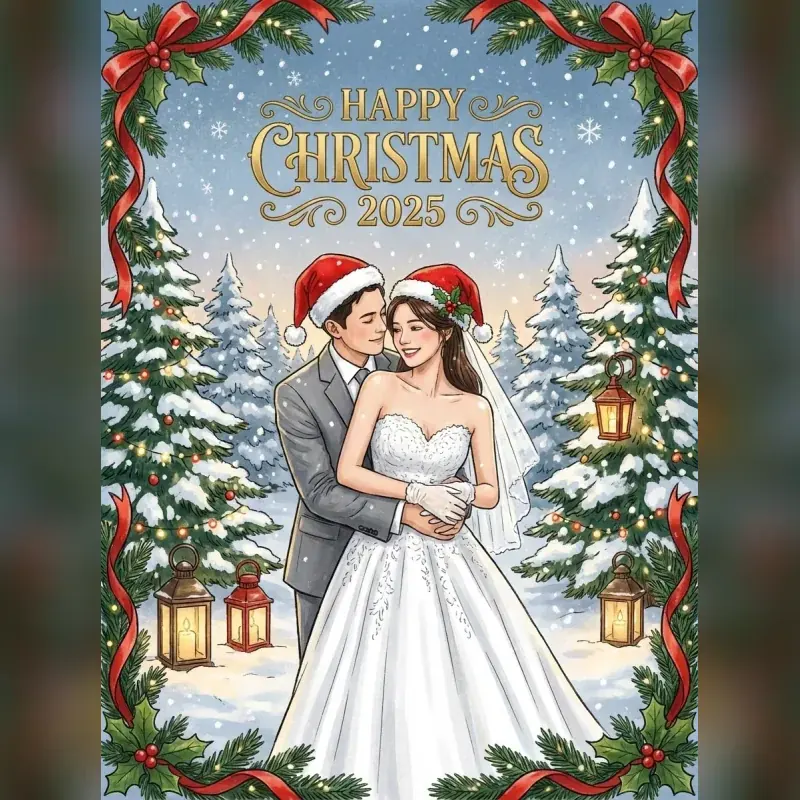
Carte de vœux de Noël — Avant
Avant
Carte de vœux de Noël — Après
Après
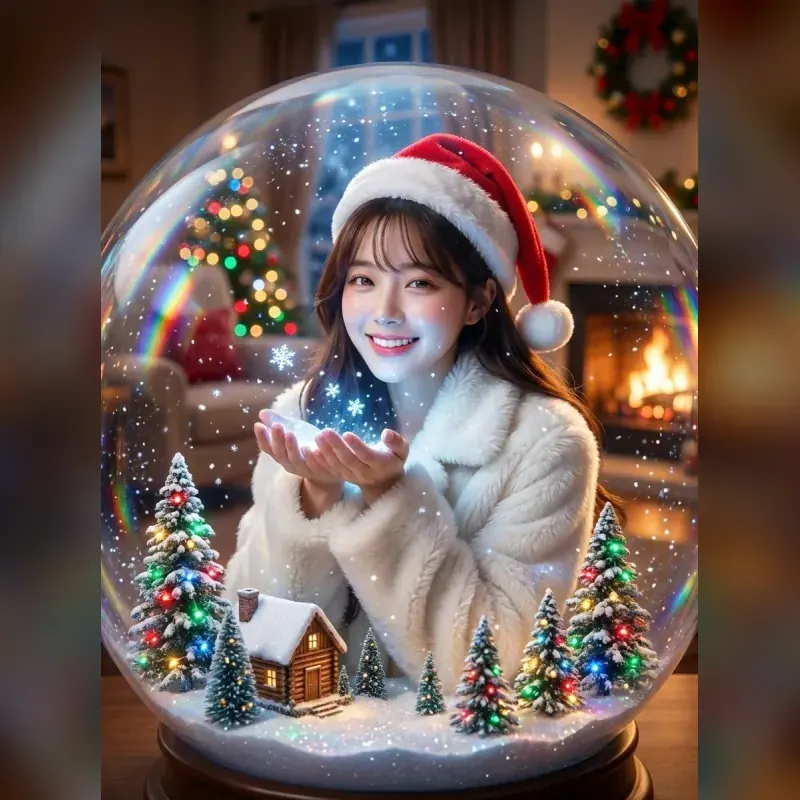
Portrait de Noël dans une boule à neige — Avant
Avant
Portrait de Noël dans une boule à neige — Après
Après
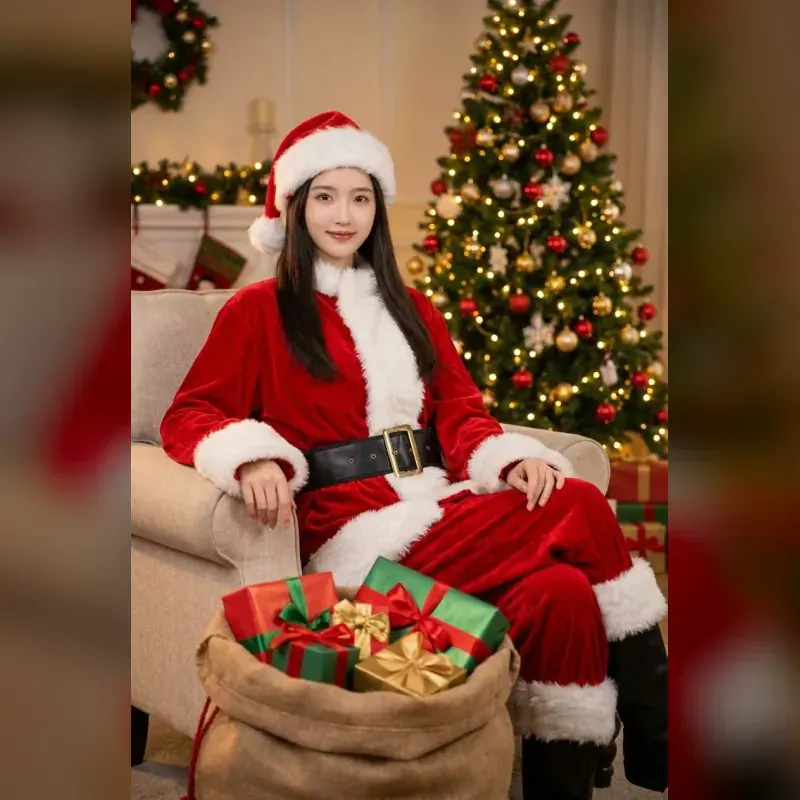
Portrait du Père Noël — Avant
Avant
Portrait du Père Noël — Après
Après
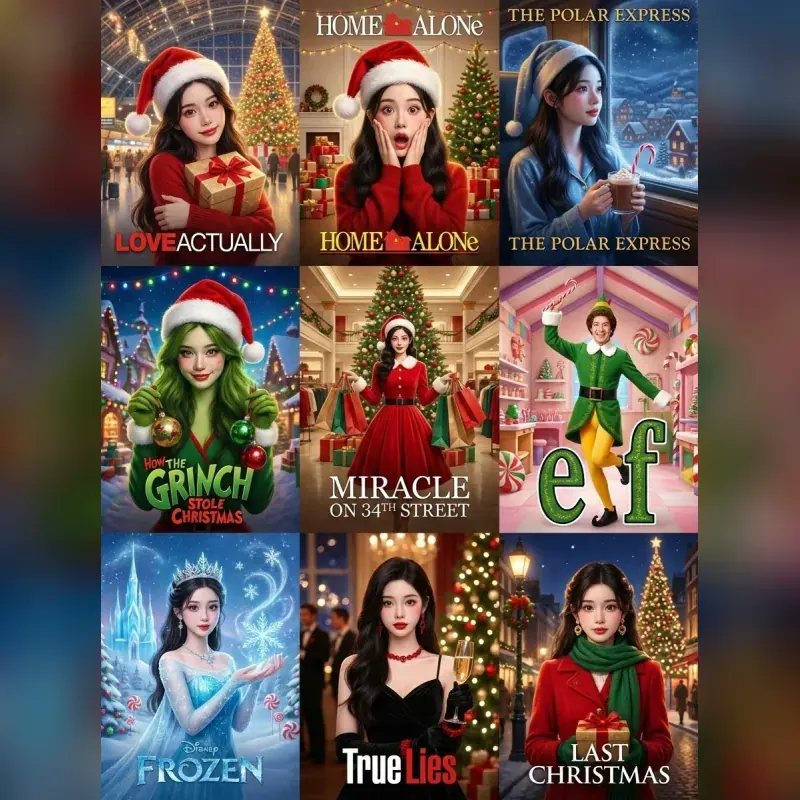
Grille d'affiches de films de Noël — Avant
Avant
Grille d'affiches de films de Noël — Après
Après
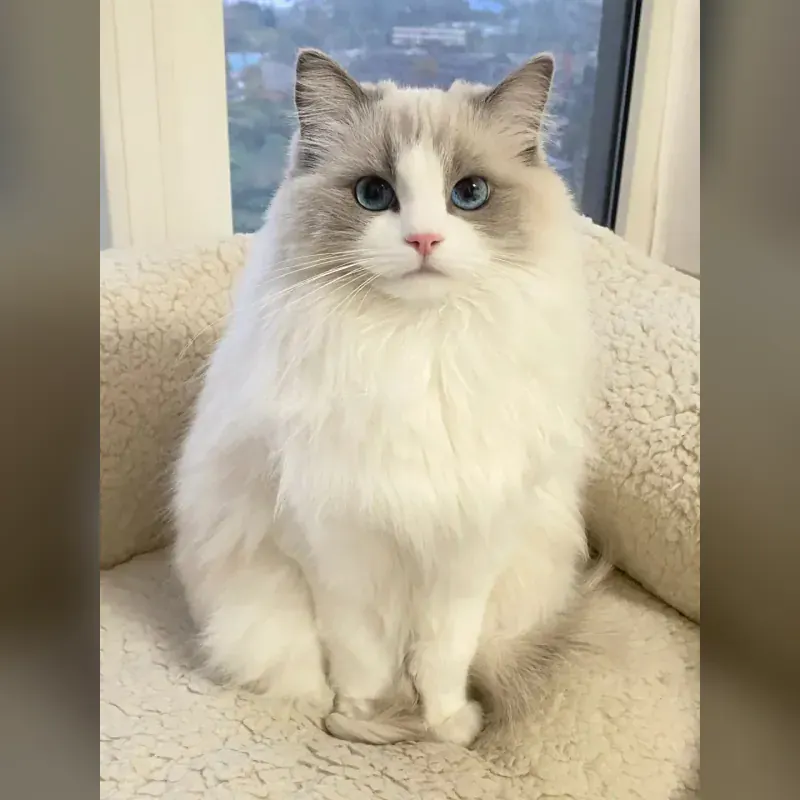
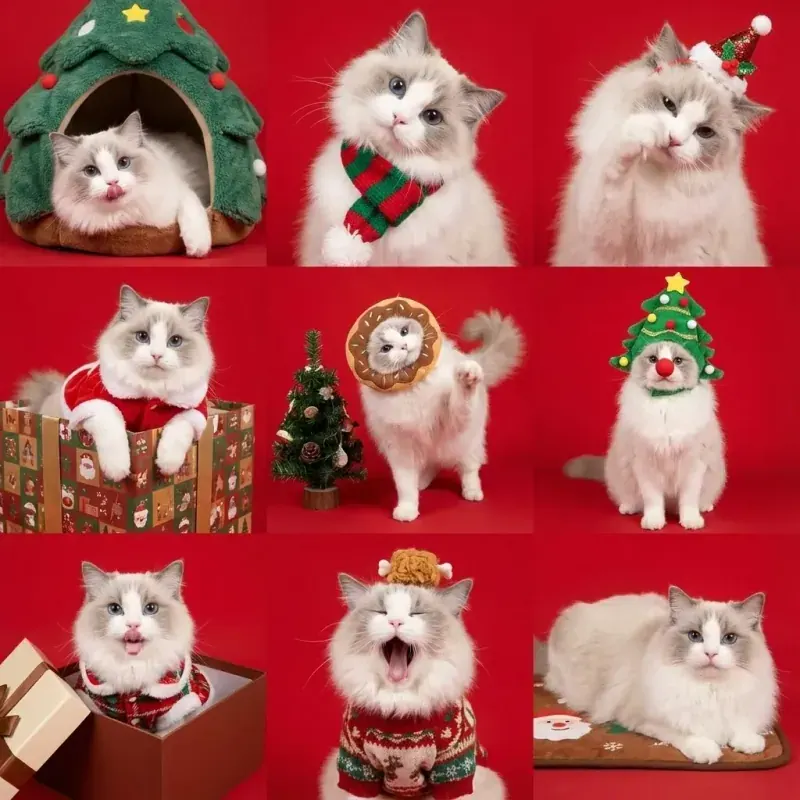
Grille de portraits d'animaux de Noël — Avant
Avant
Grille de portraits d'animaux de Noël — Après
Après
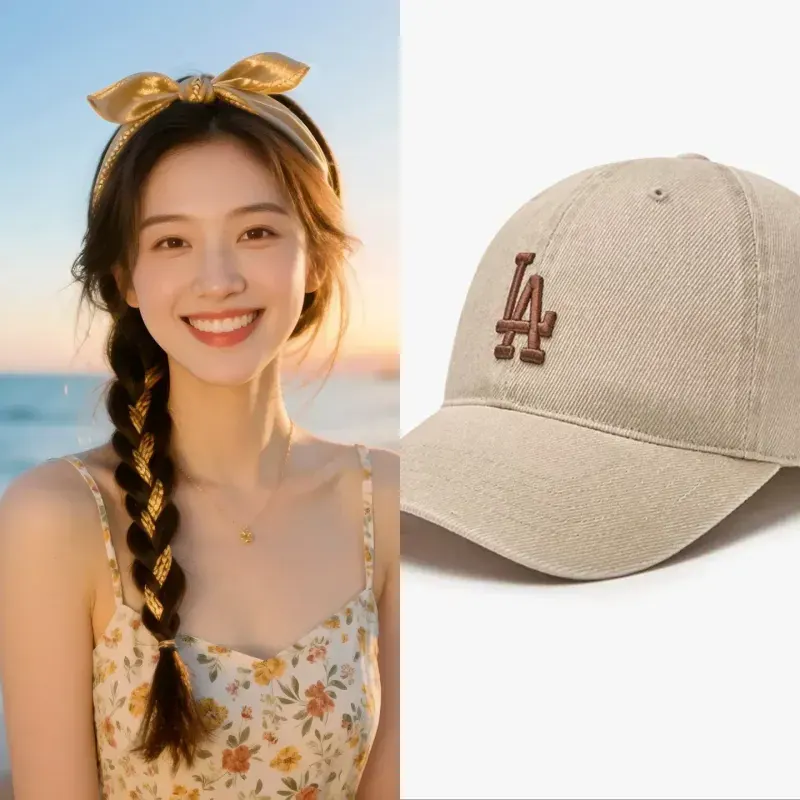
Essayage virtuel de vêtements — Avant
Avant
Essayage virtuel de vêtements — Après
Après
Suppression de texte — Avant
Avant
Suppression de texte — Après
Après
Changement d'arrière-plan — Avant
Avant
Changement d'arrière-plan — Après
Après
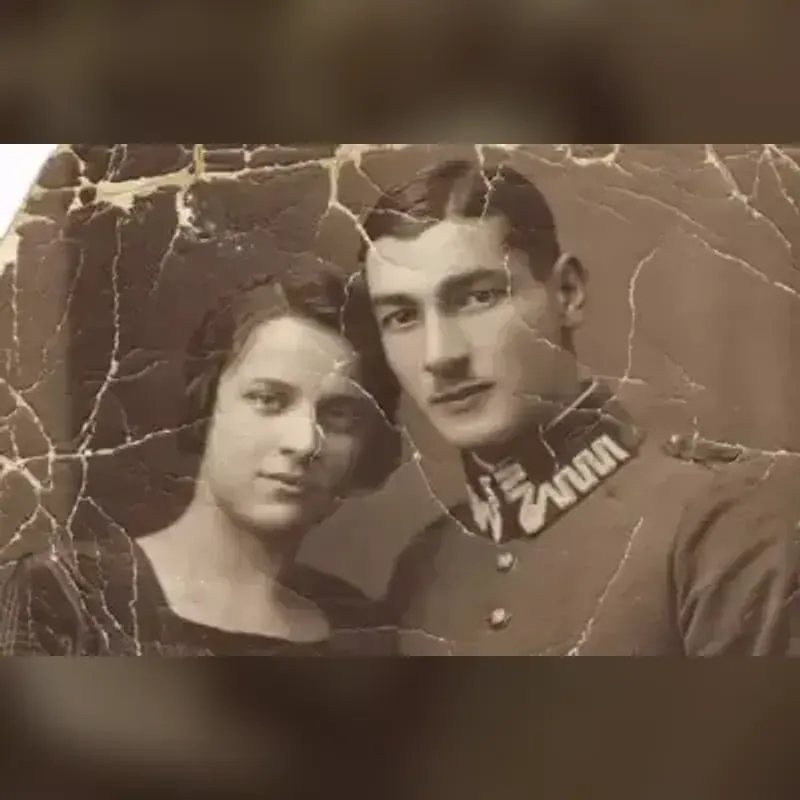
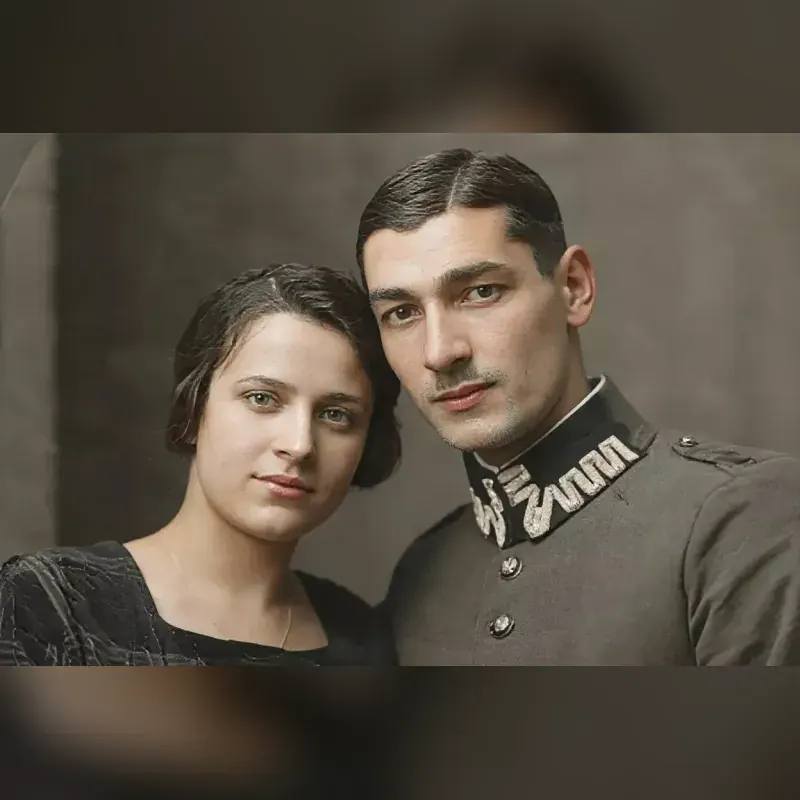
Restauration de photo — Avant
Avant
Restauration de photo — Après
Après
Wisku AI

Comment Wisku AI passe du premier prompt au clip final

Commencez là où l'idée est la plus claire : avec des mots, une image source ou les deux. Wisku AI vous permet de comparer les résultats, de remettre le meilleur dans l'éditeur et d'animer l'image fixe que vous décidez de conserver.

  • 1. Commencez avec des mots ou une image
    Rédigez un court prompt lorsque vous savez quoi dire. Importez une référence lorsque l'idée est plus facile à montrer, comme une personne, un produit, une composition ou un style.
  • 2. Choisissez le résultat à conserver
    Dans Wisku AI, essayez le modèle et les paramètres adaptés à la tâche. Comparez les résultats, puis choisissez l'image fixe avec le bon sujet, le bon cadrage et l'apparence générale souhaitée.
  • 3. Modifiez-la à nouveau ou animez-la
    Utilisez « Éditer celle-ci » pour retravailler l’image, ou choisissez « Animer » pour lui ajouter du mouvement. Wisku AI conserve le résultat pour que vous puissiez le vérifier et le télécharger.
Avantages

Pourquoi les créateurs gardent leurs images et vidéos dans Wisku AI

La difficulté ne réside souvent pas dans la première génération. Il s'agit de garder une trace des références, des versions et de l'image que vous vouliez animer. Wisku AI garde ces étapes réunies au même endroit.

Générez une image fixe dans Wisku AI, modifiez à nouveau ce résultat ou animez-le directement. Vous n'avez pas besoin de télécharger chaque brouillon simplement pour poursuivre la même idée.

Gardez la bonne version à portée de main
Utilisez le modèle adapté à la tâche
Commencez par une référence lorsque les mots ne suffisent pas

Ce que vous pouvez réellement faire avec Wisku AI

Dans Wisku AI, les étapes courantes restent proches les unes des autres : créer une image de base, travailler à partir d'une référence, essayer un autre modèle et transformer l'image fixe choisie en animation.

Générateur d'images Wisku AI

Créez une nouvelle image à partir d'une instruction, ou commencez avec une image source lorsque la composition ou l'identité est importante. Si le résultat est proche de ce que vous recherchez, renvoyez-le dans l'éditeur au lieu de recommencer.

Générateur de vidéos Wisku AI

Créez une vidéo à partir d’un texte ou d’une image. Choisissez « Animer » sur une image fixe générée pour la mettre directement en mouvement, ou ouvrez le générateur vidéo complet de Wisku AI pour accéder aux autres modèles et réglages.

Éditeur d'images de référence Wisku AI

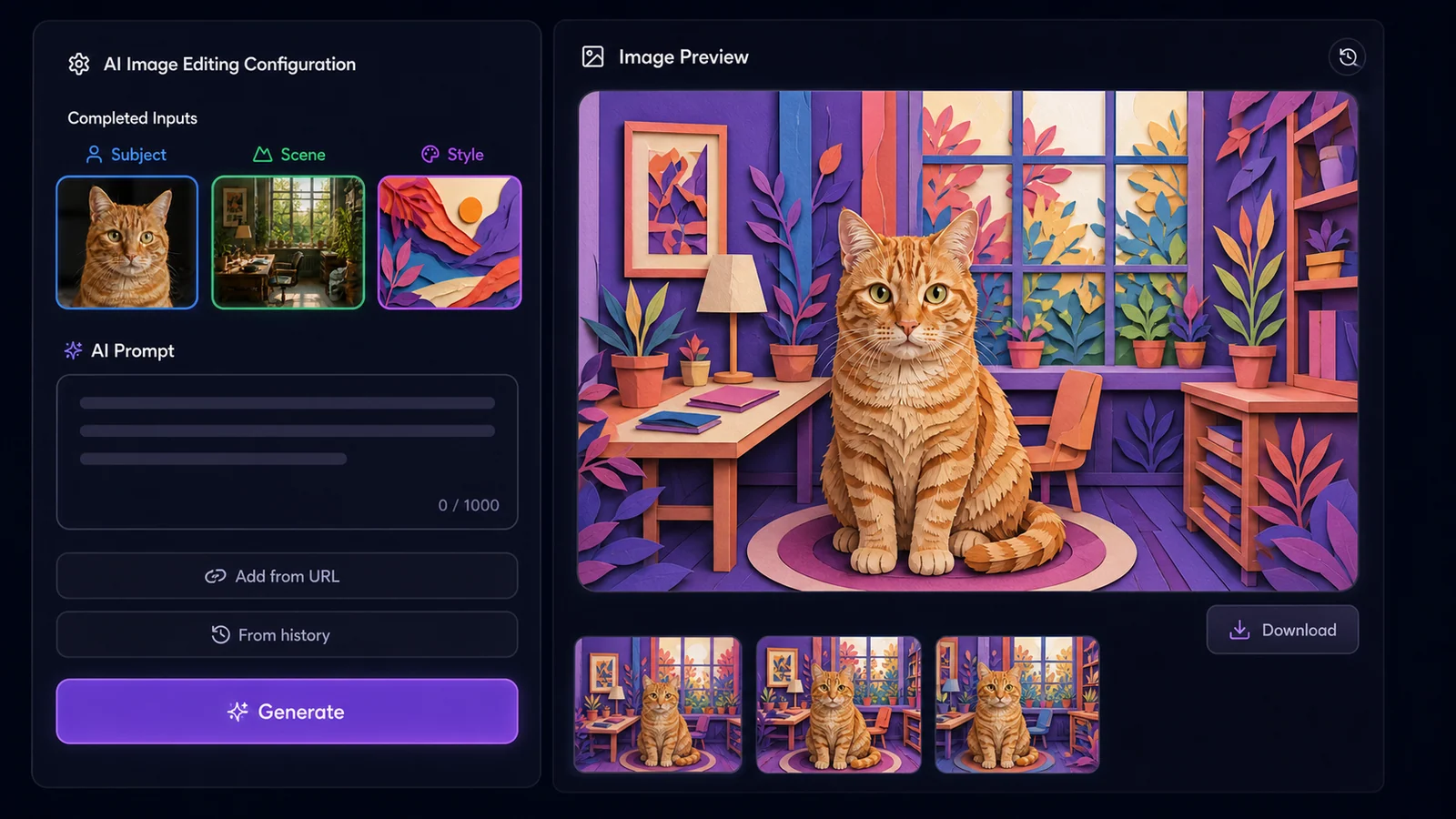
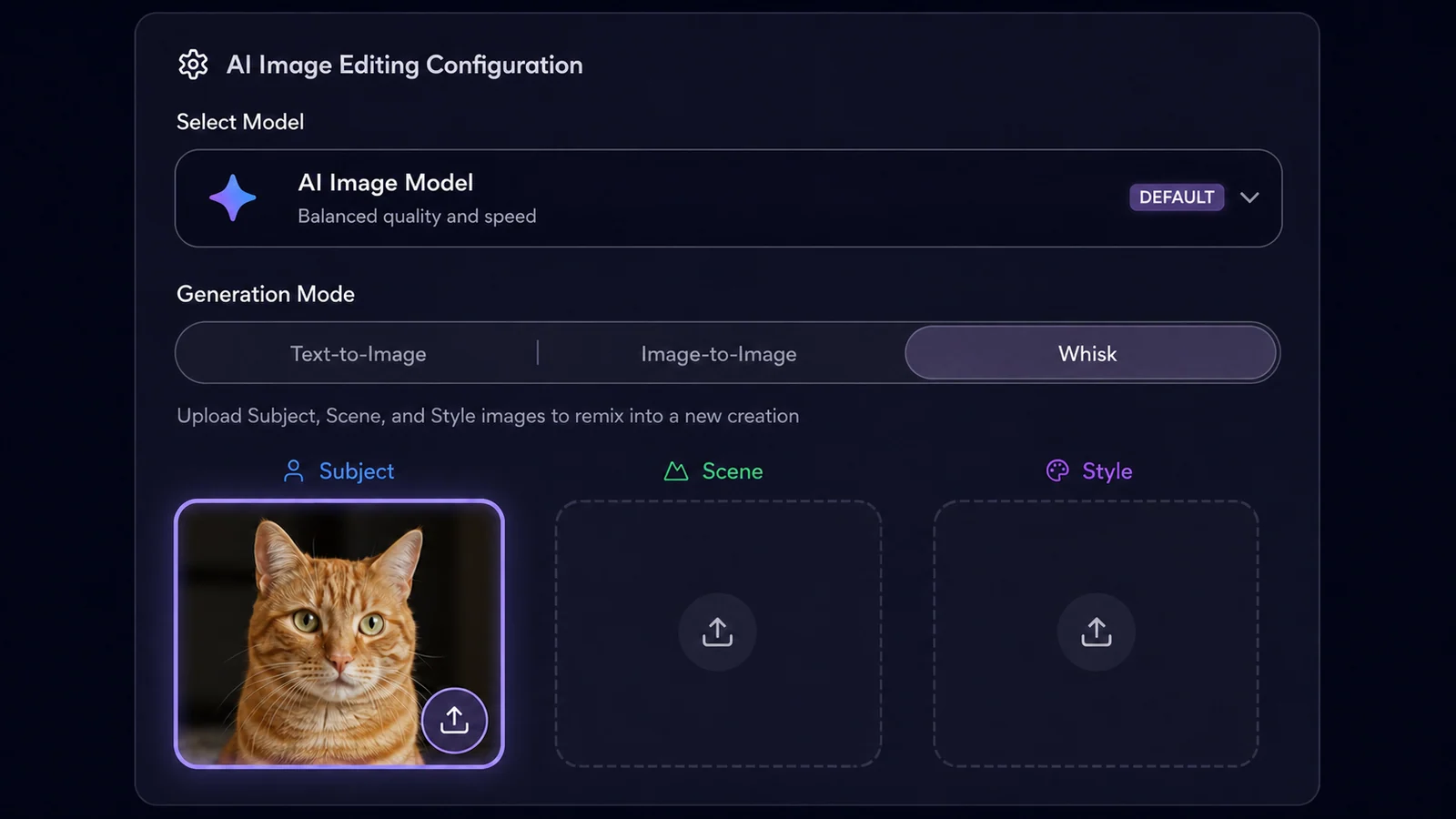
Lorsque l'idée est plus facile à montrer qu'à expliquer, téléversez l'image et décrivez ce qui doit changer. Certains flux de travail acceptent également des références distinctes pour le sujet, la scène ou le style.

Plusieurs modèles, un seul compte

Les différentes prises de vue nécessitent des points forts différents. Choisissez parmi les modèles d'images et de vidéos actuellement proposés dans Wisku AI au lieu d'ouvrir un nouveau service pour chaque test.

Paramètres affichés pour chaque modèle

Consultez les formats d'image, résolutions, durées, entrées de référence et coûts en crédits pris en charge avant de lancer la génération. Les commandes disponibles varient selon le modèle.

Résultats récents réutilisables

Ouvrez les images de votre historique Wisku AI et réutilisez-les comme entrées. C'est plus simple que de télécharger une version préliminaire, de la renommer et d'essayer de vous rappeler quelle version est venue ensuite.

Statistiques

Wisku AI entre les mains des créateurs

Rejoignez les créateurs qui utilisent Wisku AI pour générer des images, modifier des références, créer des remix visuels et transformer des idées fixes en courtes vidéos.

Créateurs actifs

50K+

Artistes et designers

Visuels générés

1M+

Images et vidéos créées

Temps de génération

<30s

Vitesse moyenne de génération d'images

Flux de travail

Les façons dont les créateurs utilisent Wisku

Six façons courantes d'utiliser Wisku AI lorsque le premier résultat n'est que le début.

Exploration de concepts artistiques

Artistes et illustrateurs

Créez une première esquisse à partir d'un prompt, ajoutez une référence d'ambiance ou de style, puis continuez à modifier la version qui se rapproche le plus de l'idée.

Visualisation de produits

Design et e-commerce

Placez un produit dans plusieurs scènes, corrigez les détails de l’emballage ou de l’arrière-plan, puis animez l’image fixe qui communique le mieux l’idée.

Itération des éléments de campagne

Équipes marketing

Transformez un seul brief en plusieurs options publicitaires, miniatures et publications pour les réseaux sociaux, puis gardez le prompt et la référence à portée de main tout en testant de nouveaux formats.

Storyboard et prévisualisation

Créateurs vidéo

Commencez par disposer les images clés. Animez uniquement celles qui méritent d’être conservées, puis déplacez les clips dans votre timeline de montage habituelle.

Études de personnages et de styles

Équipes de jeux vidéo et de médias

Réutilisez une référence de personnage ou de style, comparez les écarts entre les résultats et conservez la version la plus proche de l’apparence originale.

Projets créatifs personnels

Créateurs indépendants

Partez d’une photo personnelle ou d’une idée vague, essayez quelques interprétations, puis modifiez ou animez le résultat qui vous plaît réellement.
FAQ

Questions que les utilisateurs posent sur Wisku AI

Des réponses claires sur les images, les vidéos, les références, les modèles, les crédits, les droits d'utilisation et les raisons pour lesquelles les résultats peuvent varier.

1

Qu'est-ce que Wisku ?

Wisku AI est un outil accessible depuis un navigateur pour créer et modifier des images avec l'IA, puis transformer une image fixe choisie en vidéo. Commencez avec du texte, une image ou les deux ; choisissez un modèle ; comparez les résultats ; et poursuivez votre travail à partir de la version que vous préférez. Le générateur vidéo complet propose davantage de modèles et de contrôles.

2

Wisku AI peut-il créer des images et des vidéos ?

Oui. Wisku AI peut générer et modifier des images, créer des vidéos à partir de texte ou d'images, et animer une image obtenue dans l'éditeur. Les entrées du modèle, la durée, la résolution, l'audio et le coût en crédits varient. Vérifiez donc les contrôles affichés avant de lancer une génération.

3

Une image de référence peut-elle garantir la cohérence d'un personnage dans Wisku AI ?

Une image de référence peut aider un modèle à rester plus proche d'un visage, d'une tenue, d'un objet, d'une composition ou d'un style, mais elle ne peut pas garantir un résultat identique à chaque fois. Dans Wisku AI, vous pouvez réutiliser le résultat le plus réussi comme entrée suivante et effectuer des modifications plus légères entre les générations.

4

Quels modèles d'IA sont disponibles dans Wisku AI ?

Wisku AI inclut des modèles d'image tels que Nano Banana et les variantes de GPT Image, ainsi que des options vidéo telles que Seedance, Kling, Grok et d'autres modèles actuellement proposés dans le produit. La sélection évolue au fur et à mesure que les fournisseurs mettent à jour leurs modèles ; les sélecteurs intégrés au produit sont donc la source la plus fiable pour vérifier les modèles disponibles.

5

Wisku AI est-il gratuit et puis-je utiliser les résultats à des fins commerciales ?

Un forfait gratuit inclut des crédits pour essayer la génération d'images. Les forfaits payants indiquent des crédits supplémentaires et les conditions d'utilisation commerciale, mais les droits d'utilisation peuvent également dépendre du modèle sélectionné, de vos entrées, des droits de tiers et de la législation applicable. Consultez les tarifs et les conditions actuels avant d'utiliser un résultat à des fins commerciales.

6

Quelle est la politique de remboursement de Wisku AI ?

Wisku AI offre une période de remboursement de sept jours pour les achats éligibles. Si vous avez utilisé moins de la moitié des crédits inclus et que vous n'êtes pas satisfait, contactez le support dans les sept jours. L'éligibilité au remboursement et son traitement suivent la politique de remboursement actuellement affichée sur le site web.

Créez l'image fixe. Corrigez-la. Puis animez-la avec Wisku AI

Commencez avec quelques mots ou une image de référence. Si le premier résultat est proche de ce que vous recherchez, modifiez-le à nouveau. Lorsque l'image est réussie, animez cette version ou ouvrez le générateur vidéo complet.

Contactez-nous

Vous avez des commentaires, des questions ou des suggestions ? Nous serions ravis de vous entendre.