


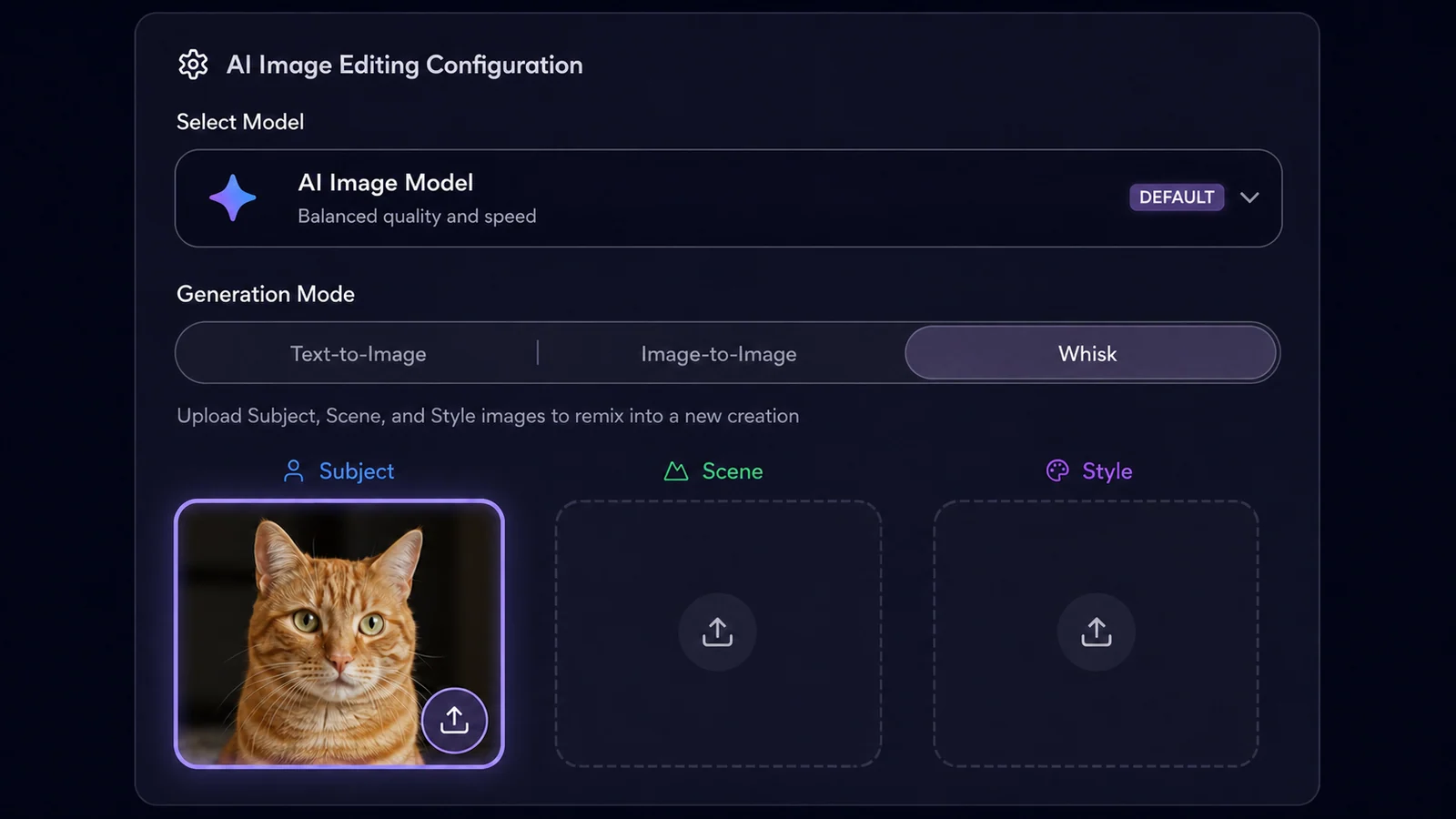
 01
011
만들고 싶은 것을 선택하세요
새 정지 이미지를 만들거나 편집할 때는 ‘이미지’를, 텍스트나 이미지로 동영상을 만들거나 추가 참조 미디어를 지원하는 모델을 쓸 때는 ‘동영상’을 선택하세요.

 Wisku AI
Configure your model, prompt, and output
Wisku AI는 여러 AI 모델을 한곳에 모은 크리에이티브 스튜디오입니다. 이미지 생성과 레퍼런스 리믹스, 프롬프트 편집부터 정지 이미지를 영상으로 만드는 작업까지 자연스럽게 이어갈 수 있습니다.
01새 정지 이미지를 만들거나 편집할 때는 ‘이미지’를, 텍스트나 이미지로 동영상을 만들거나 추가 참조 미디어를 지원하는 모델을 쓸 때는 ‘동영상’을 선택하세요.
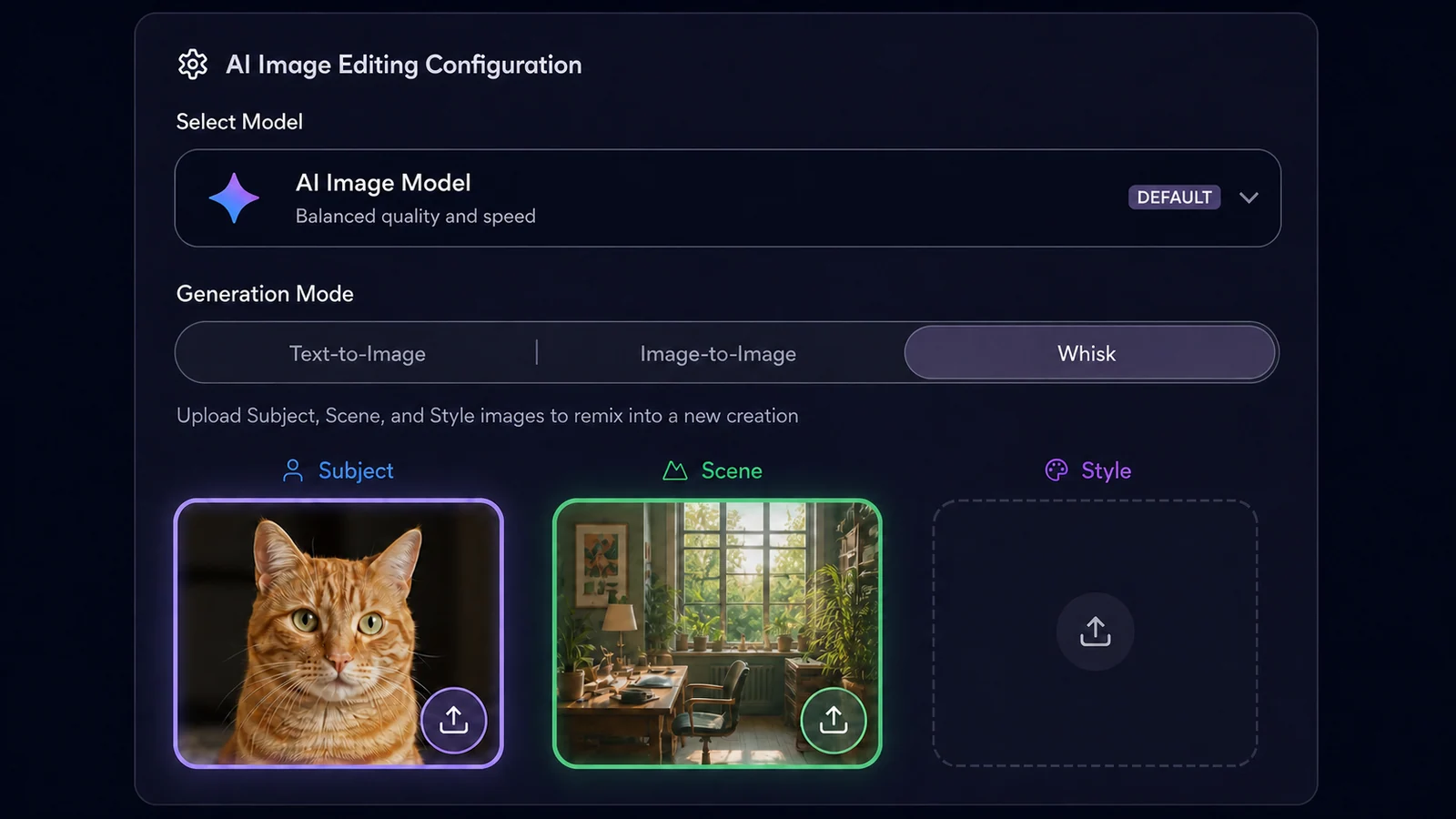 02
02아이디어를 쉬운 말로 작성하거나, 그대로 유지하고 싶은 소스 이미지를 업로드하거나, 두 가지를 모두 사용하세요.
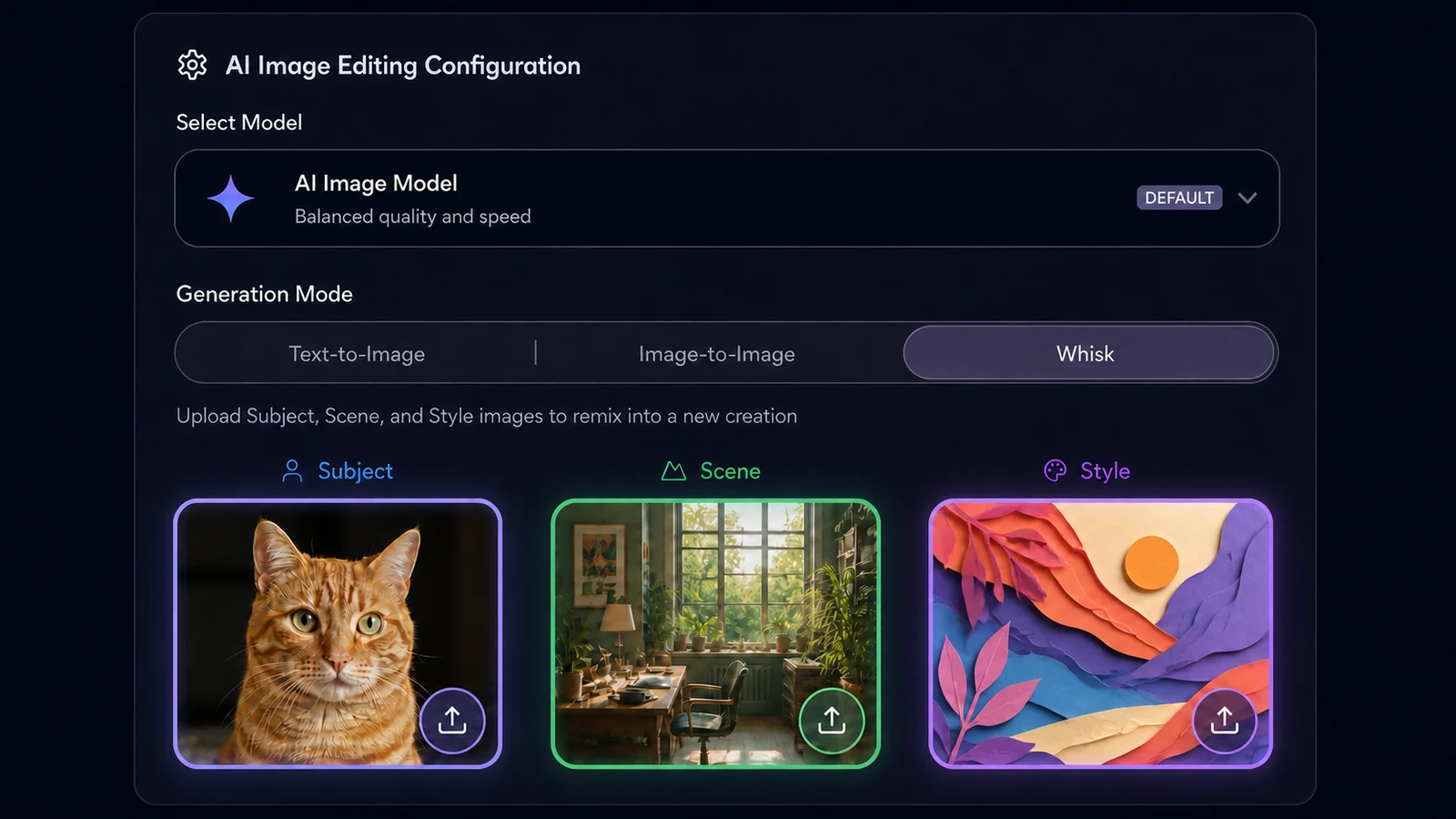 03
03해당 모드에 표시되는 모델, 화면 비율, 해상도, 재생 시간 및 기타 옵션을 설정하세요. 크레딧 사용량은 모델에 따라 달라질 수 있습니다.
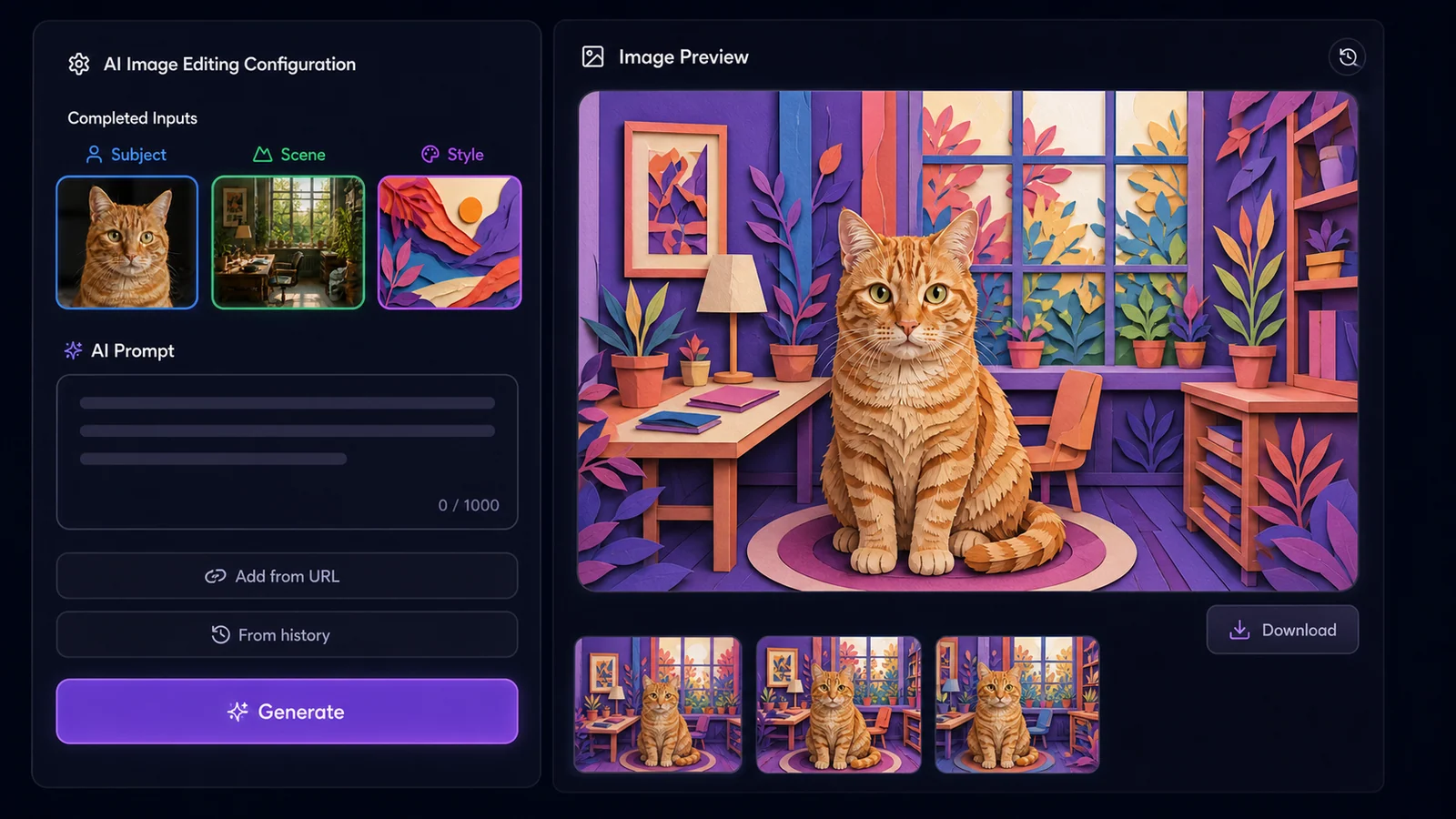 04
04원하는 결과를 유지하세요. 결과가 비슷하다면 다시 편집하고, 프레임이 준비되었다면 애니메이션을 적용하세요. 그렇지 않다면 프롬프트나 참고 이미지를 수정하세요.
Wisku AI는 작업이 정지 이미지로 시작하지만 반드시 거기서 끝나지는 않을 때 유용합니다. 다음은 프롬프트, 참조 이미지, 편집, 모션을 함께 활용하는 실용적인 방법입니다.
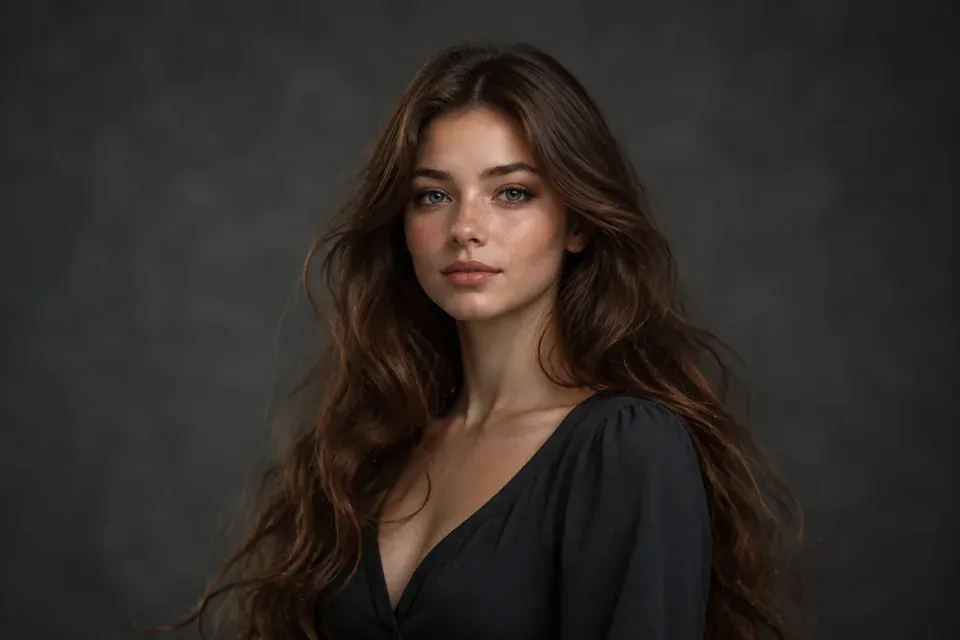
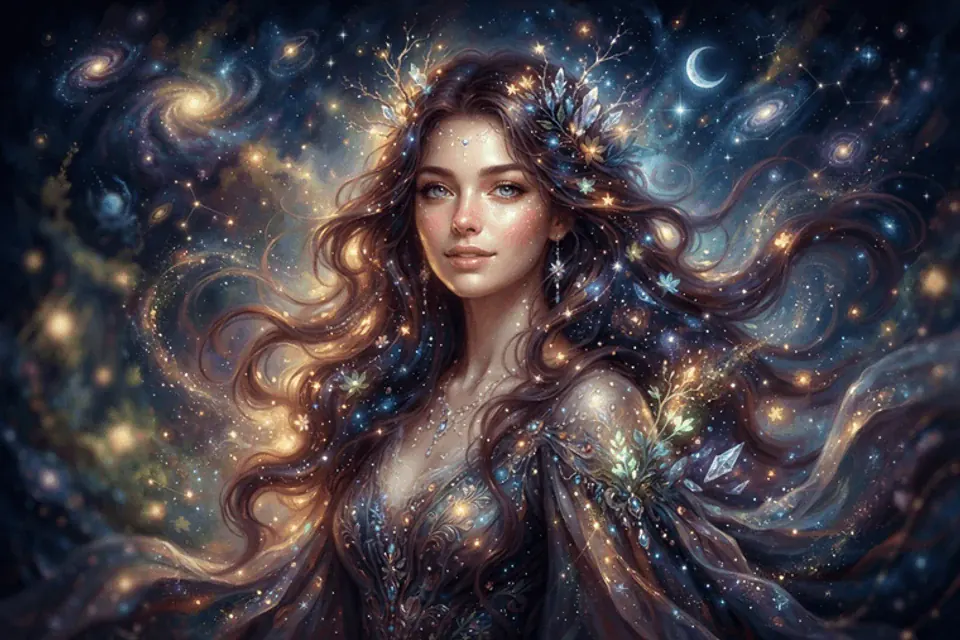
하나의 브리프에서 여러 캠페인 방향을 만든 다음, 게시물, 광고, 썸네일에 필요한 형식으로 가장 강력한 아이디어를 생성하세요.
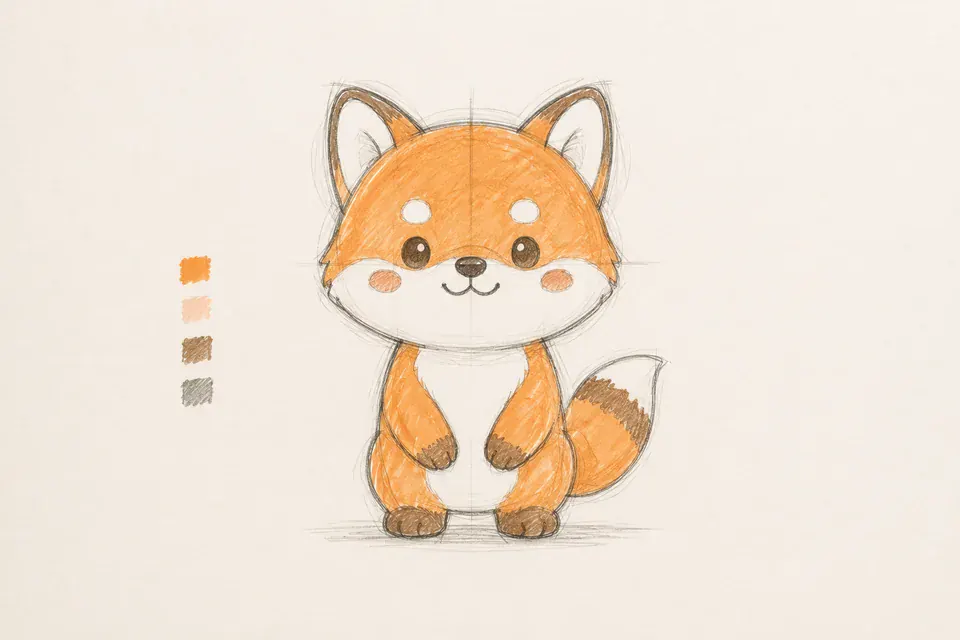
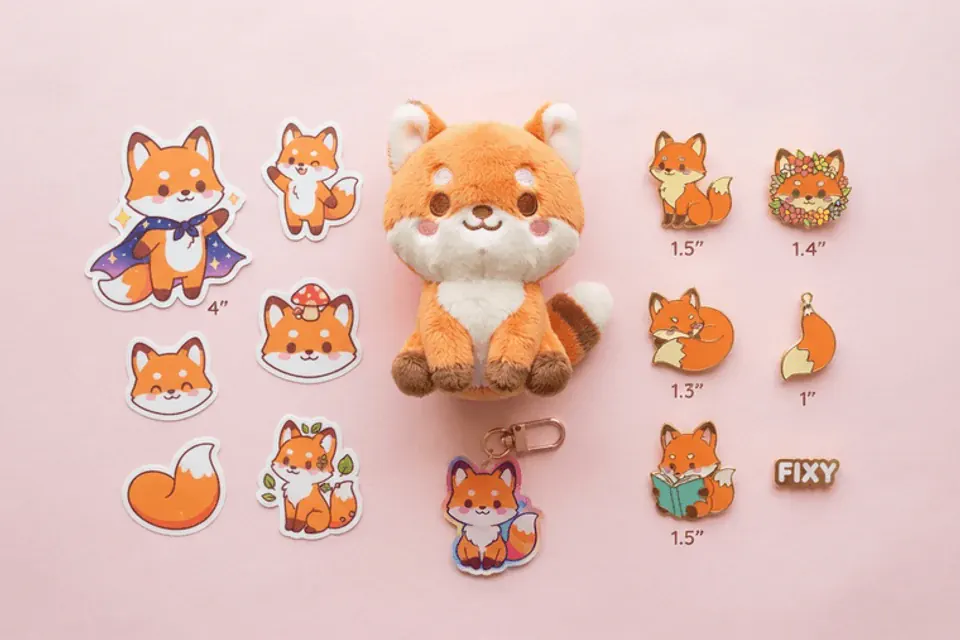
참조 이미지에서 제품 장면과 패키징 아이디어를 구축하세요. 먼저 정지 이미지를 완성한 다음, 검토나 피칭에 사용할 준비가 된 버전에 애니메이션을 적용하세요.
스크립트에서 키프레임을 만들고 장면 옵션을 비교한 다음, 시퀀스에 포함할 프레임에만 애니메이션을 적용하세요.
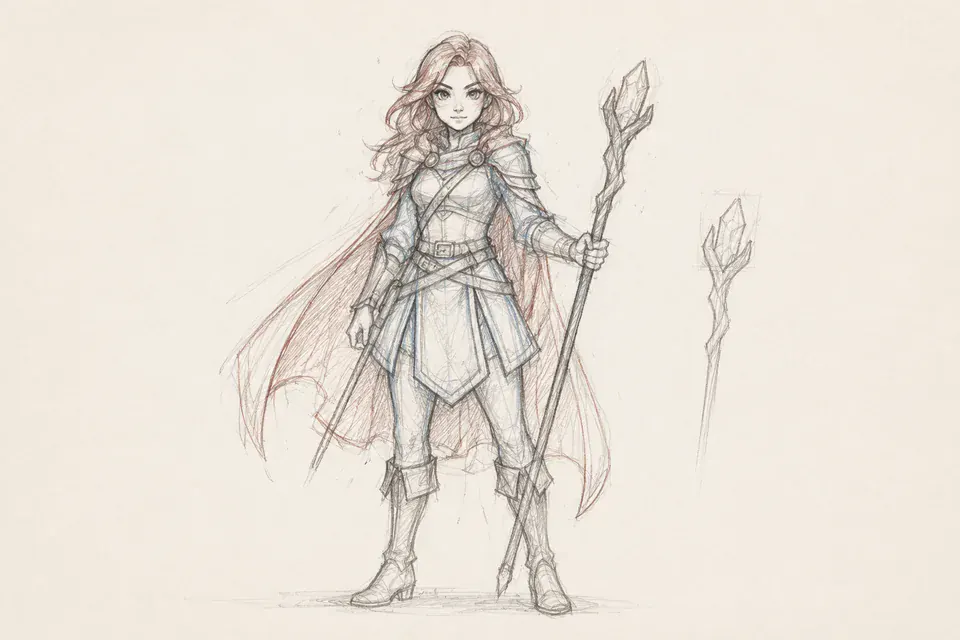
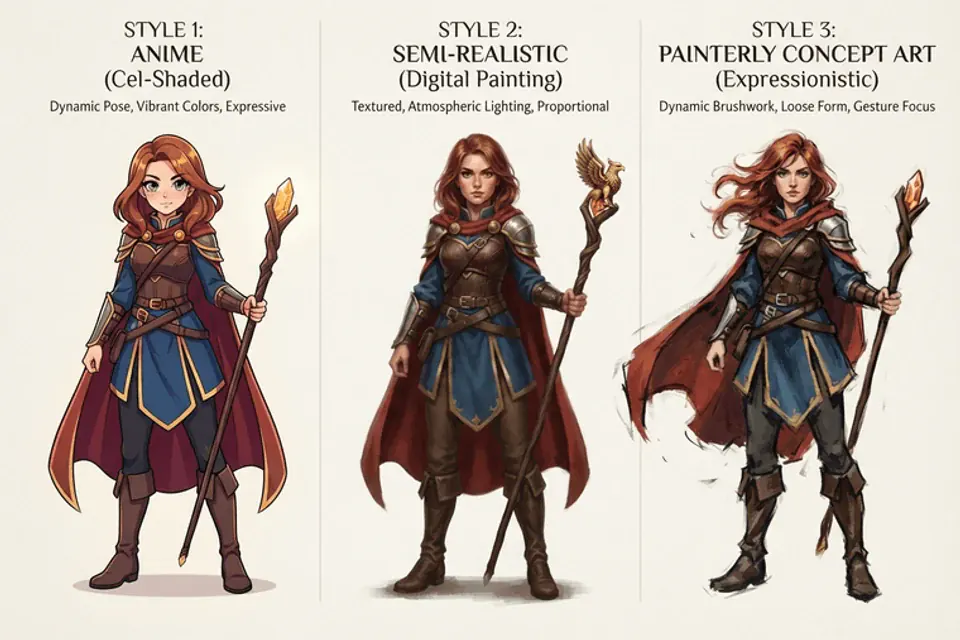
변형본 전체에서 동일한 캐릭터나 스타일 참조를 사용하세요. 참조 이미지는 일관성 저하를 줄일 수 있지만, 어떤 모델도 매번 완전히 동일한 얼굴, 의상 또는 사물을 보장하지는 않습니다.
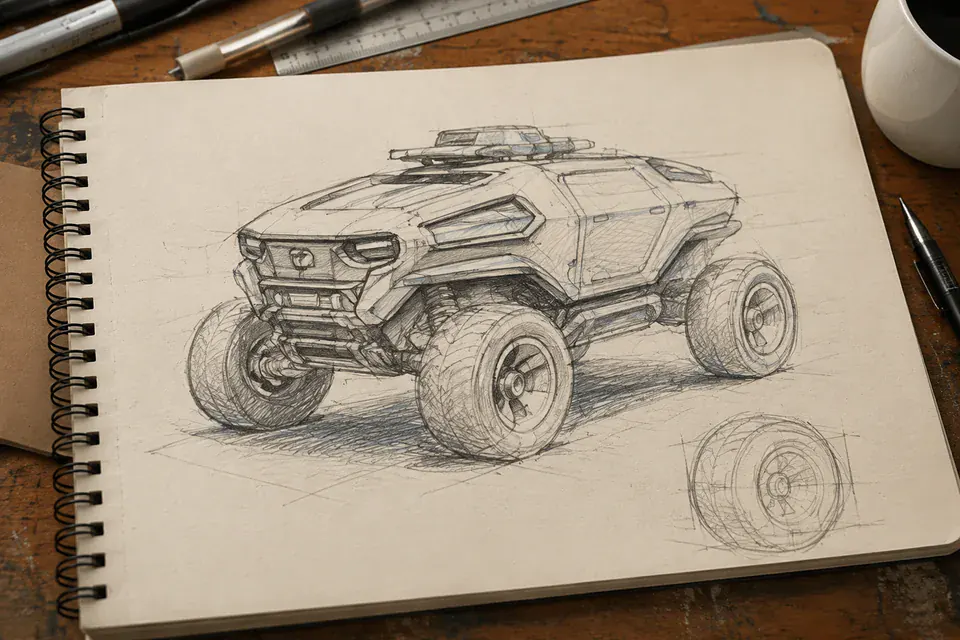
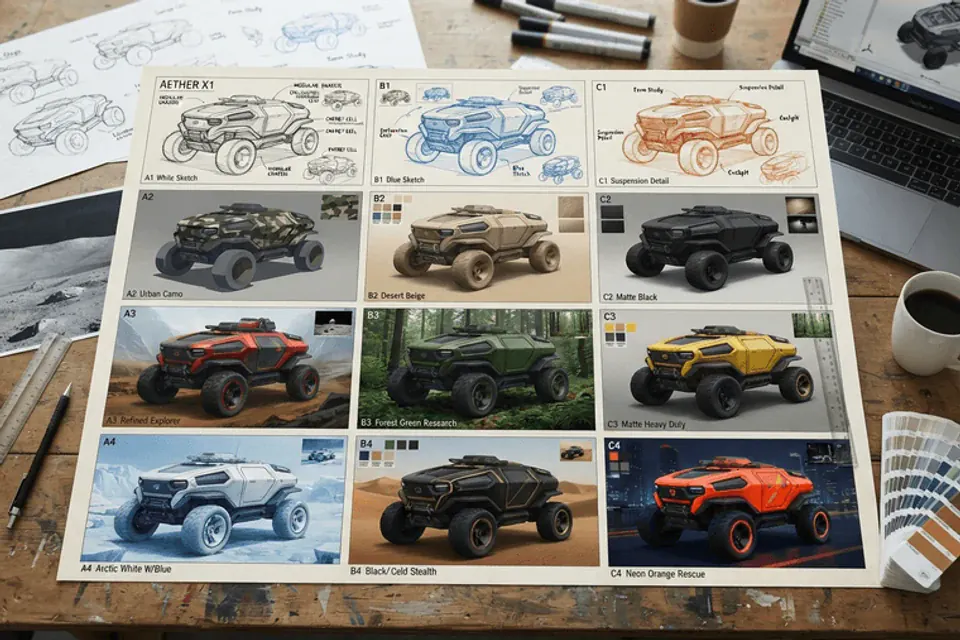
노드 그래프를 배우거나 로컬 모델을 설치하지 않고도 일러스트레이션, 시네마틱 프레임, 독특한 리믹스, 이미지-투-비디오 실험을 시도하세요.
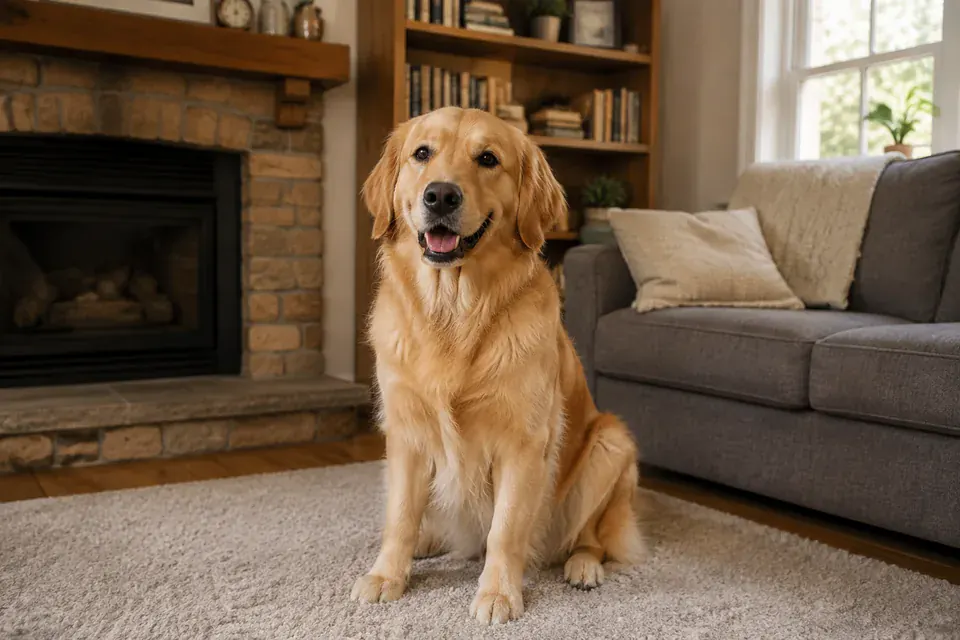
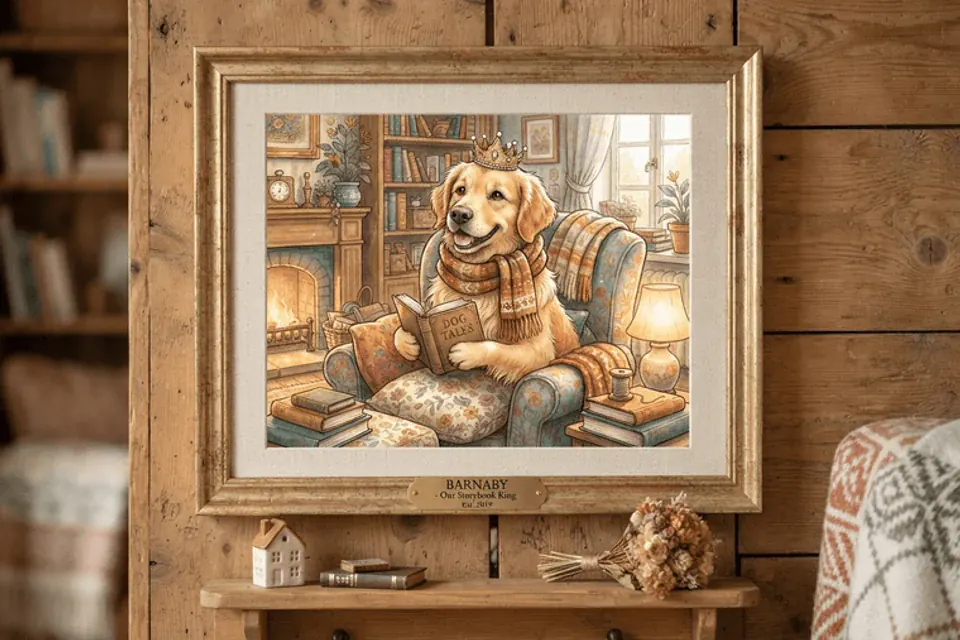
반려동물, 인물 사진, 여행 사진 또는 오래된 추억을 새로운 스타일로 바꿔보세요. 이미지를 계속 편집하거나 결과물을 짧은 클립으로 만들어 공유할 수 있습니다.
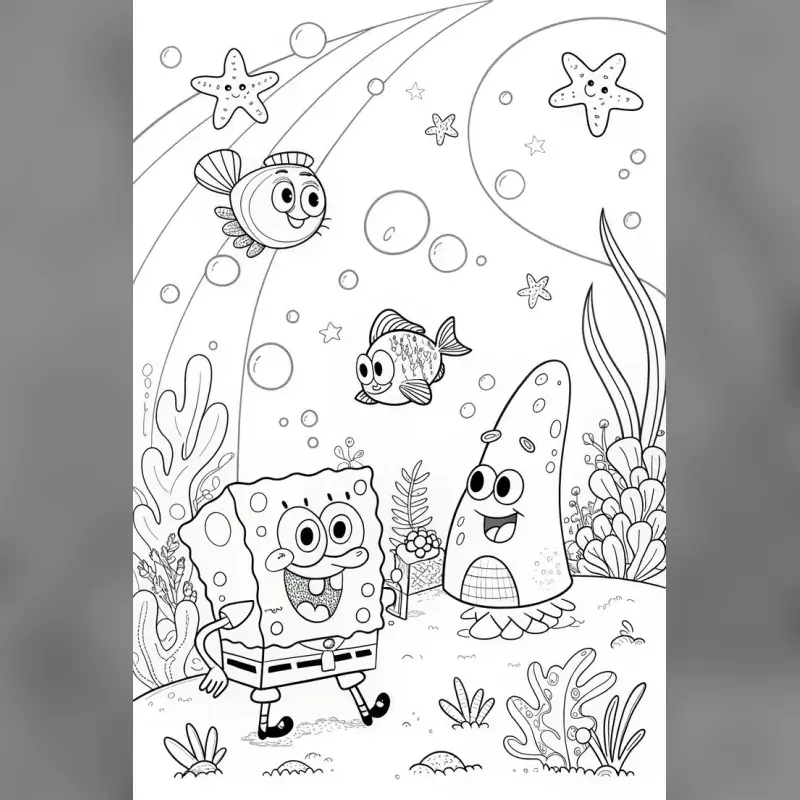
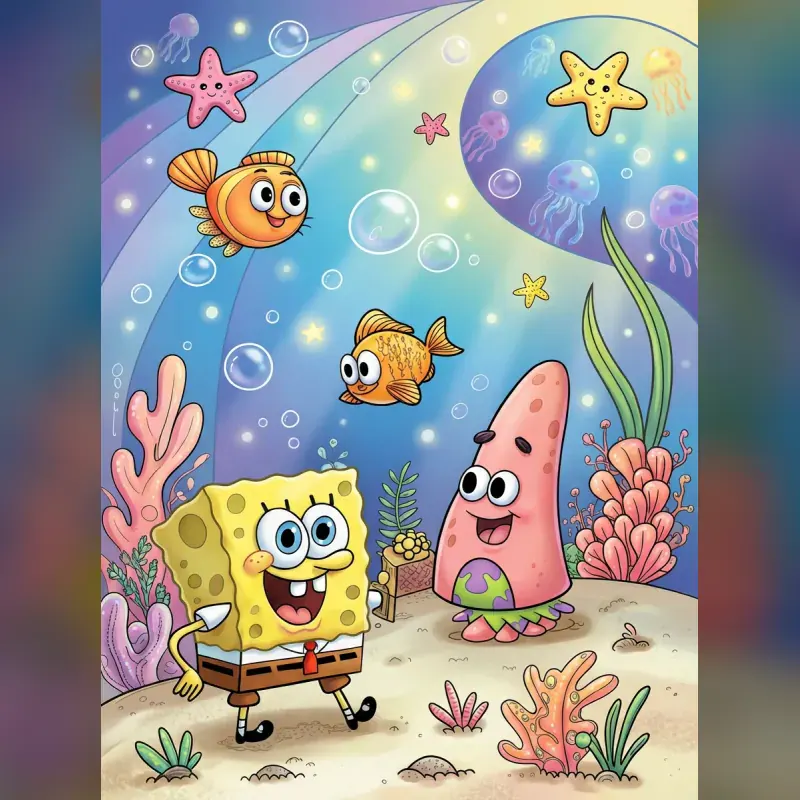
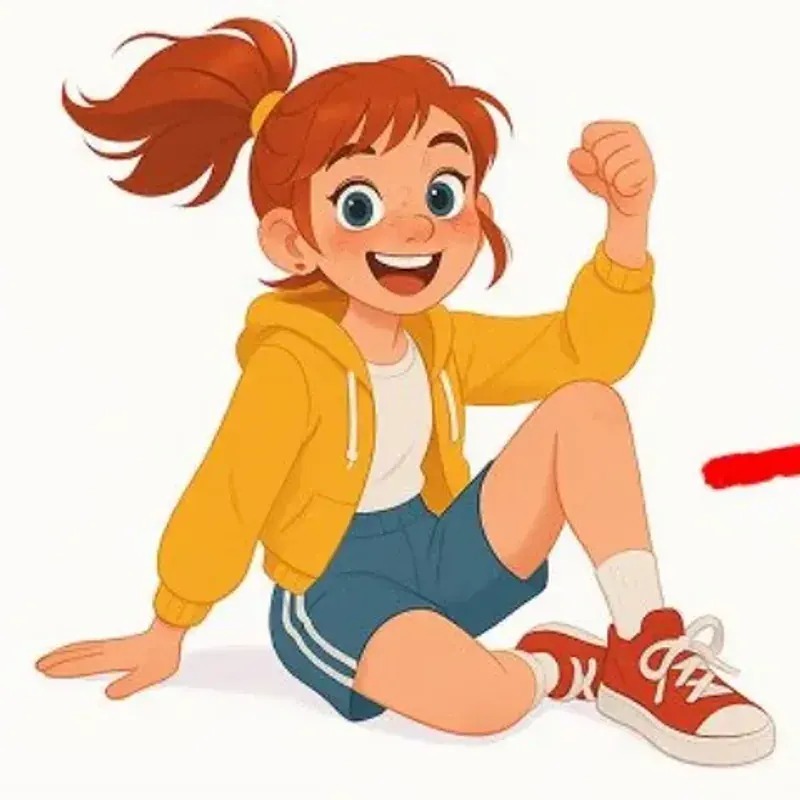
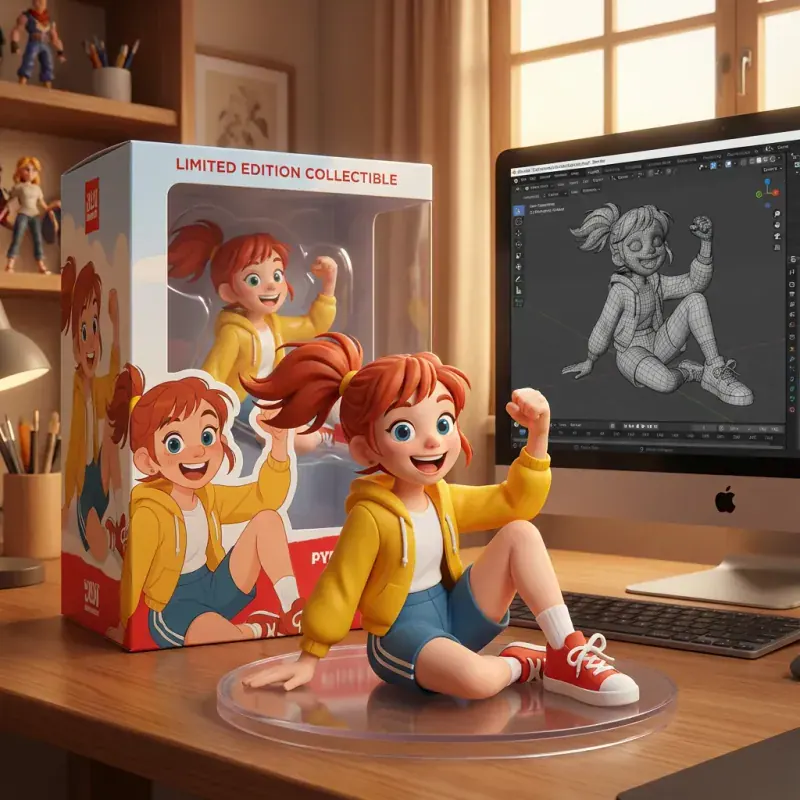
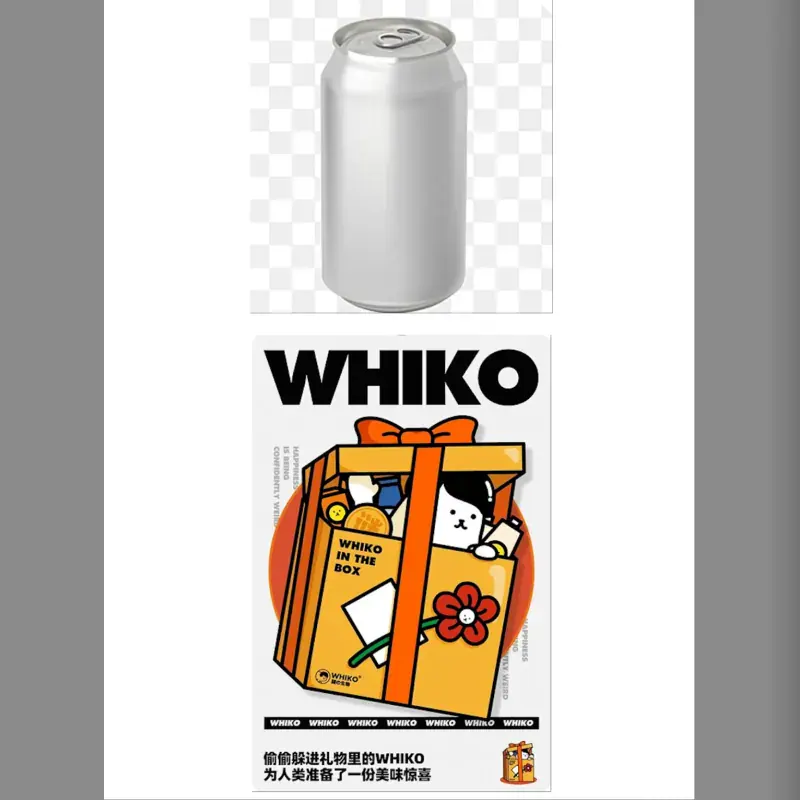
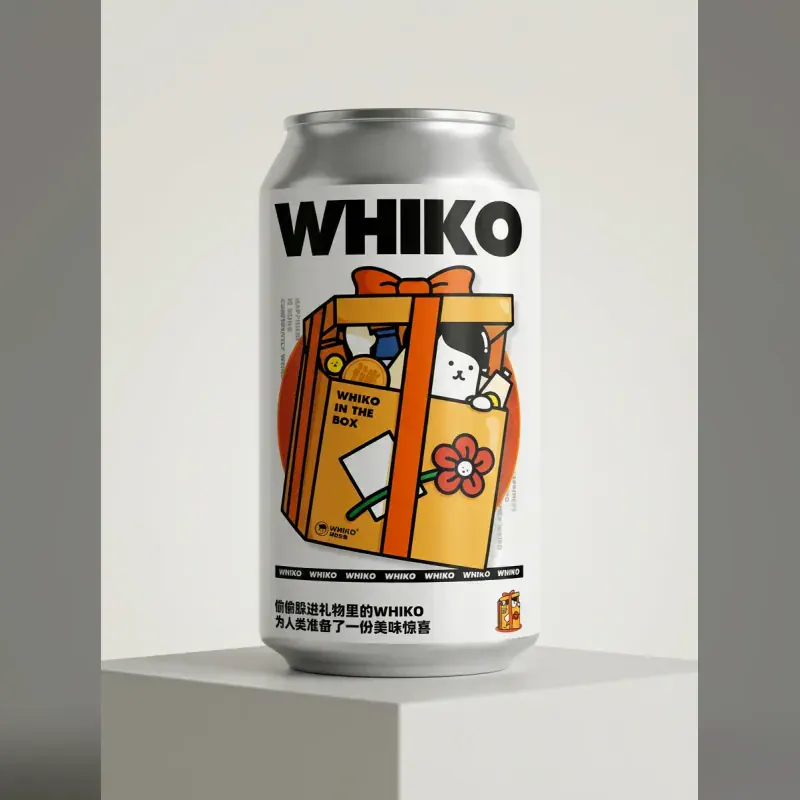
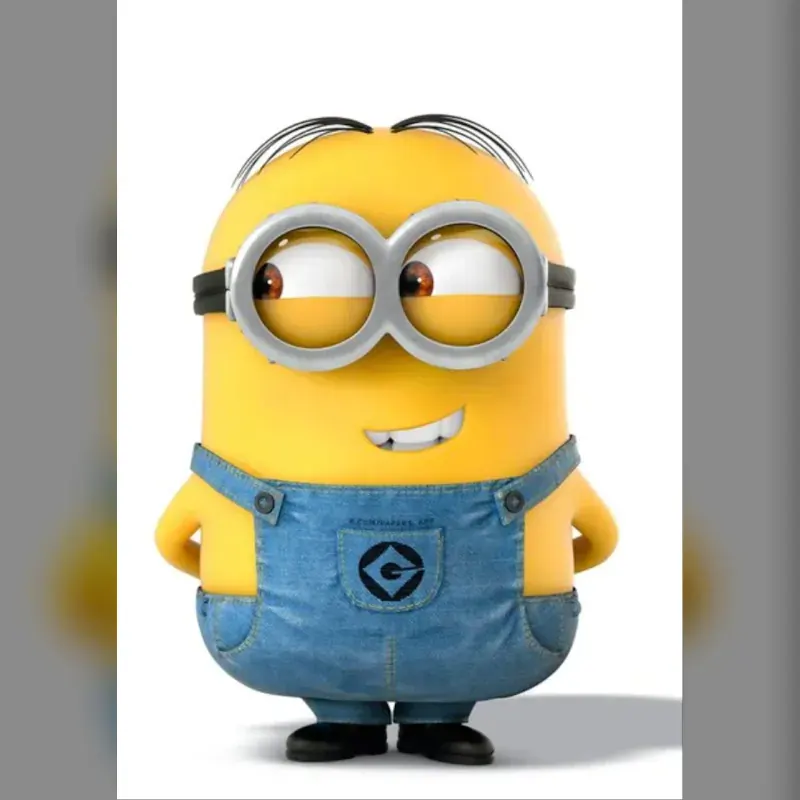
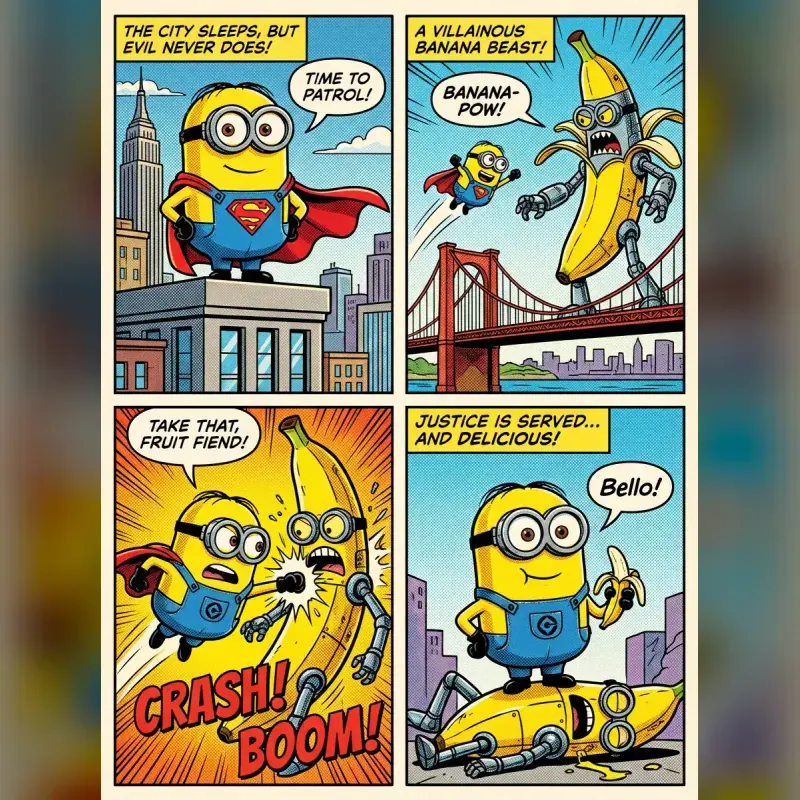
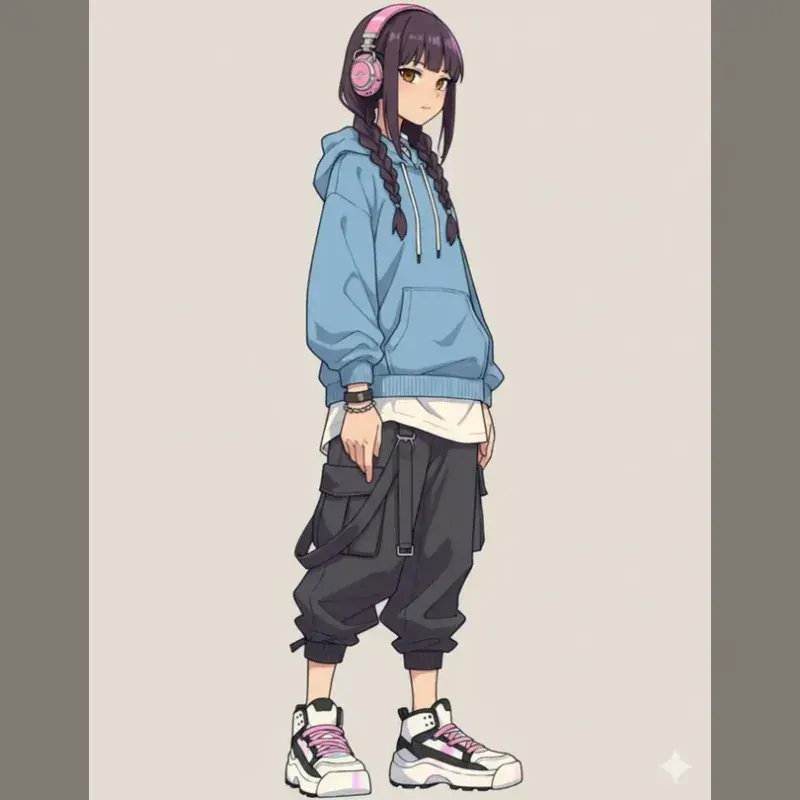
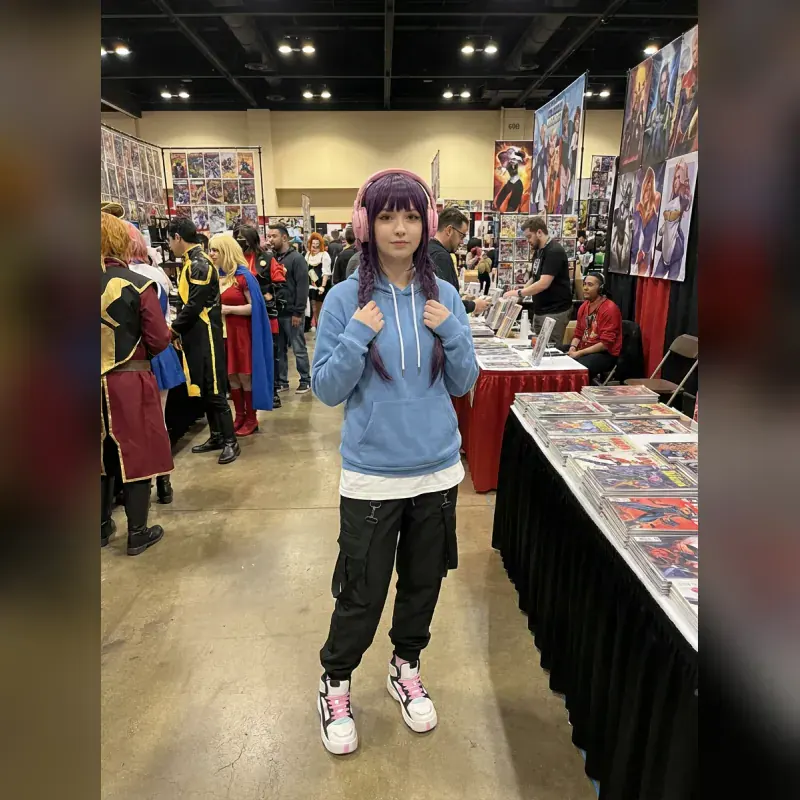
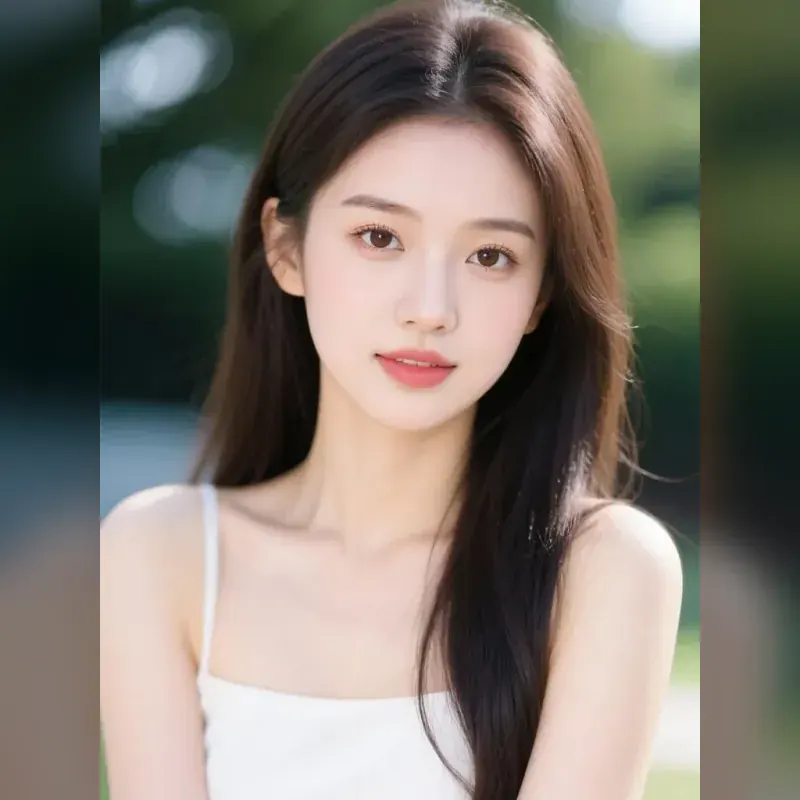
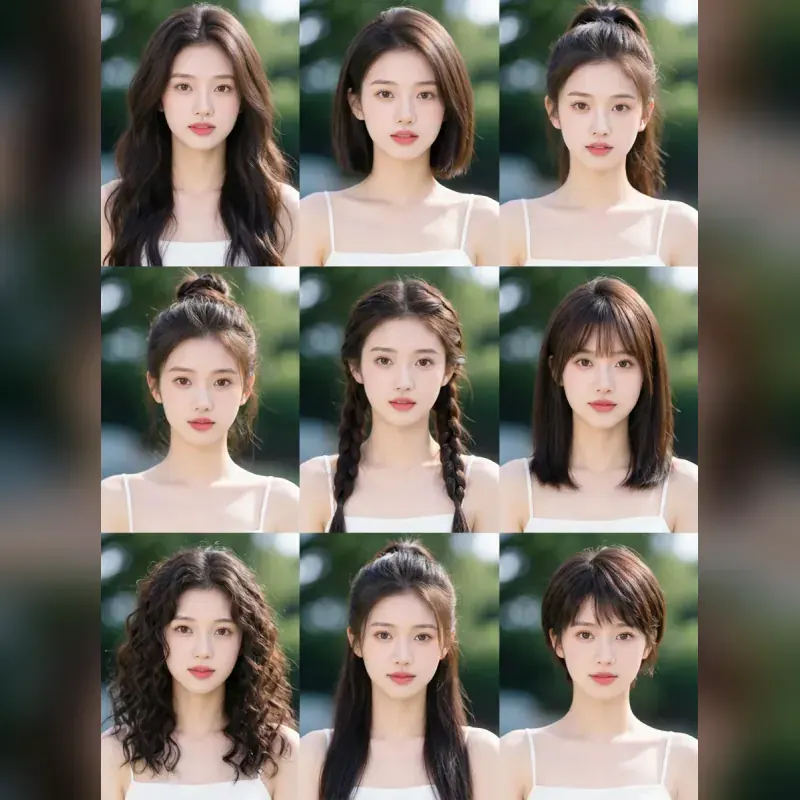
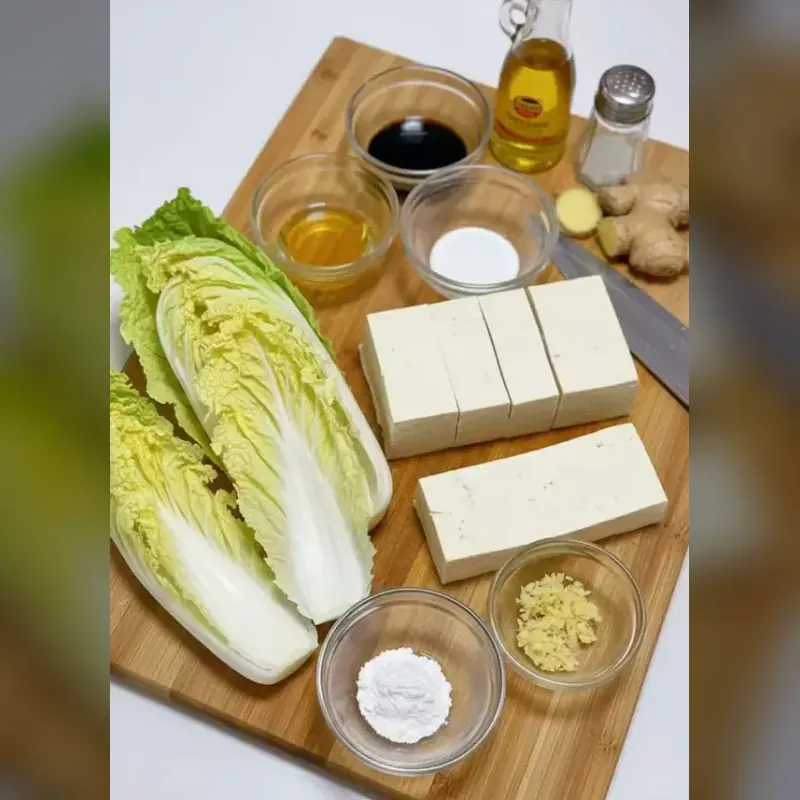
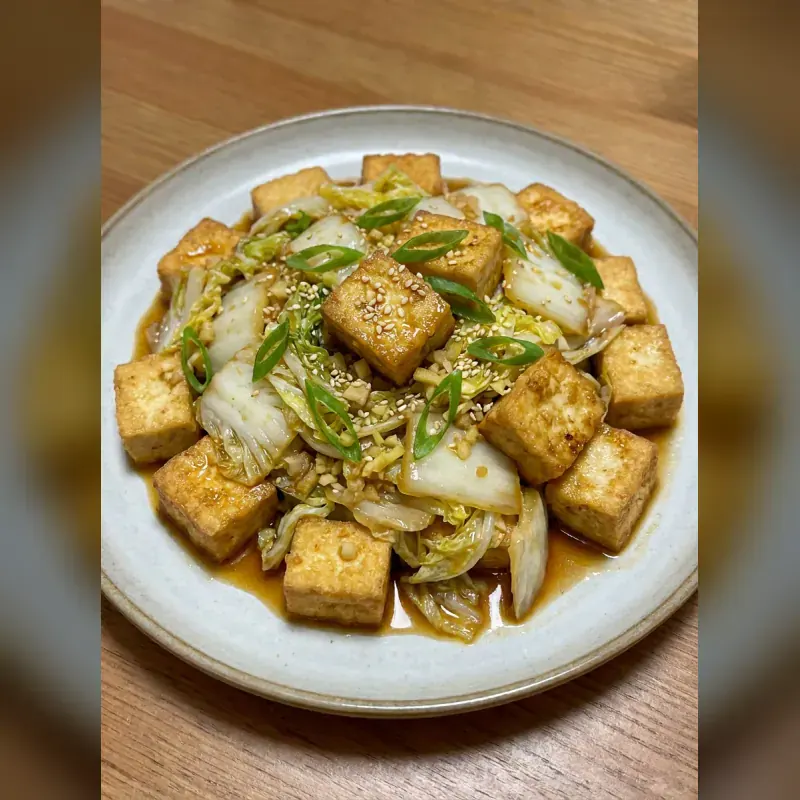
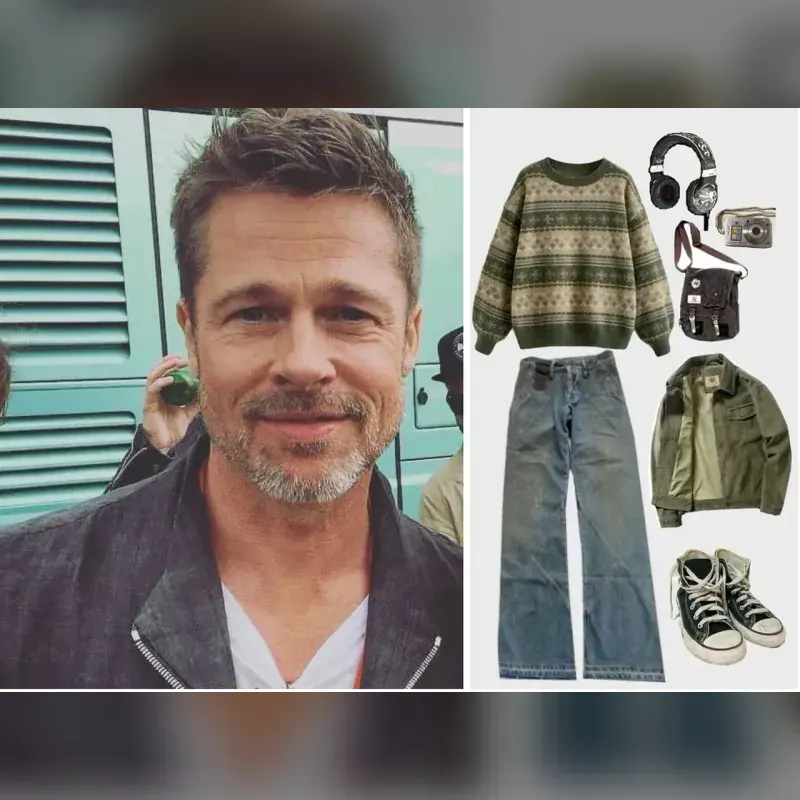
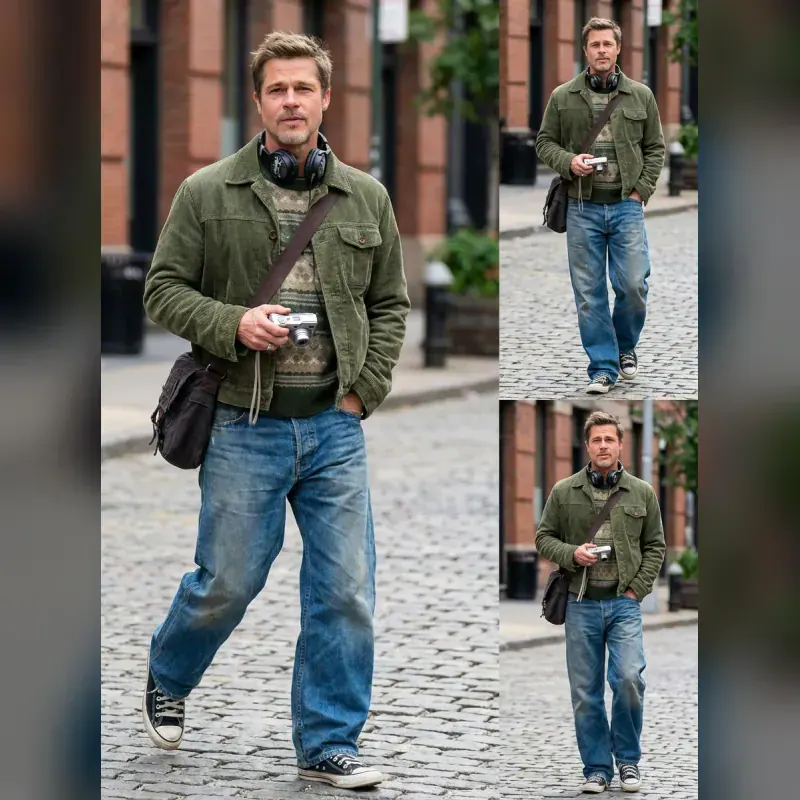
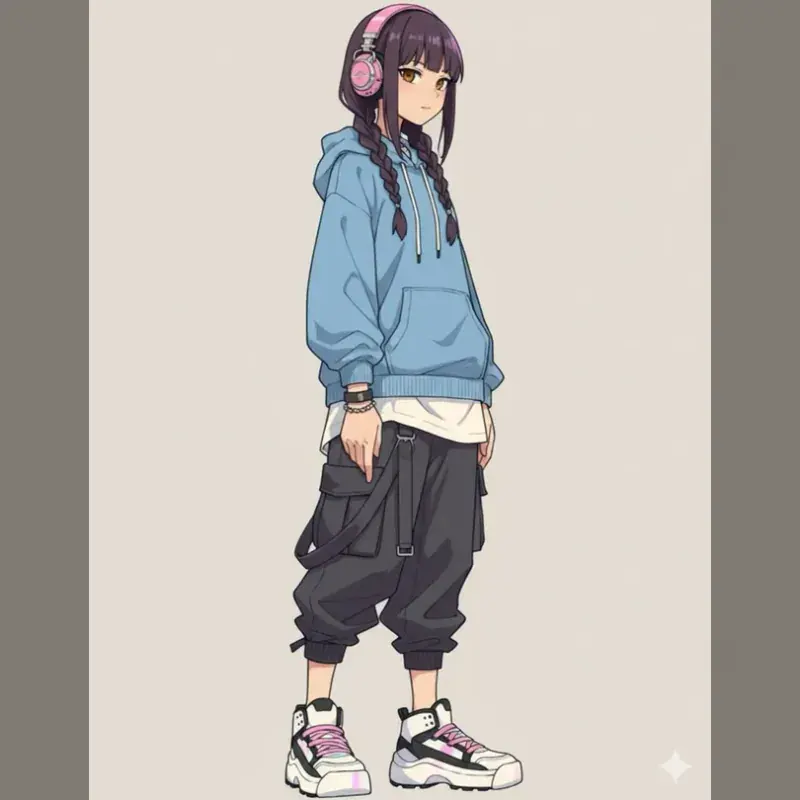
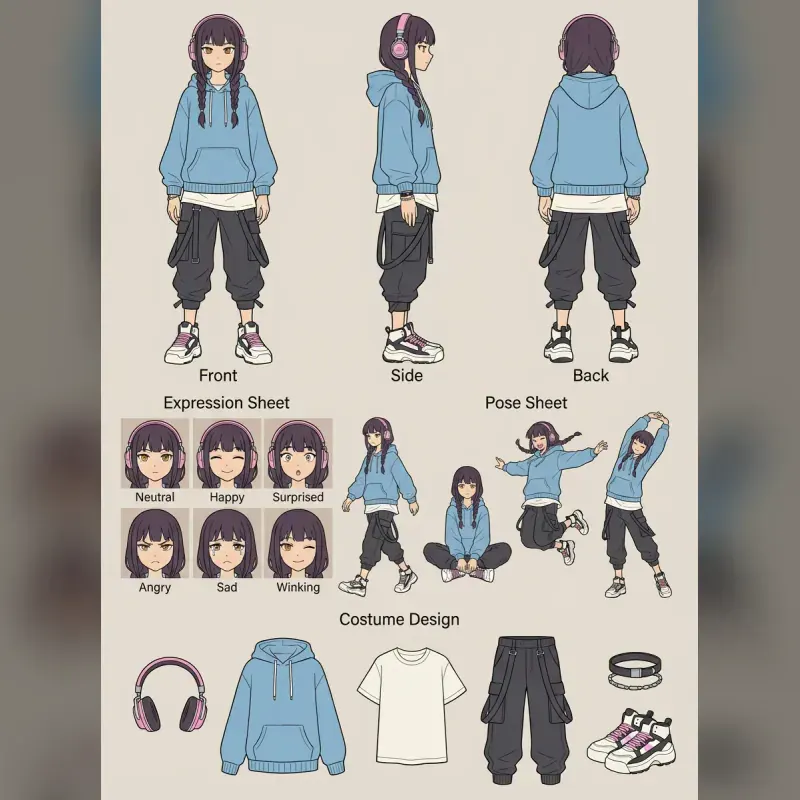
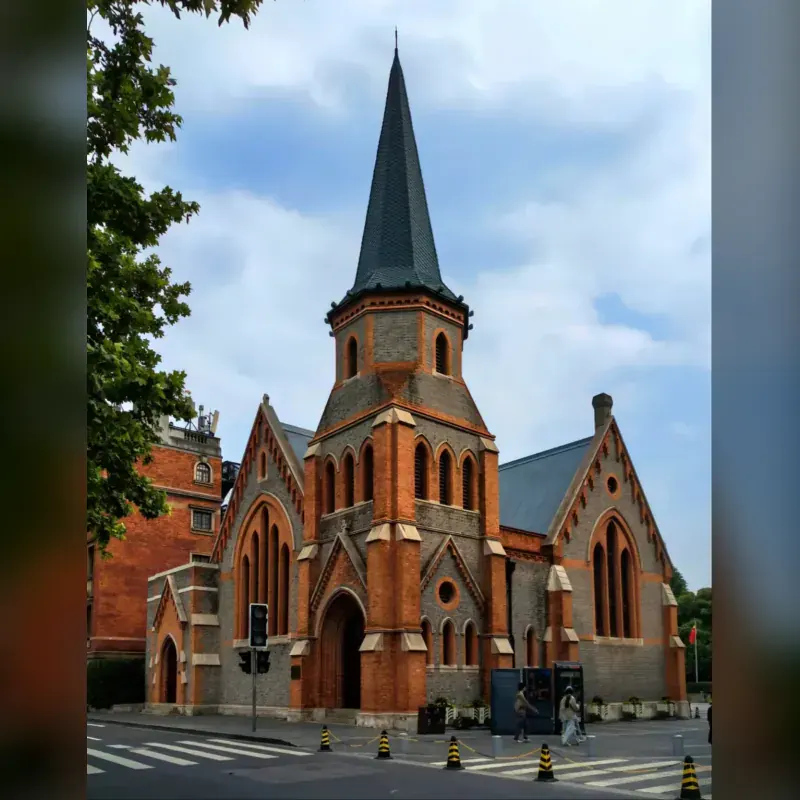
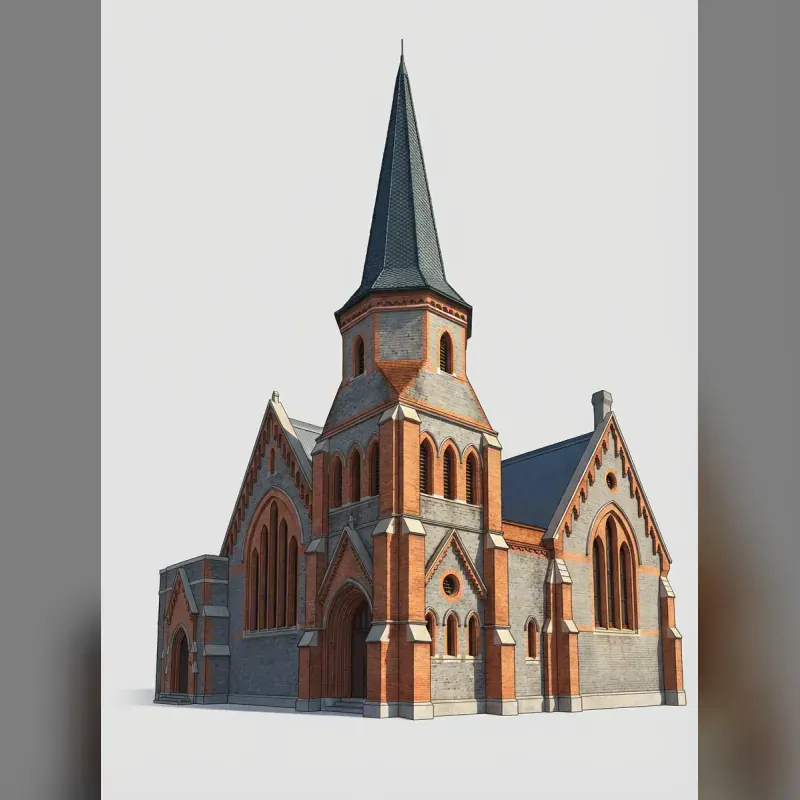
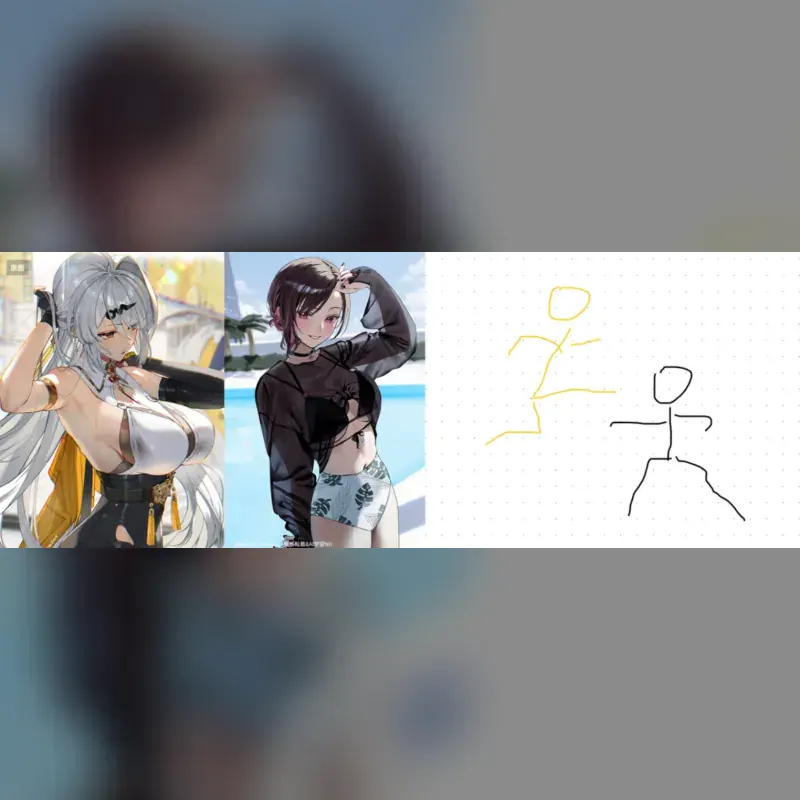
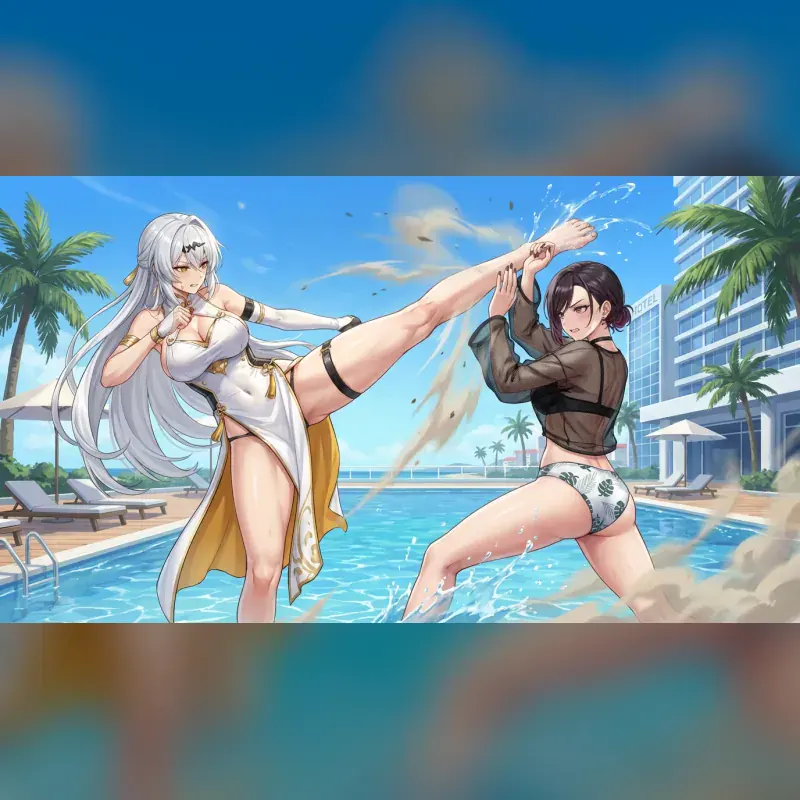
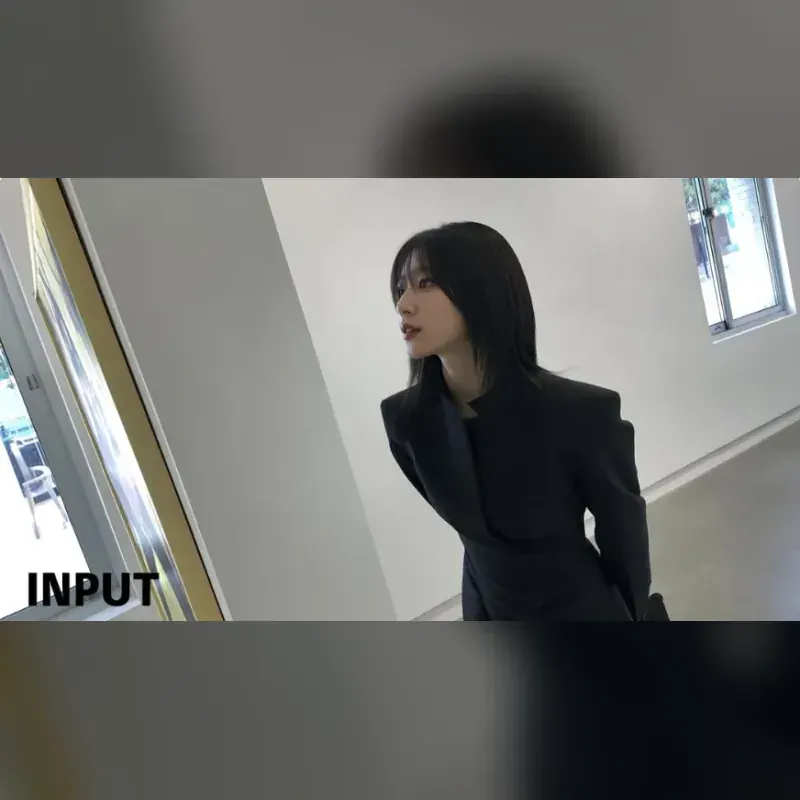
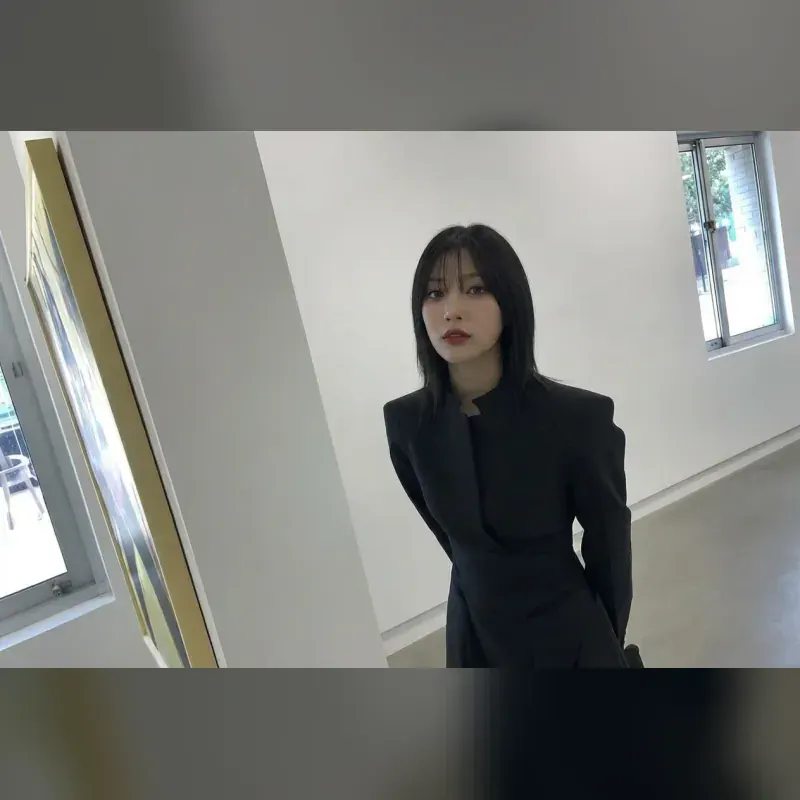
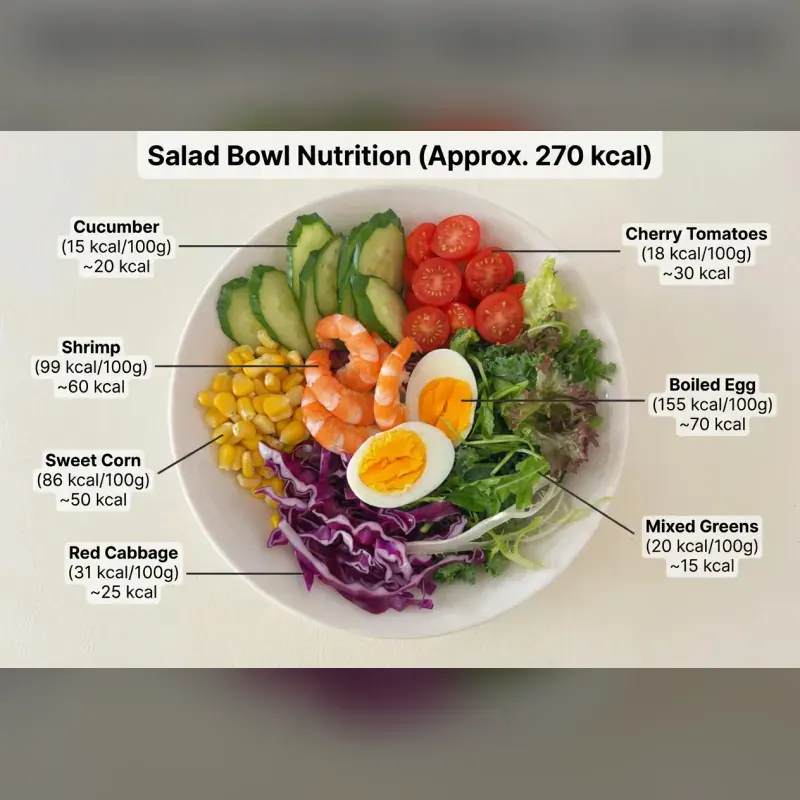
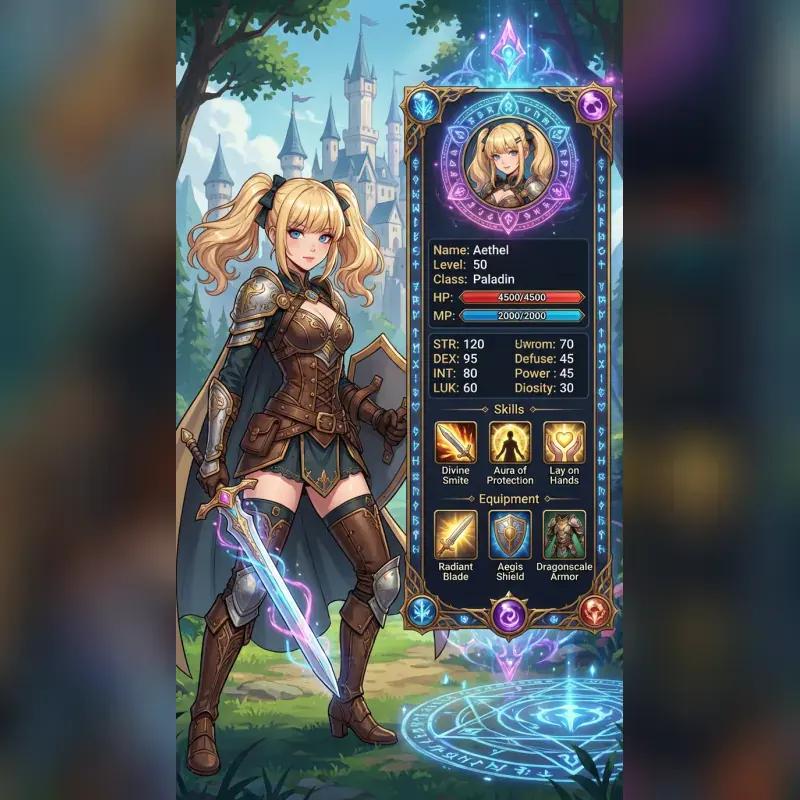
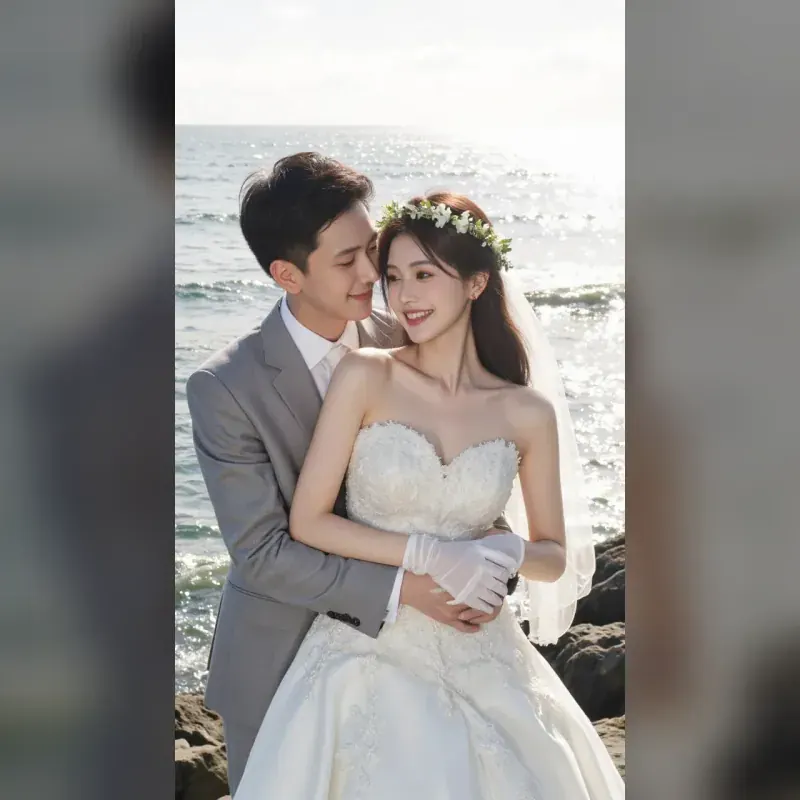
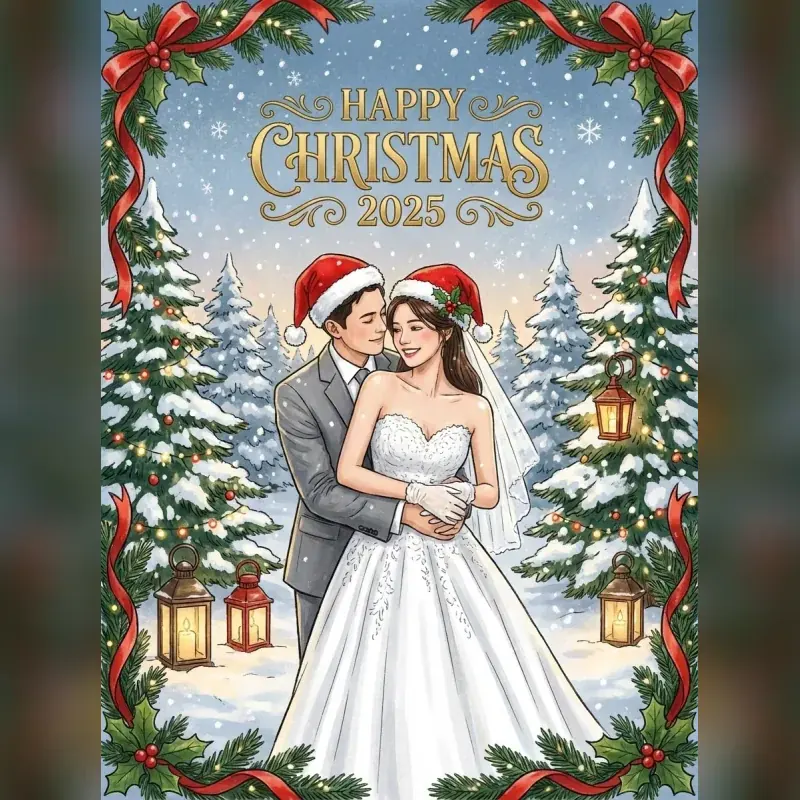
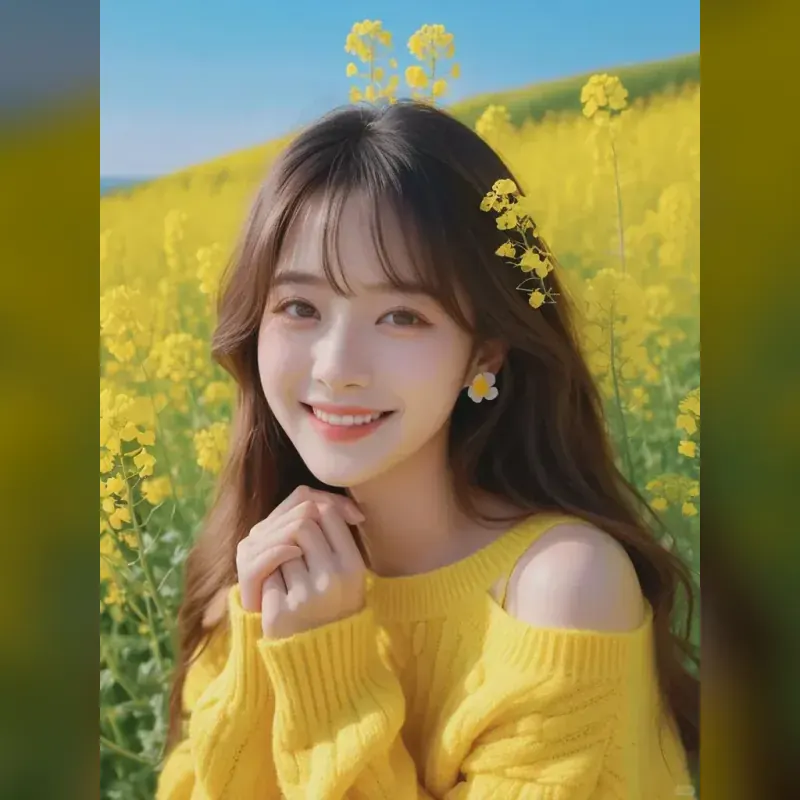
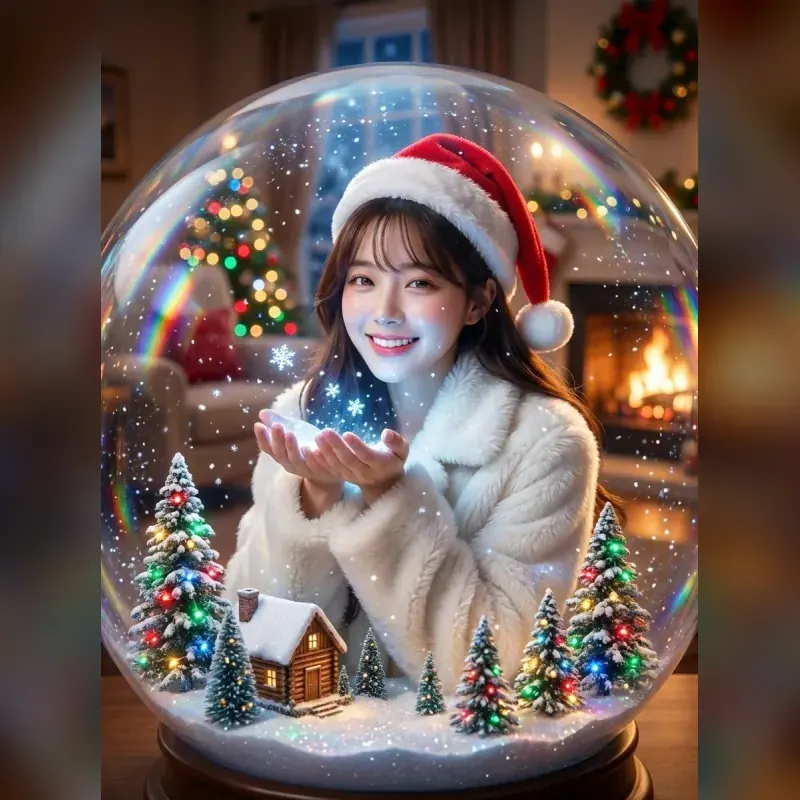
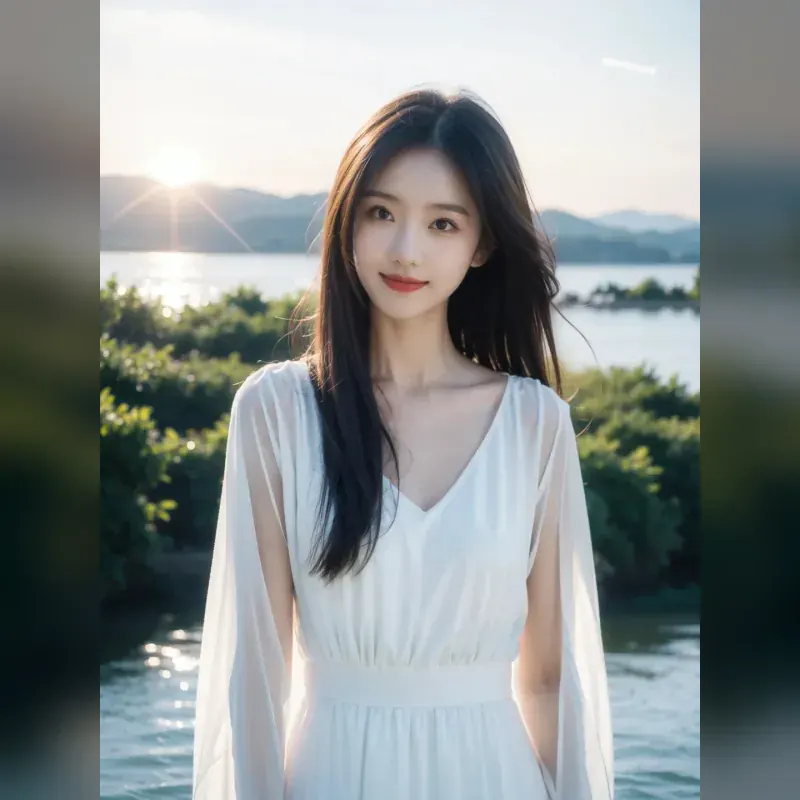
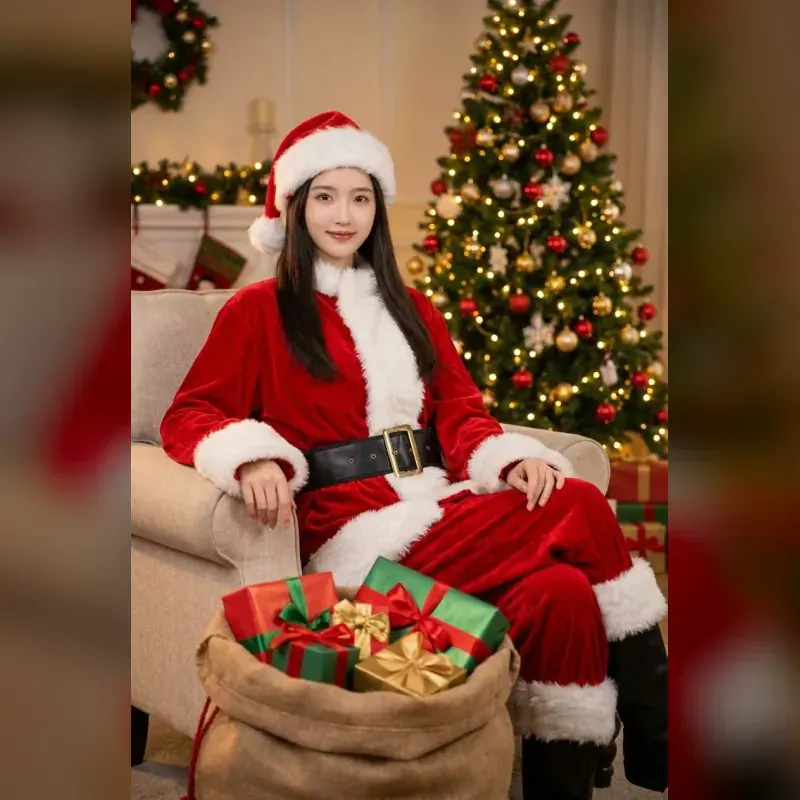
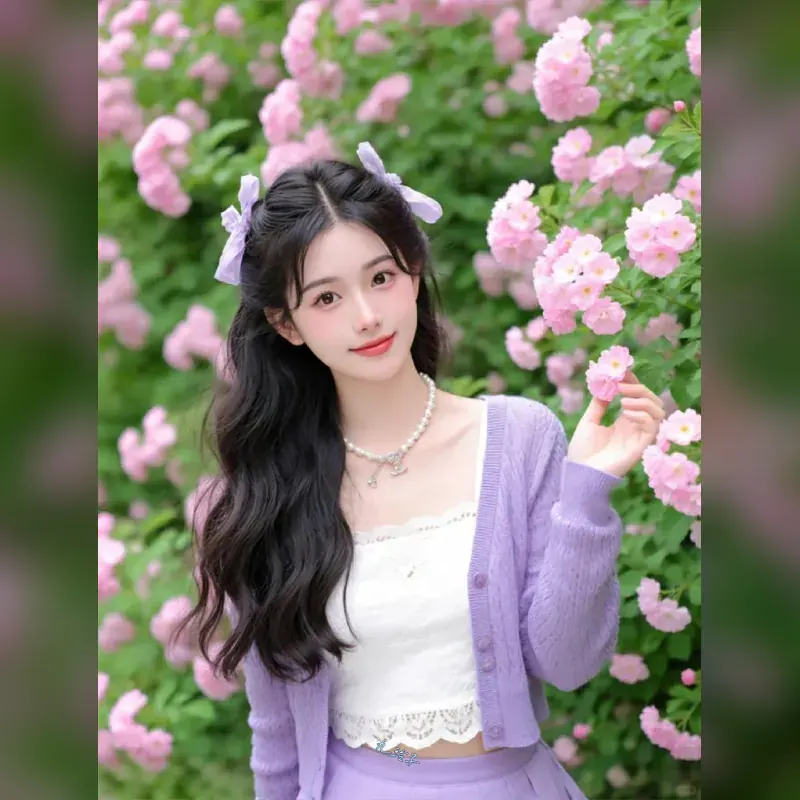
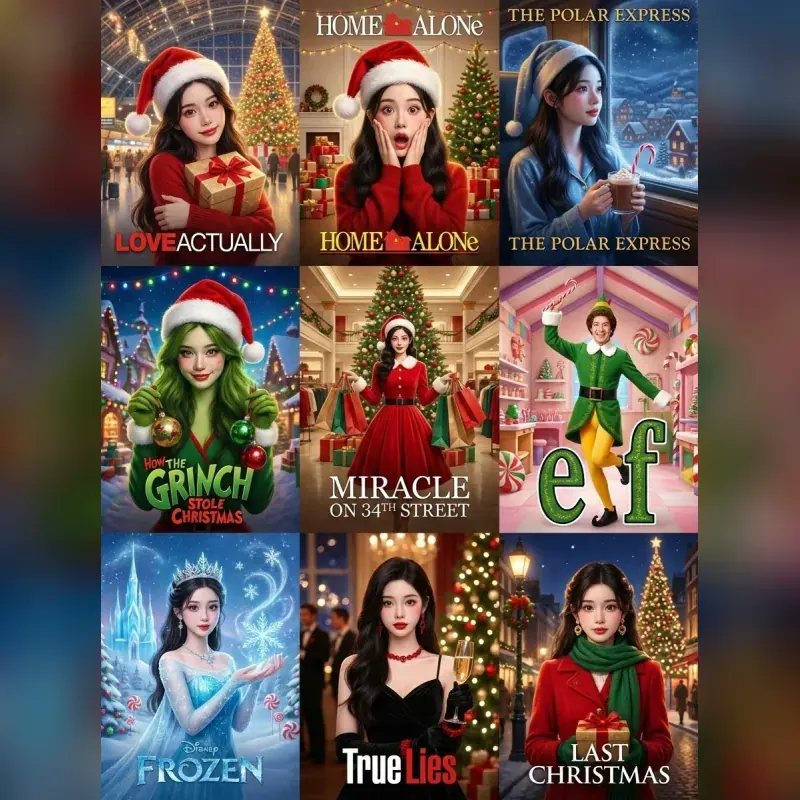
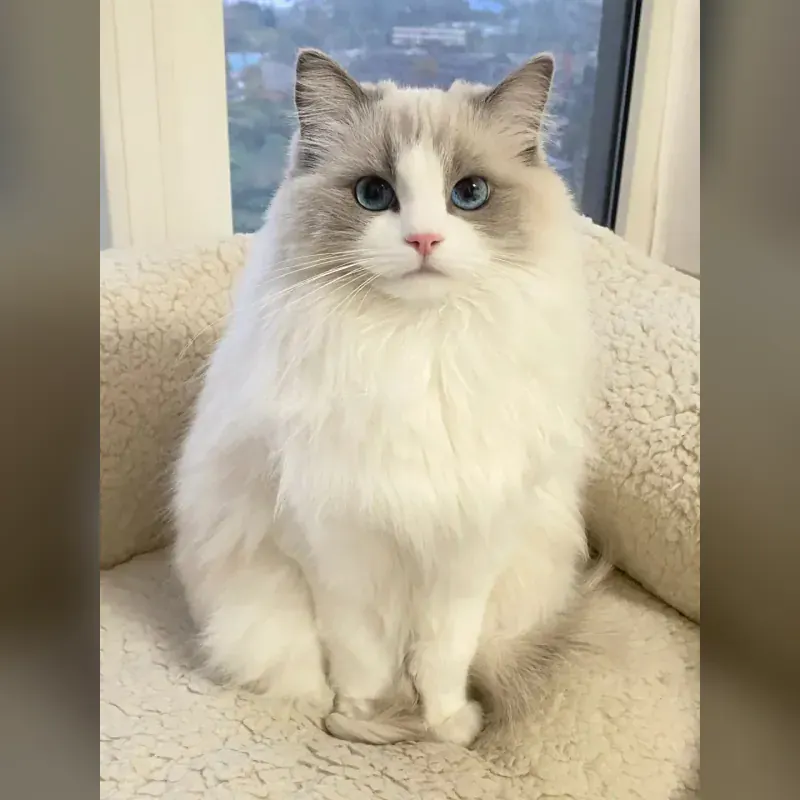
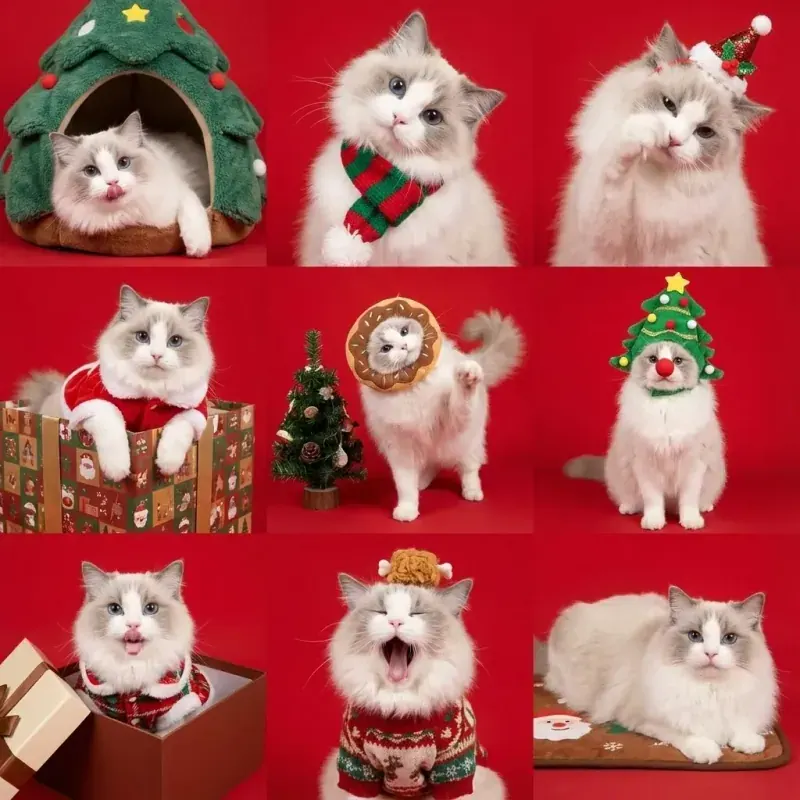
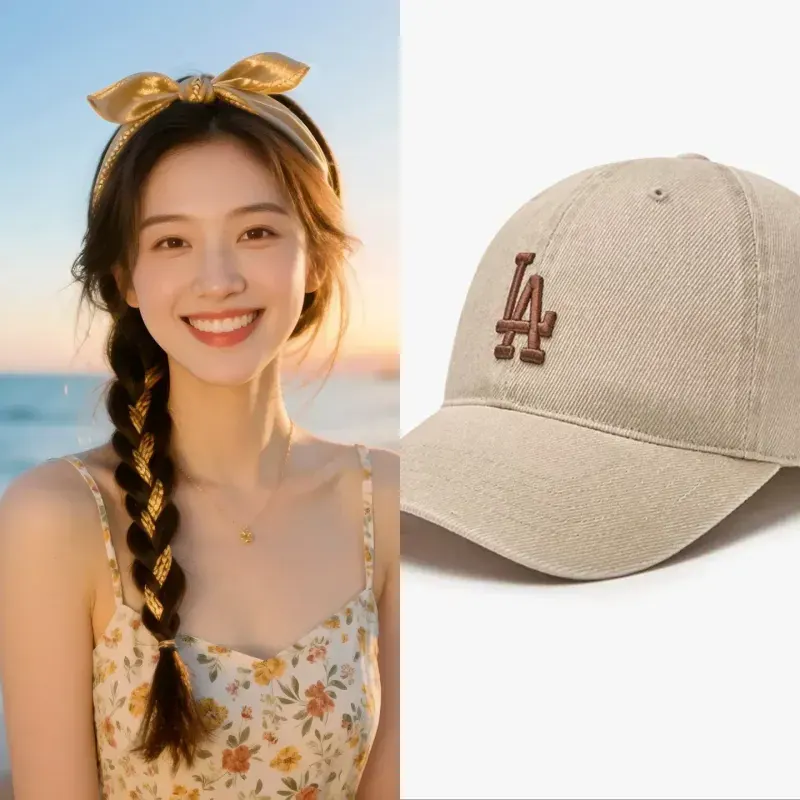
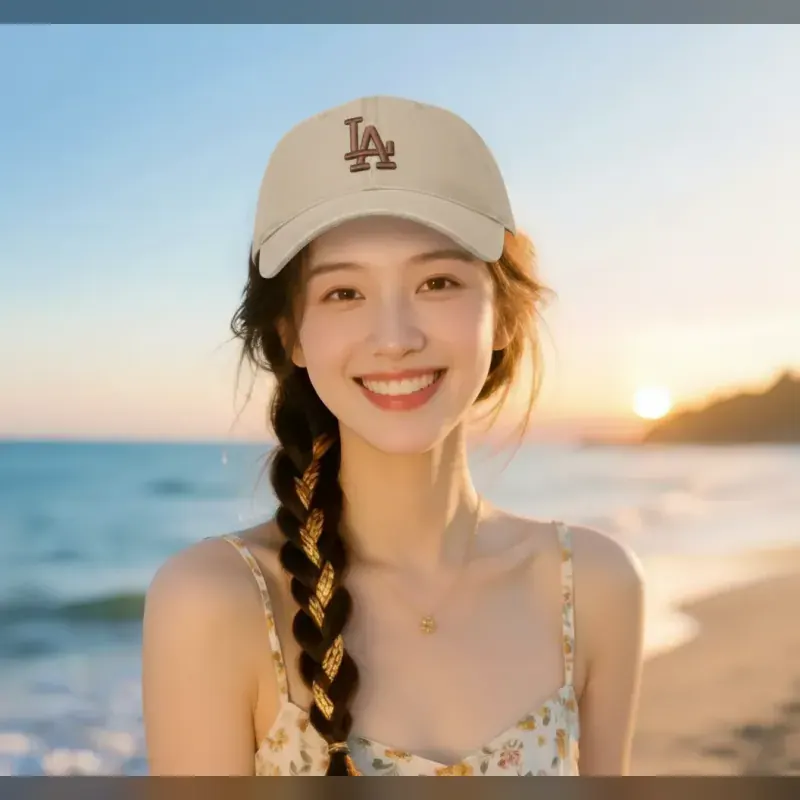
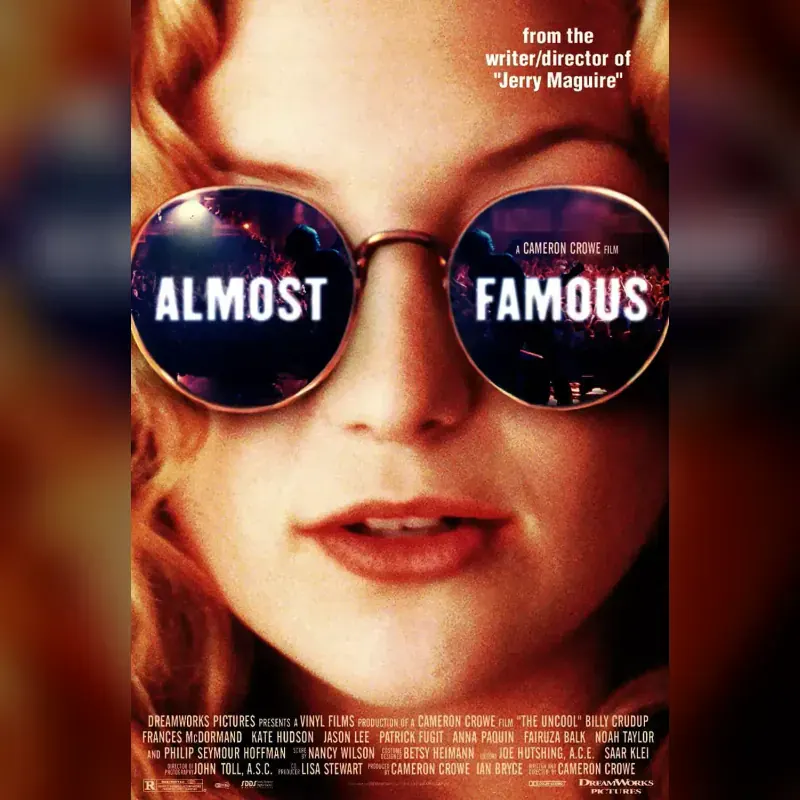
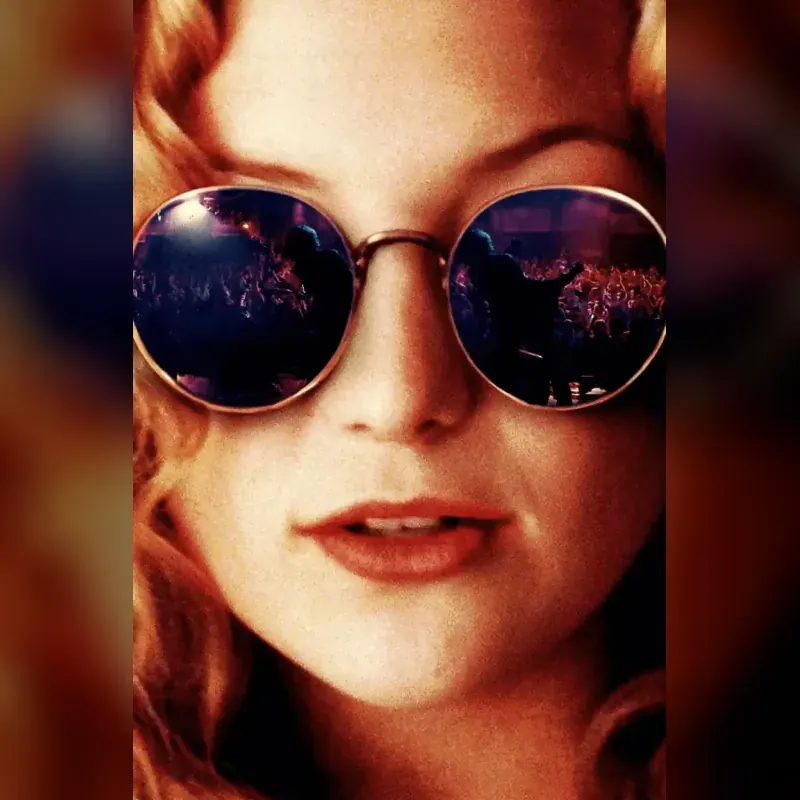
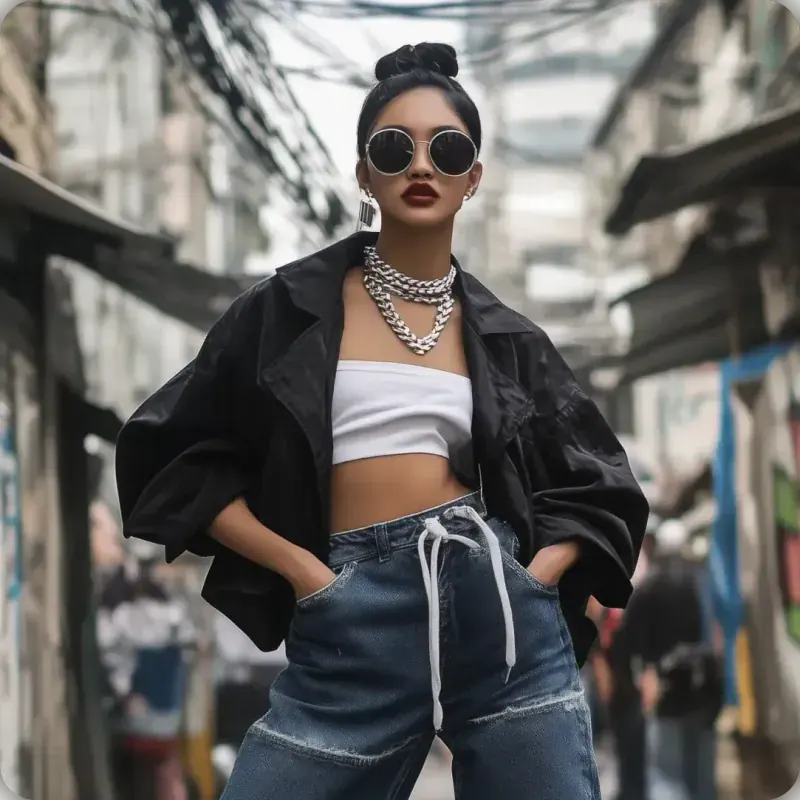
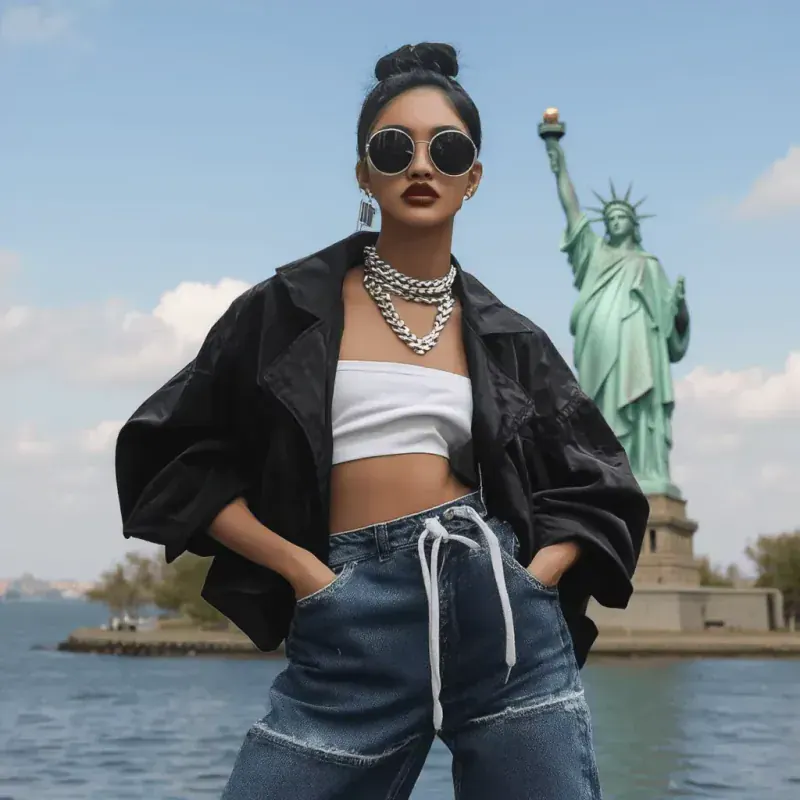
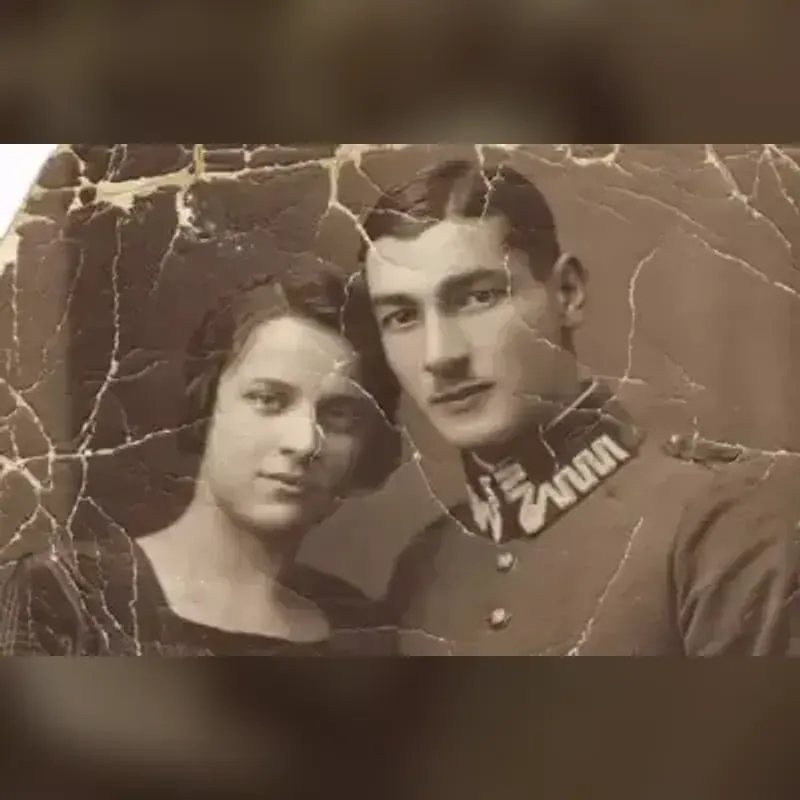
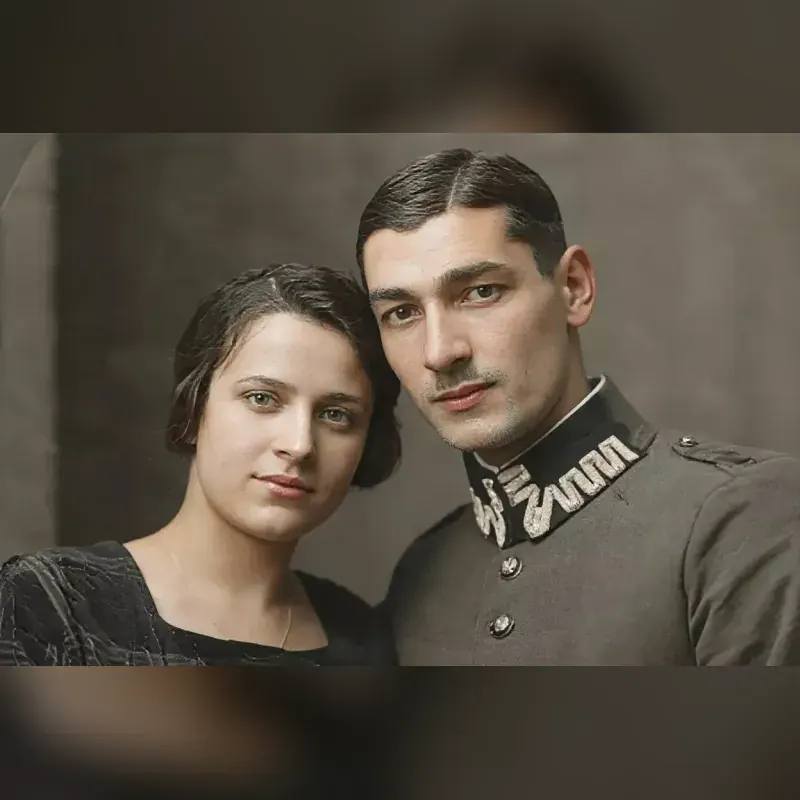
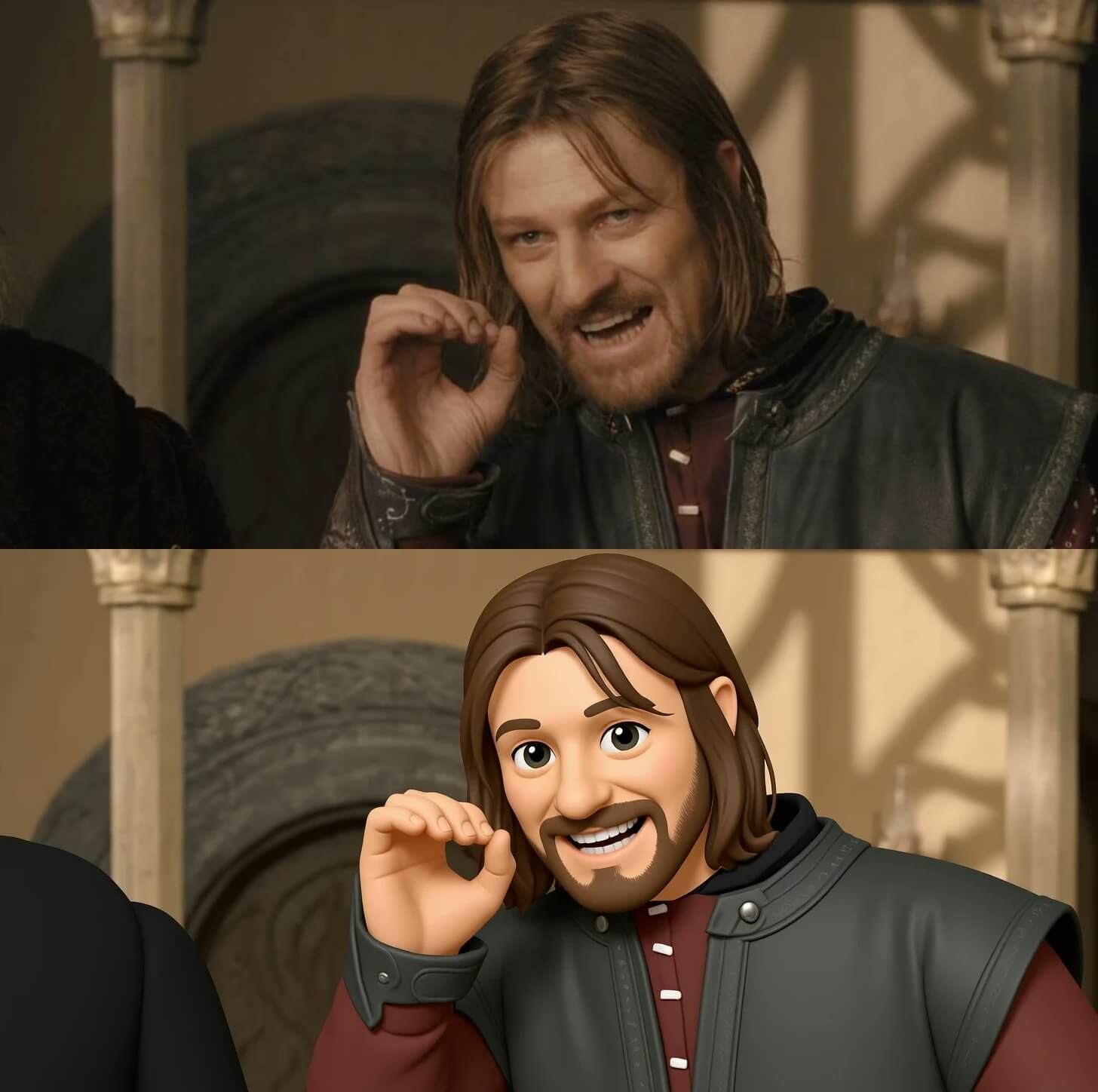
아이디어가 가장 명확한 곳에서 시작하세요. 단어, 소스 이미지 또는 둘 다 사용할 수 있습니다. Wisku AI에서는 결과를 비교하고, 가장 좋은 결과를 편집기로 다시 가져온 다음, 보관할 스틸 이미지를 애니메이션으로 만들 수 있습니다.
어려운 부분은 첫 번째 생성이 아닌 경우가 많습니다. 참조 이미지, 버전, 그리고 애니메이션으로 만들려고 했던 이미지를 관리하는 일이 어렵습니다. Wisku AI는 이러한 단계를 서로 가까이 연결해 줍니다.
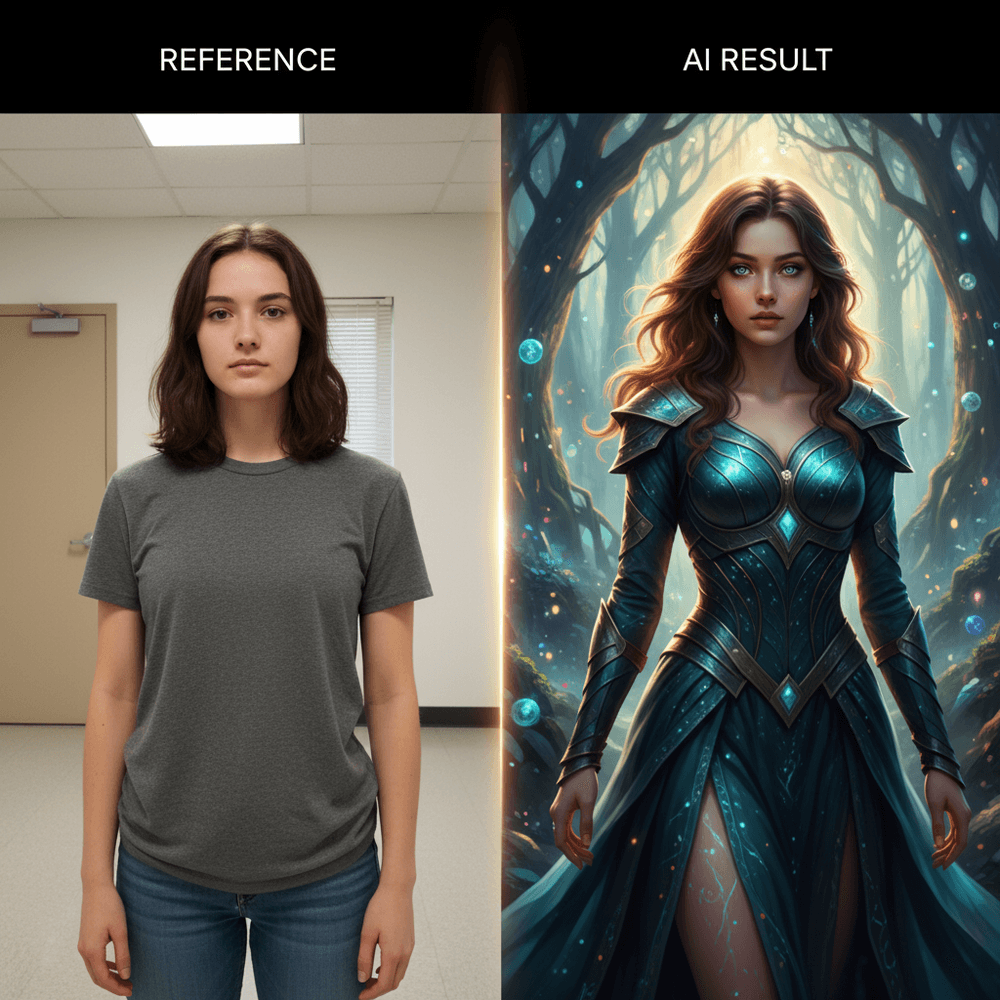
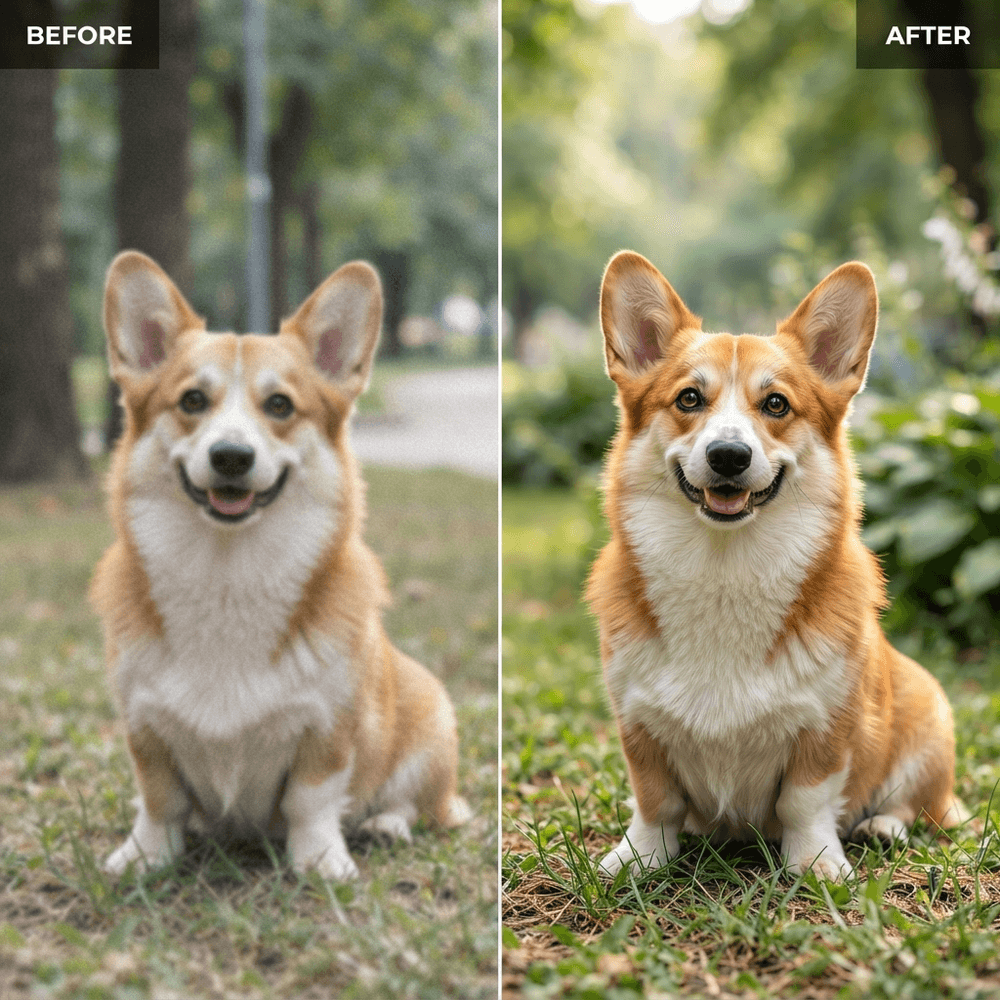
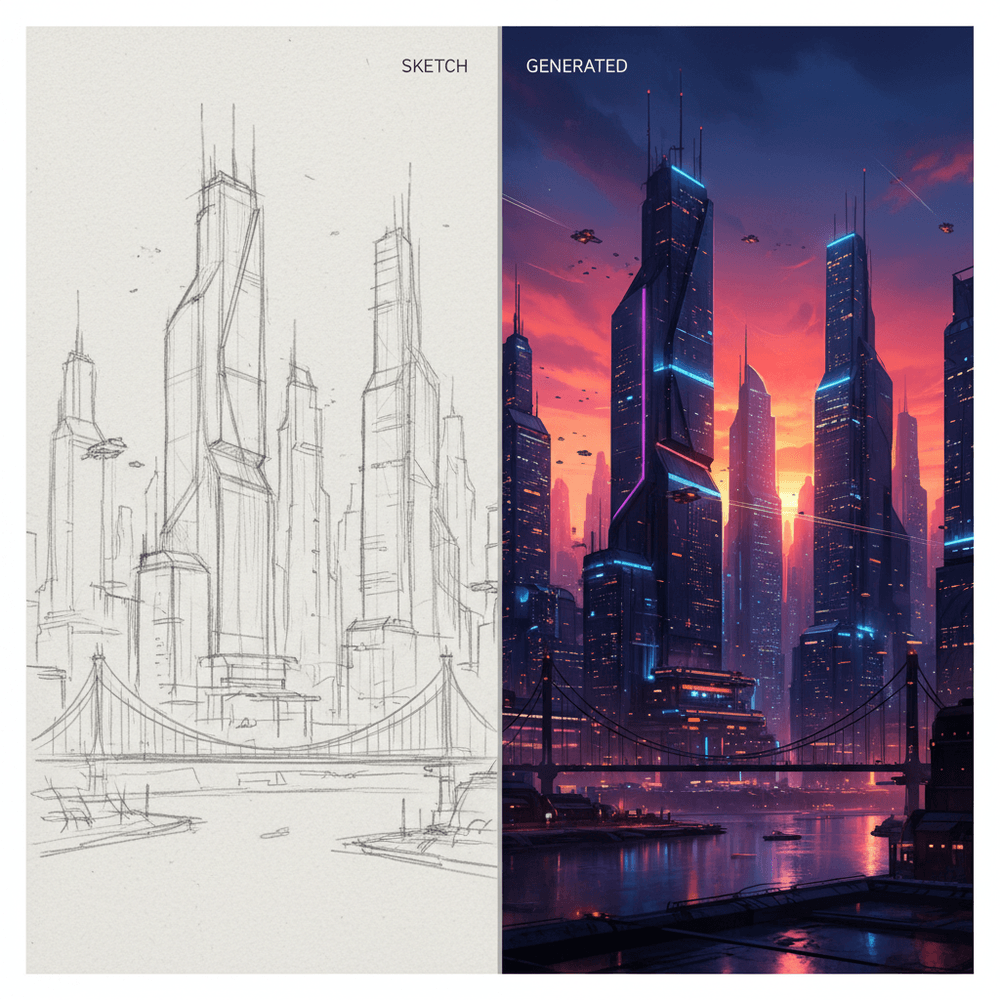
Wisku AI에서는 일반적인 단계가 서로 가깝게 연결되어 있습니다. 기본 이미지를 만들고, 참조 이미지로 작업하고, 다른 모델을 시도한 다음, 선택한 정지 이미지를 움직임으로 전환할 수 있습니다.
프롬프트로 새 이미지를 만들거나, 구도 또는 정체성이 중요한 경우 소스 이미지로 시작할 수 있습니다. 결과가 마음에 들면 처음부터 다시 시작하는 대신 편집기로 다시 보내 작업할 수 있습니다.
텍스트나 이미지로 동영상을 만들 수 있습니다. 생성된 정지 이미지에서 ‘애니메이션’을 선택하면 바로 움직임을 더할 수 있습니다. 다른 모델과 세부 설정이 필요하면 Wisku AI 동영상 생성기를 여세요.
아이디어를 설명하는 것보다 보여주는 것이 더 쉬울 때는 이미지를 업로드하고 무엇을 변경해야 하는지 설명하세요. 일부 워크플로에서는 별도의 주제, 장면 또는 스타일 참조 이미지도 사용할 수 있습니다.
샷마다 필요한 강점이 다릅니다. 테스트할 때마다 새로운 서비스를 열지 않고 Wisku AI에 현재 표시되는 이미지 및 비디오 모델 중에서 선택하세요.
생성하기 전에 지원되는 화면 비율, 해상도, 재생 시간, 참조 입력 및 크레딧 비용을 확인할 수 있습니다. 사용 가능한 컨트롤은 모델에 따라 달라집니다.
Wisku AI 기록에서 이미지를 열고 다시 입력으로 사용할 수 있습니다. 초안을 다운로드하고 이름을 변경한 다음 어떤 버전이 이어졌는지 기억하려고 애쓰는 것보다 간편합니다.
이미지를 생성하고, 참조 이미지를 편집하고, 시각적 리믹스를 만들고, 정적인 아이디어를 짧은 동영상으로 전환하기 위해 Wisku AI를 사용하는 크리에이터들과 함께하세요.
활성 크리에이터
50K+
아티스트 및 디자이너
생성된 시각 자료
1M+
생성된 이미지 및 동영상
생성 시간
<30s
평균 이미지 생성 속도
첫 번째 결과물이 시작에 불과할 때 Wisku AI를 활용하는 일반적인 6가지 방법입니다.
콘셉트 아트 탐색
아티스트 및 일러스트레이터
프롬프트로 대략적인 프레임을 만들고 분위기나 스타일 레퍼런스를 추가한 다음, 아이디어에 가장 가까운 버전을 계속 편집하세요.
제품 시각화
디자인 및 이커머스
제품을 여러 장면에 배치하고, 패키징이나 배경의 세부 사항을 수정한 다음, 아이디어를 가장 잘 전달하는 정지 이미지를 애니메이션으로 만들어 보세요.
캠페인 에셋 반복 작업
마케팅 팀
하나의 브리프를 여러 광고, 썸네일 및 소셜 미디어 옵션으로 전환한 다음, 새로운 형식을 테스트하는 동안 프롬프트와 레퍼런스를 가까이 유지하세요.
스토리보드 및 프리비주얼라이제이션
영상 제작자
먼저 키프레임을 배치하세요. 사용할 가치가 있는 장면만 애니메이션으로 만든 다음, 클립을 평소 사용하는 편집 타임라인으로 옮기세요.
캐릭터 및 스타일 연구
게임 및 미디어 팀
캐릭터나 스타일 레퍼런스를 재사용하고, 결과물 간의 변화 정도를 비교한 다음, 원래 모습에 가장 가까운 버전을 유지하세요.
개인 창작 프로젝트
독립 크리에이터
개인 사진이나 대략적인 아이디어에서 시작해 몇 가지 해석을 시도하고, 실제로 마음에 드는 결과물을 편집하거나 애니메이션으로 만들어 보세요.
이미지, 동영상, 참조 이미지, 모델, 크레딧, 사용 권한 및 결과가 달라질 수 있는 경우에 대한 명확한 답변입니다.
Wisku AI는 AI 이미지를 생성하고 편집한 다음, 선택한 정지 이미지를 동영상으로 변환할 수 있는 브라우저 기반 도구입니다. 텍스트, 이미지 또는 둘 다로 시작하고, 모델을 선택한 후 결과를 비교하여 원하는 버전으로 계속 작업할 수 있습니다. 전체 동영상 생성기는 더 많은 모델과 제어 기능을 제공합니다.
네. Wisku AI는 이미지를 생성하고 편집하며, 텍스트나 이미지로 동영상을 만들고, 편집기에서 생성한 이미지 결과를 애니메이션으로 만들 수 있습니다. 모델 입력, 길이, 해상도, 오디오 및 크레딧 비용은 달라질 수 있으므로 생성을 시작하기 전에 표시된 컨트롤을 확인하세요.
참조 이미지는 모델이 얼굴, 의상, 사물, 구도 또는 스타일을 보다 가깝게 유지하는 데 도움이 될 수 있지만, 매번 동일한 결과를 보장하지는 않습니다. Wisku AI에서는 가장 좋은 결과물을 다음 입력으로 재사용하고 생성 과정 사이에 더 작은 수정을 적용할 수 있습니다.
Wisku AI에는 Nano Banana 및 GPT Image 변형과 같은 이미지 모델과 Seedance, Kling, Grok 및 현재 제품에 표시되는 기타 동영상 옵션이 포함되어 있습니다. 제공업체가 모델을 업데이트함에 따라 라인업이 변경되므로 제품 내 선택기가 확인을 위한 가장 신뢰할 수 있는 위치입니다.
무료 플랜에는 이미지 생성을 시도할 수 있는 크레딧이 포함됩니다. 유료 플랜에는 추가 크레딧과 상업적 사용 조건이 명시되어 있지만, 사용 권한은 선택한 모델, 입력 내용, 제3자의 권리 및 관련 법률에 따라 달라질 수도 있습니다. 결과물을 상업적으로 사용하기 전에 현재 요금 세부 정보와 약관을 검토하세요.
Wisku AI는 적격 구매에 대해 7일간의 환불 기간을 제공합니다. 포함된 크레딧의 절반 미만을 사용했고 만족하지 못한 경우 7일 이내에 지원팀에 문의하세요. 환불 자격 및 처리 절차는 웹사이트에 표시된 최신 환불 정책을 따릅니다.
몇 마디의 문장이나 참고 이미지로 시작하세요. 첫 결과물이 원하는 결과에 가깝다면 다시 편집하세요. 프레임이 적절해지면 해당 버전에 애니메이션을 적용하거나 전체 비디오 생성기를 열어보세요.
피드백, 질문 또는 제안이 있으신가요? 여러분의 의견을 듣고 싶습니다.