


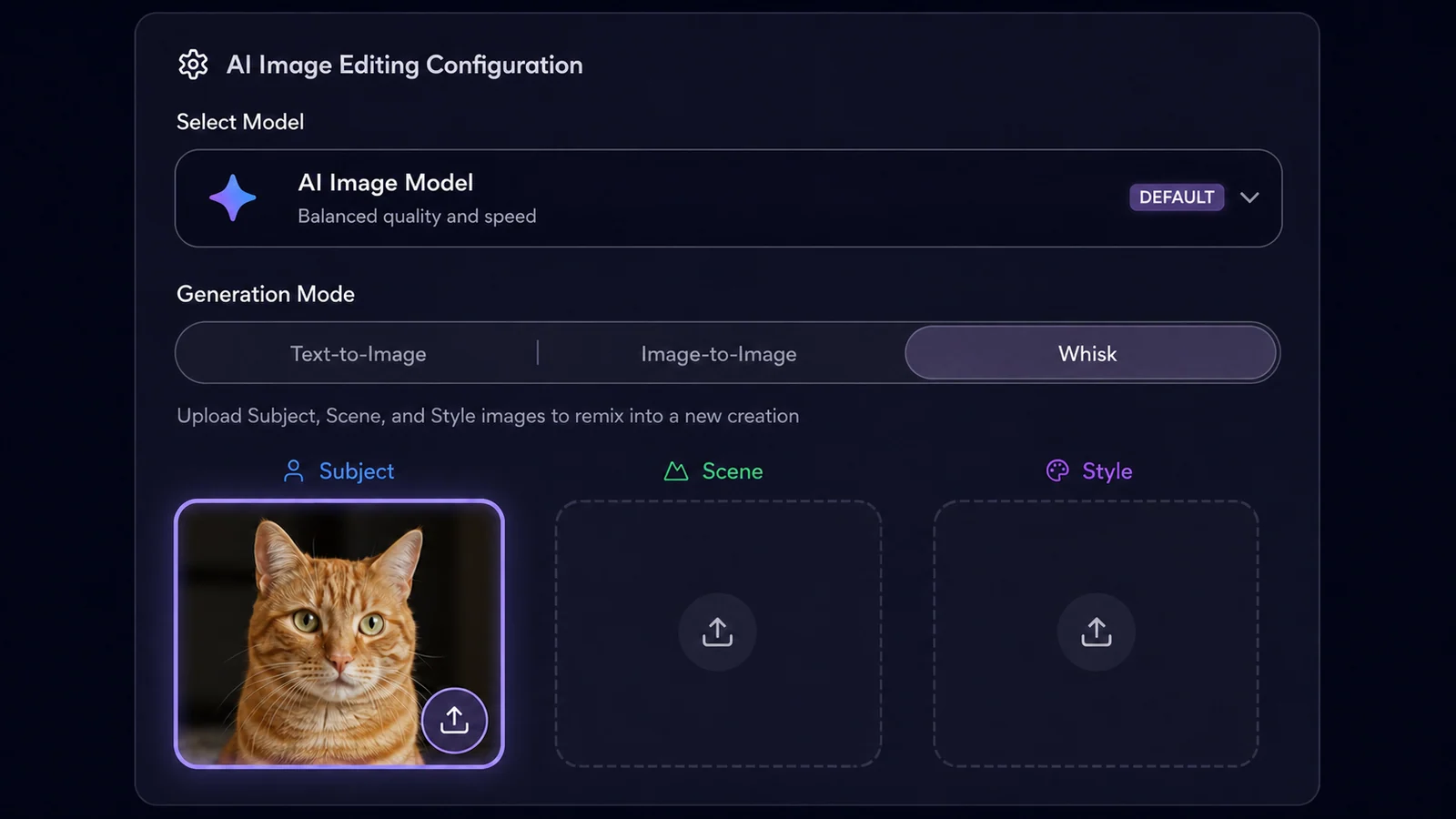
 01
011
Kies wat je wilt maken
Gebruik ‘Afbeelding’ voor een nieuw stilstaand beeld of een volgende bewerking. Kies ‘Video’ voor video uit tekst of beeld en voor modellen die extra referentiemedia ondersteunen.

 Wisku AI
Configure your model, prompt, and output
Wisku AI brengt meerdere AI-modellen samen in één creatieve studio. Maak beelden, remix referenties, bewerk met prompts en zet stilstaande beelden om in video.
Er is geen speciale promptformule nodig. Begin eenvoudig, bekijk het resultaat en verander één ding tegelijk.
01Gebruik ‘Afbeelding’ voor een nieuw stilstaand beeld of een volgende bewerking. Kies ‘Video’ voor video uit tekst of beeld en voor modellen die extra referentiemedia ondersteunen.
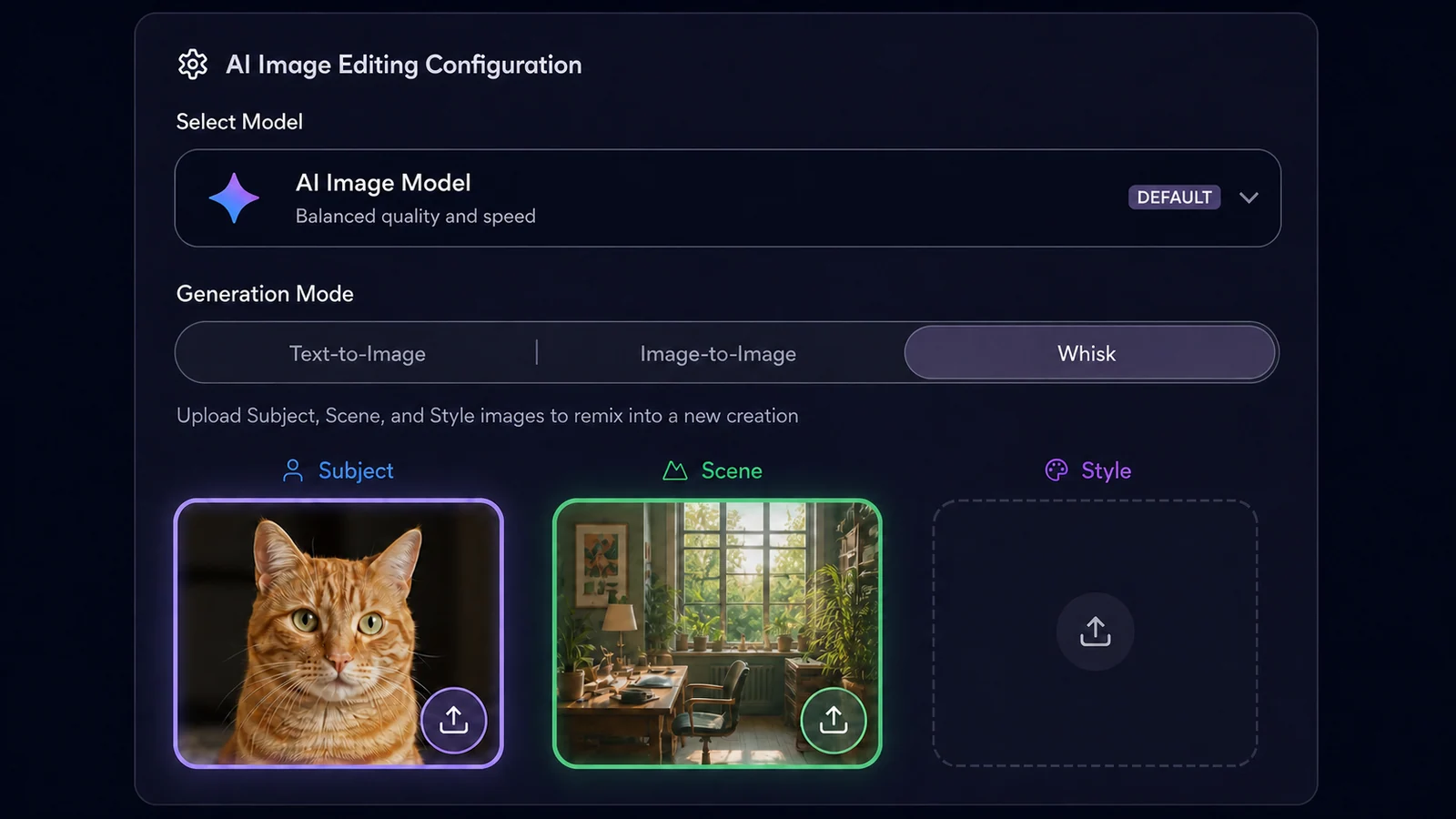 02
02Beschrijf het idee in gewone taal, upload de bronafbeelding die je zo nauwkeurig mogelijk wilt behouden, of gebruik beide.
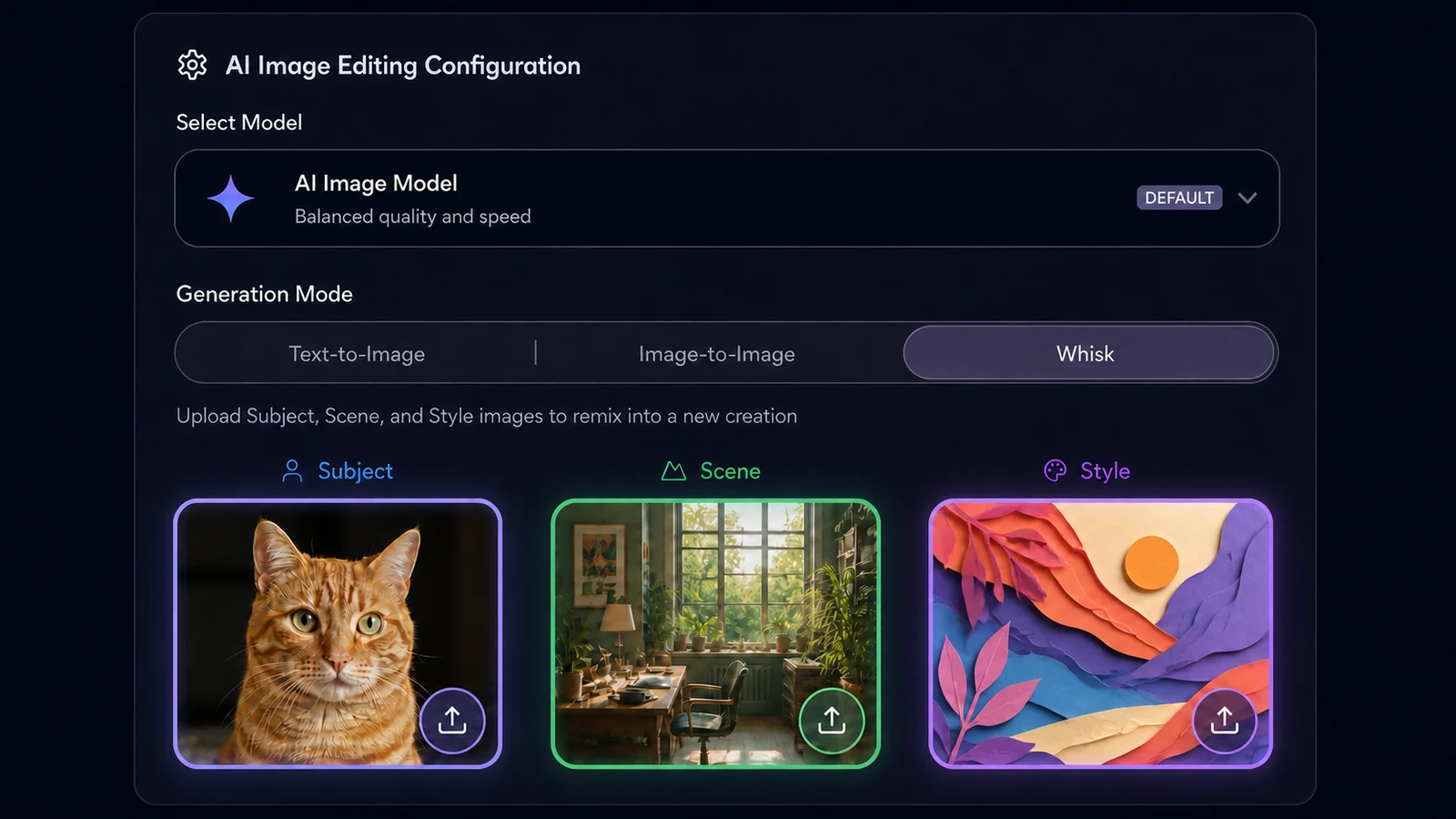 03
03Stel het model, de beeldverhouding, resolutie, duur en andere opties in die voor die modus worden weergegeven. Het aantal gebruikte credits kan per model verschillen.
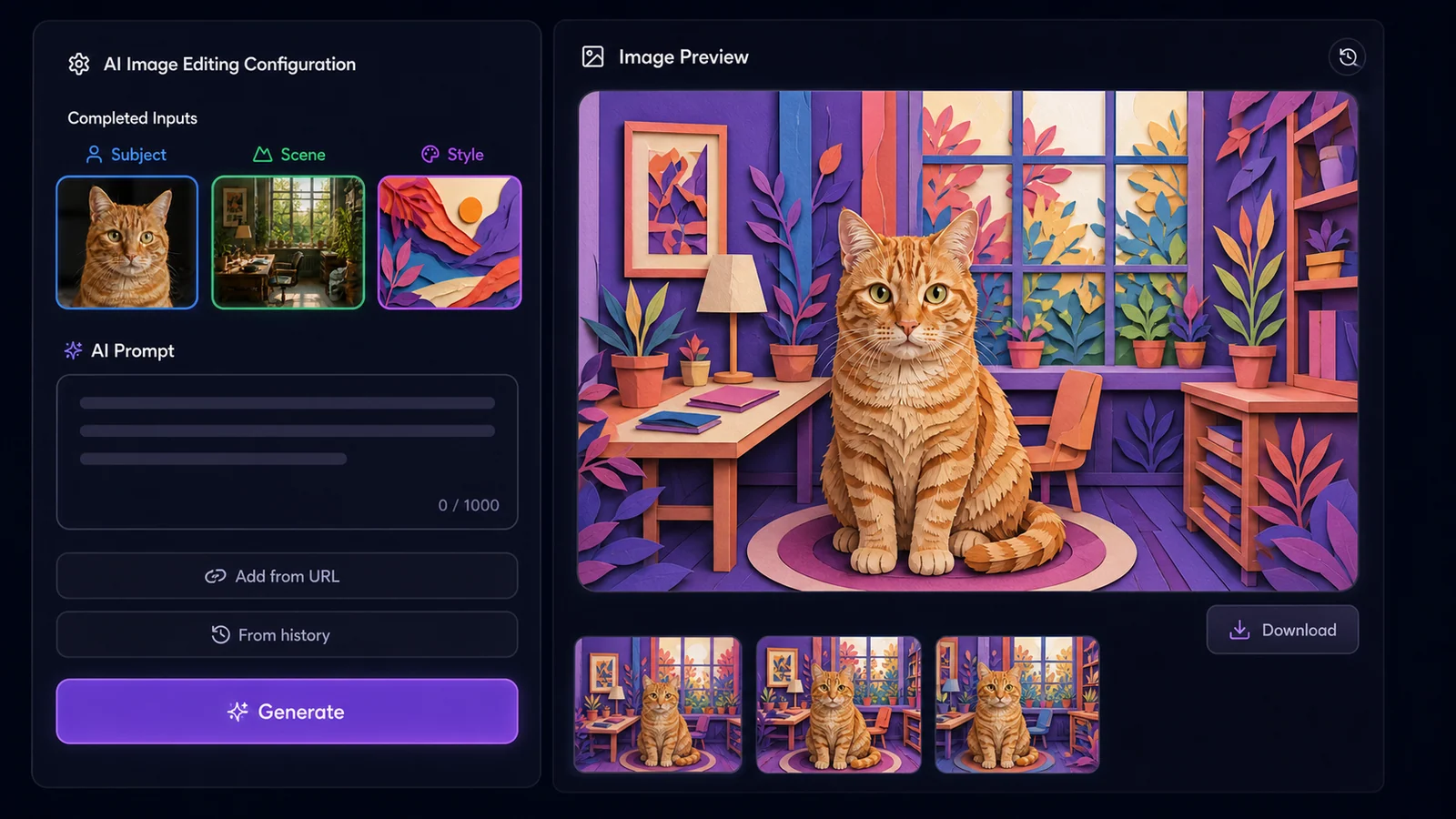 04
04Behoud het resultaat dat werkt. Als het dichtbij komt, bewerk het dan opnieuw; als het beeld klaar is, animeer het; zo niet, pas dan de prompt of referentie aan.
Wisku AI is handig wanneer een opdracht begint met een stilstaand beeld, maar daar niet hoeft te eindigen. Dit zijn praktische manieren om prompts, referenties, bewerkingen en beweging samen te gebruiken.
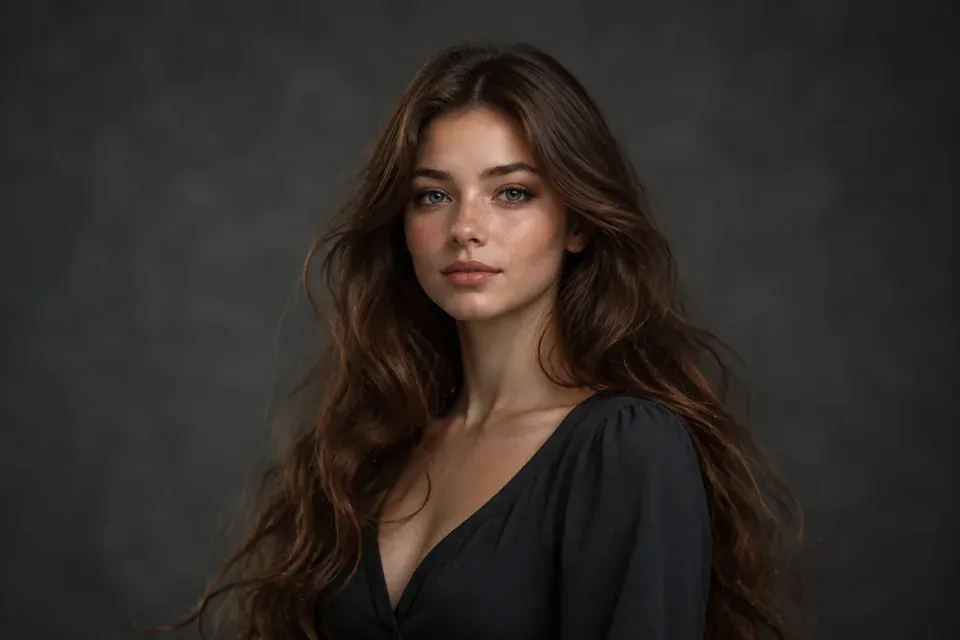
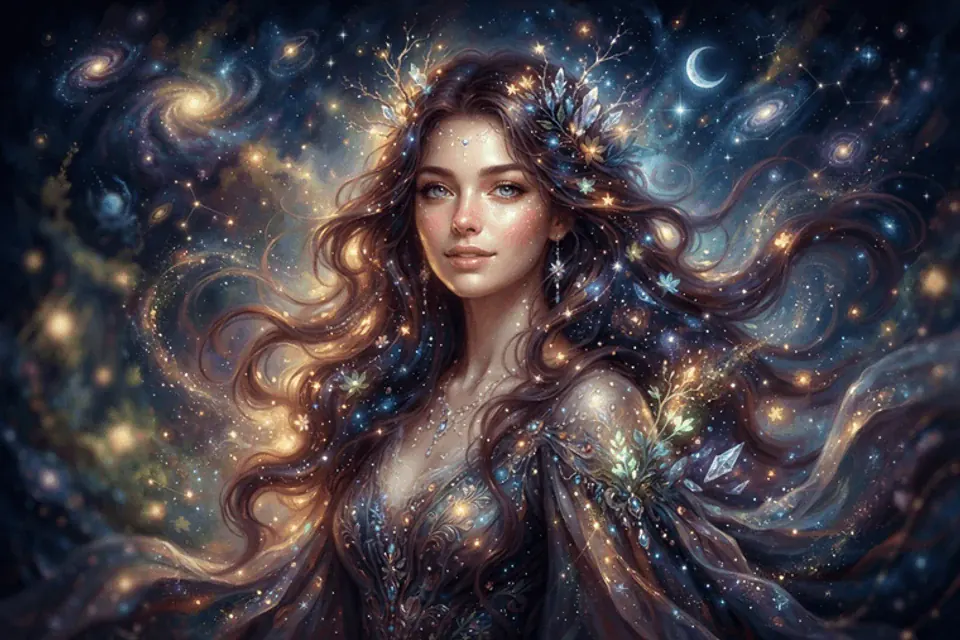
Maak meerdere campagnerichtingen op basis van één briefing en genereer vervolgens het sterkste idee in de formaten die nodig zijn voor posts, advertenties en thumbnails.
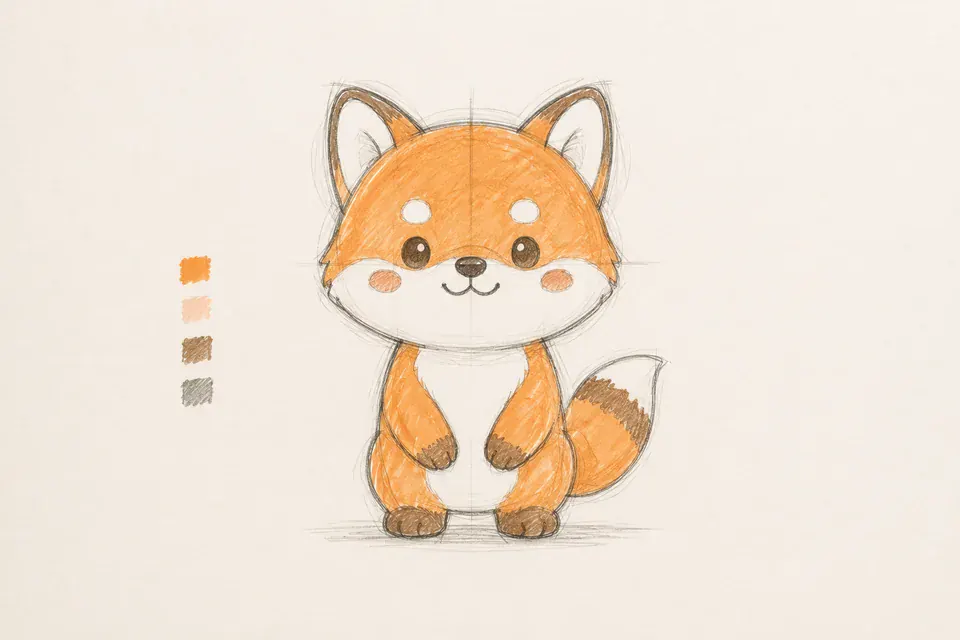
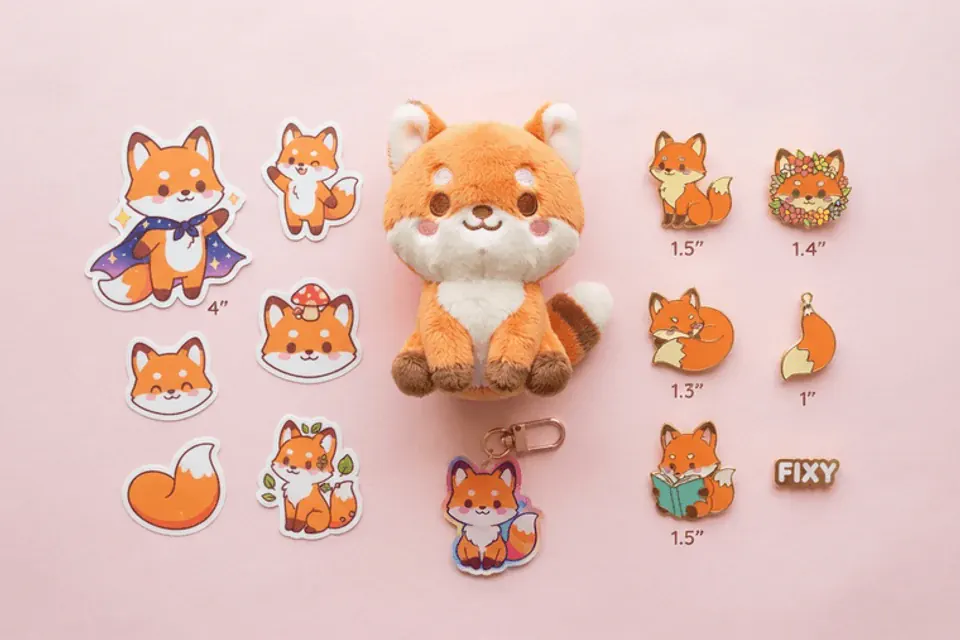
Maak productscènes en verpakkingsideeën op basis van een referentieafbeelding. Corrigeer eerst het stilstaande beeld en animeer vervolgens de versie die klaar is voor een beoordeling of pitch.
Maak keyframes op basis van een script, vergelijk scène-opties en animeer alleen de frames die in de sequentie thuishoren.
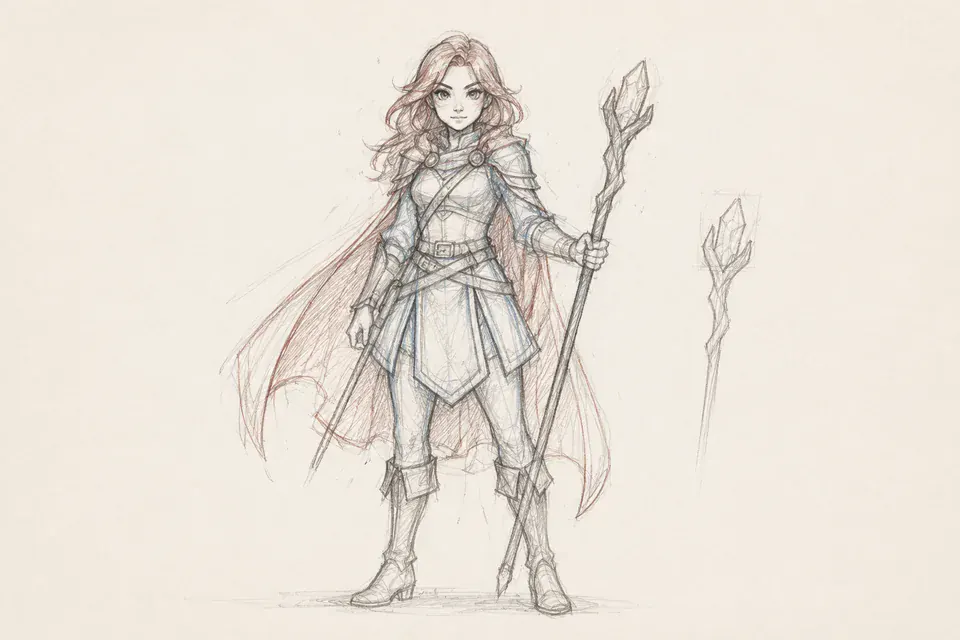
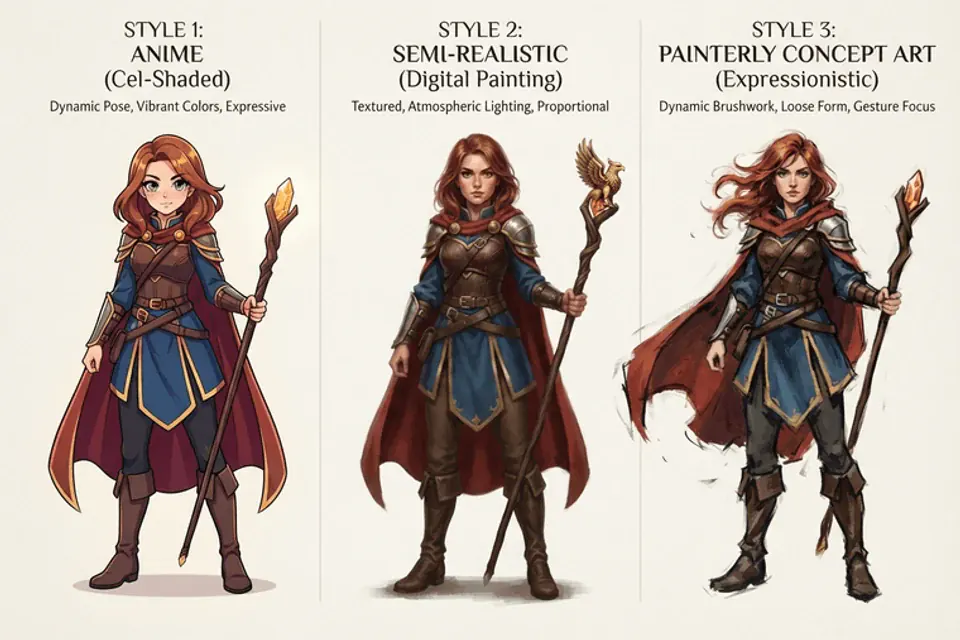
Gebruik dezelfde personage- of stijlreferentie voor verschillende variaties. Referenties kunnen afwijkingen beperken, maar geen enkel model garandeert elke keer exact hetzelfde gezicht, dezelfde outfit of hetzelfde object.
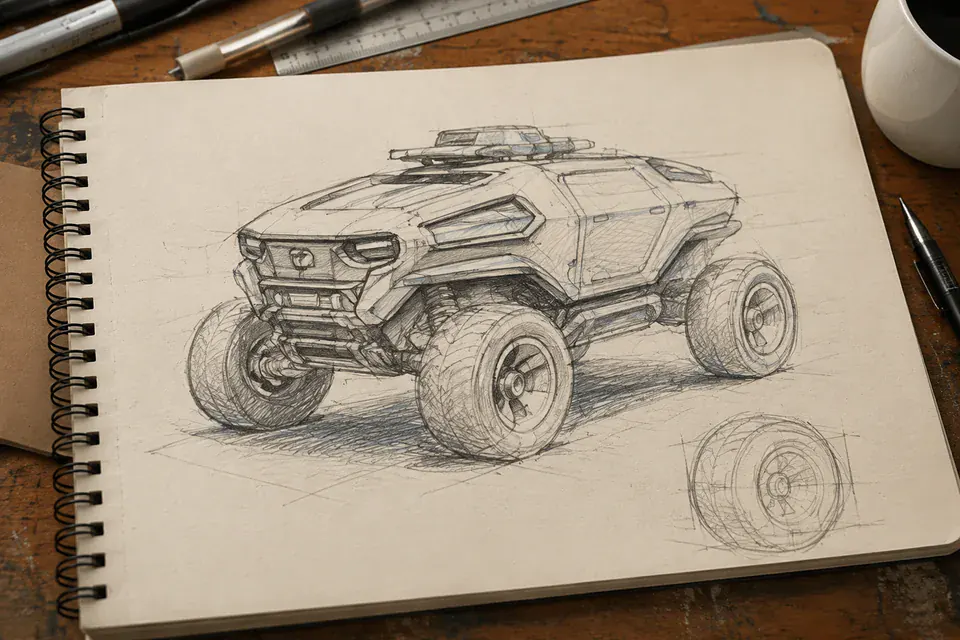
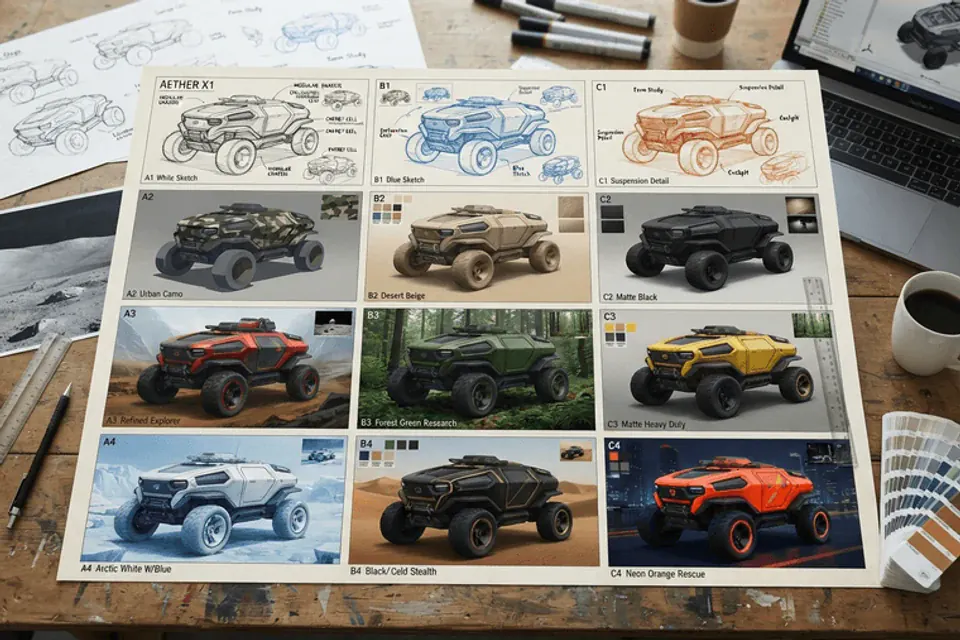
Probeer illustraties, filmische frames, ongebruikelijke remixes en image-to-video-experimenten zonder een node graph te leren of een lokaal model te installeren.
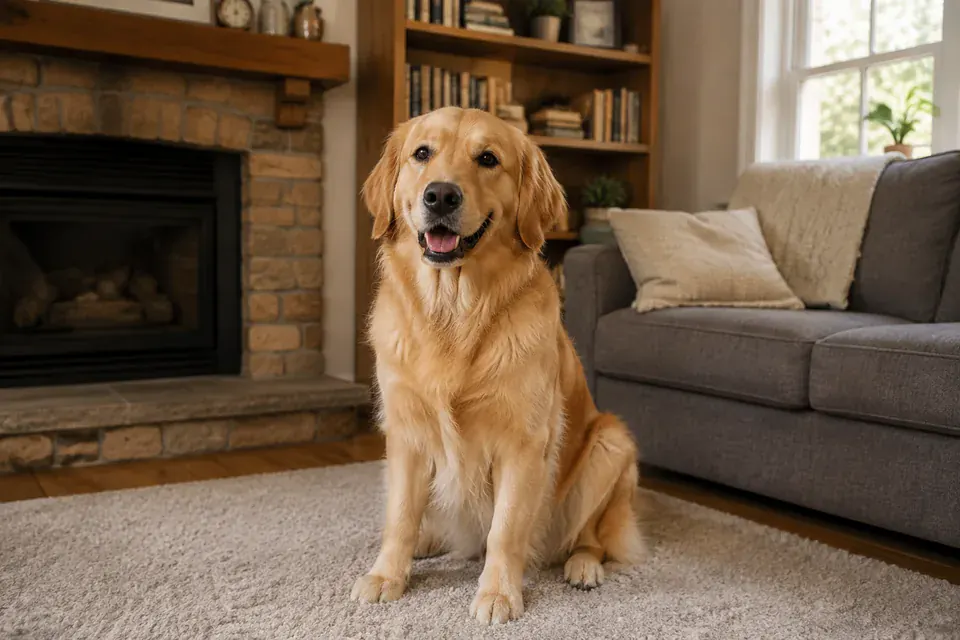
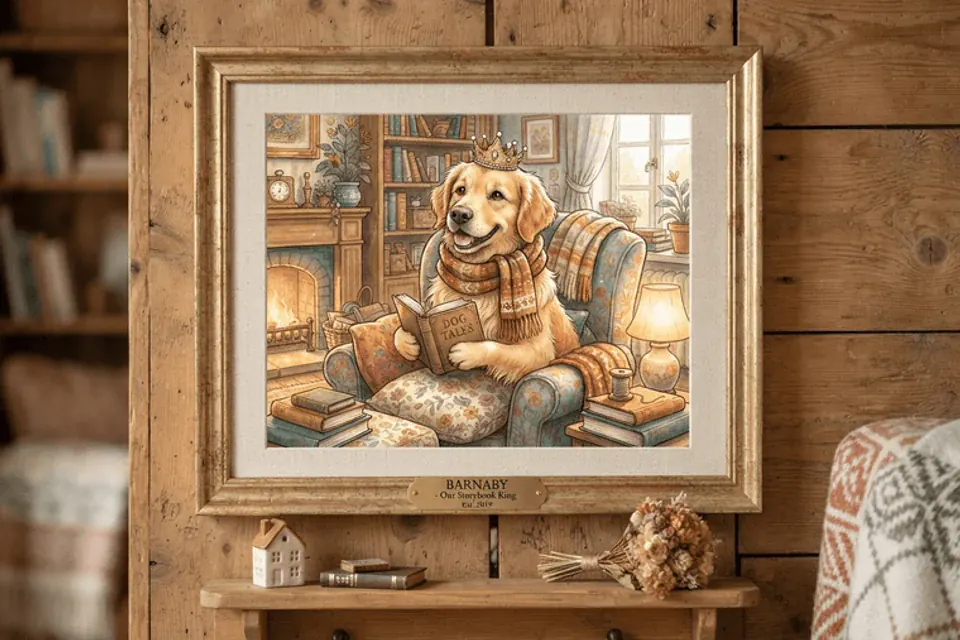
Geef een huisdier, portret, vakantiefoto of oude herinnering een nieuwe stijl. Blijf de afbeelding bewerken of maak van het resultaat een korte clip om te delen.
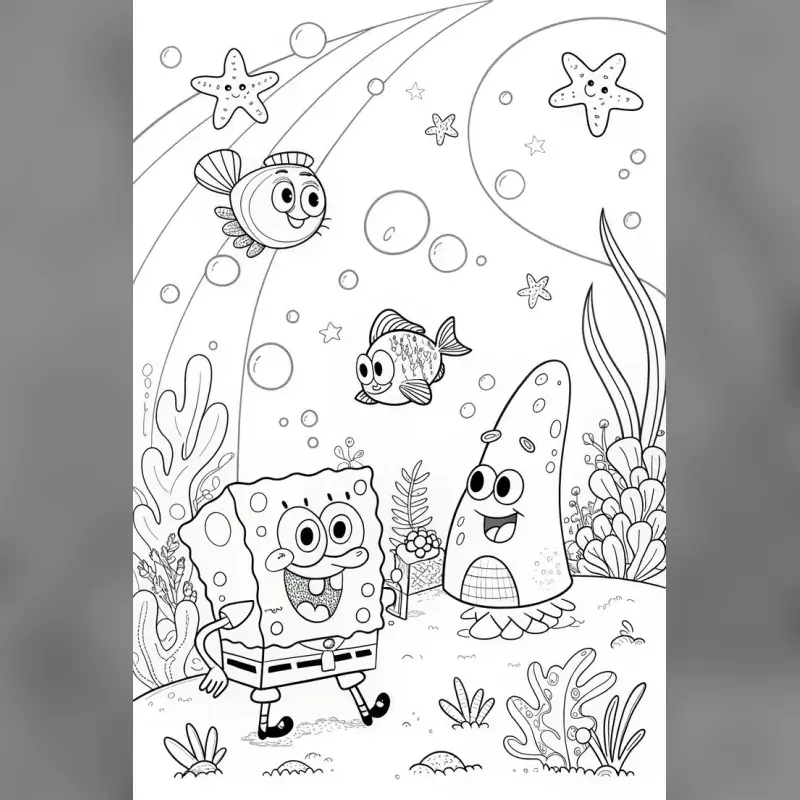
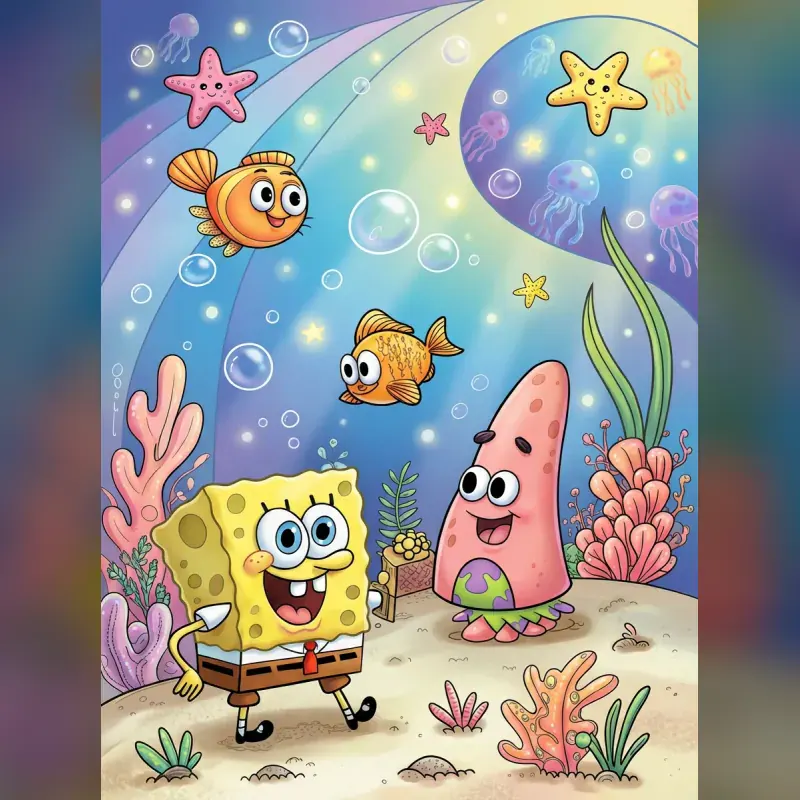
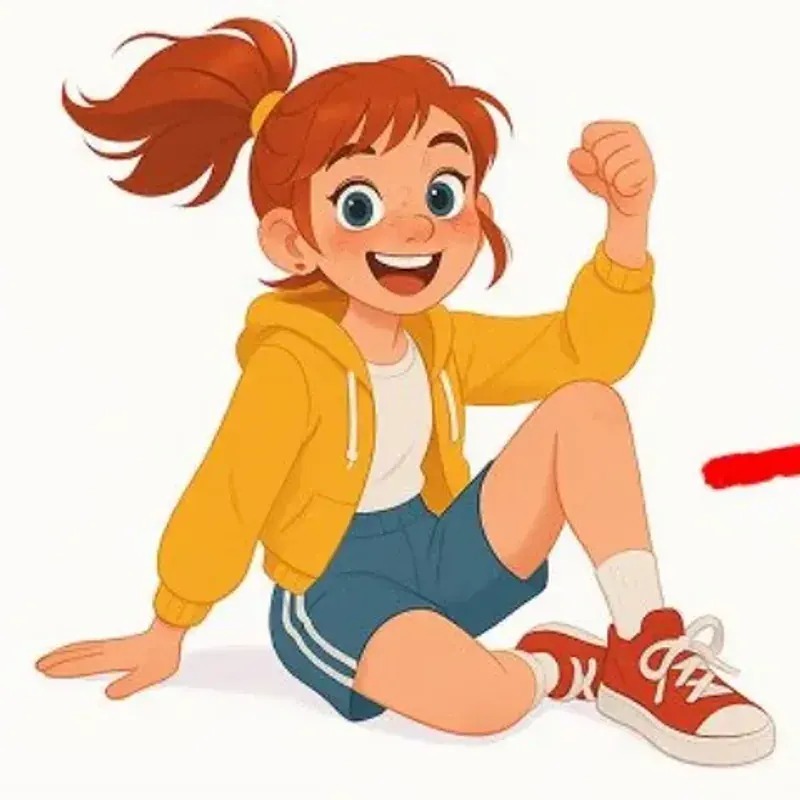
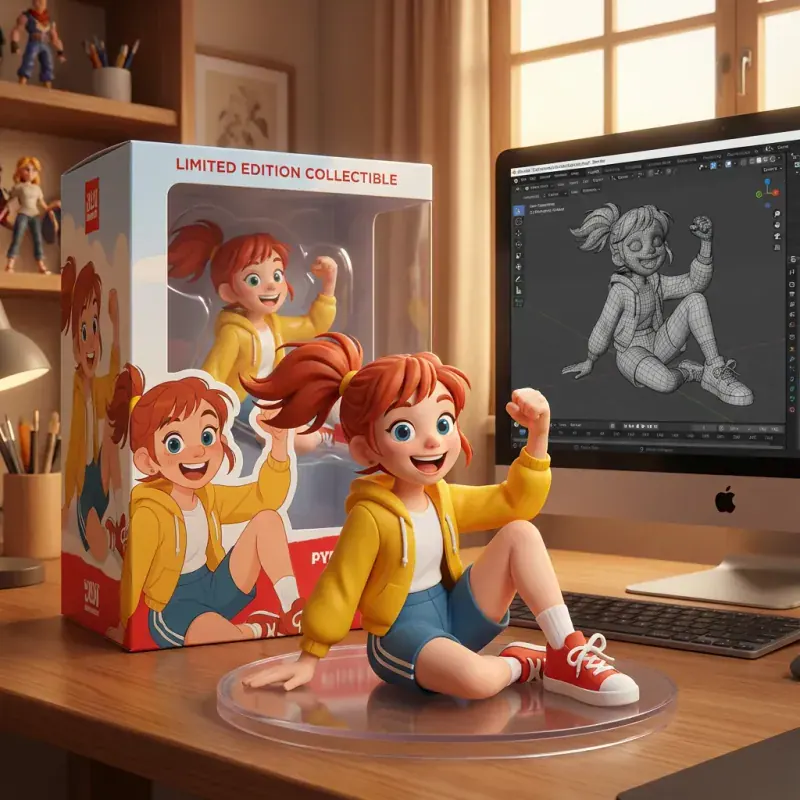
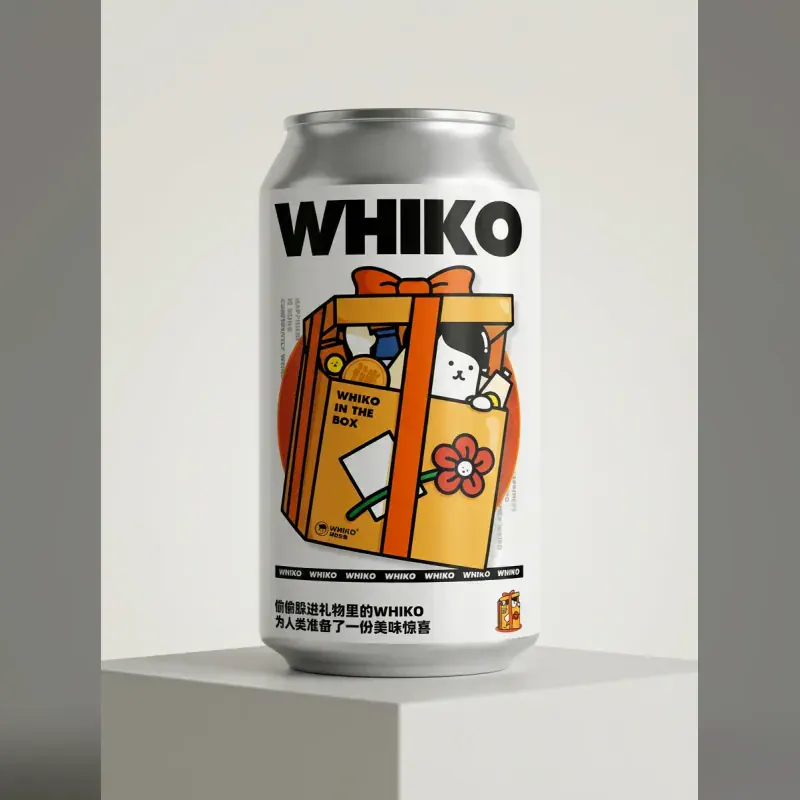
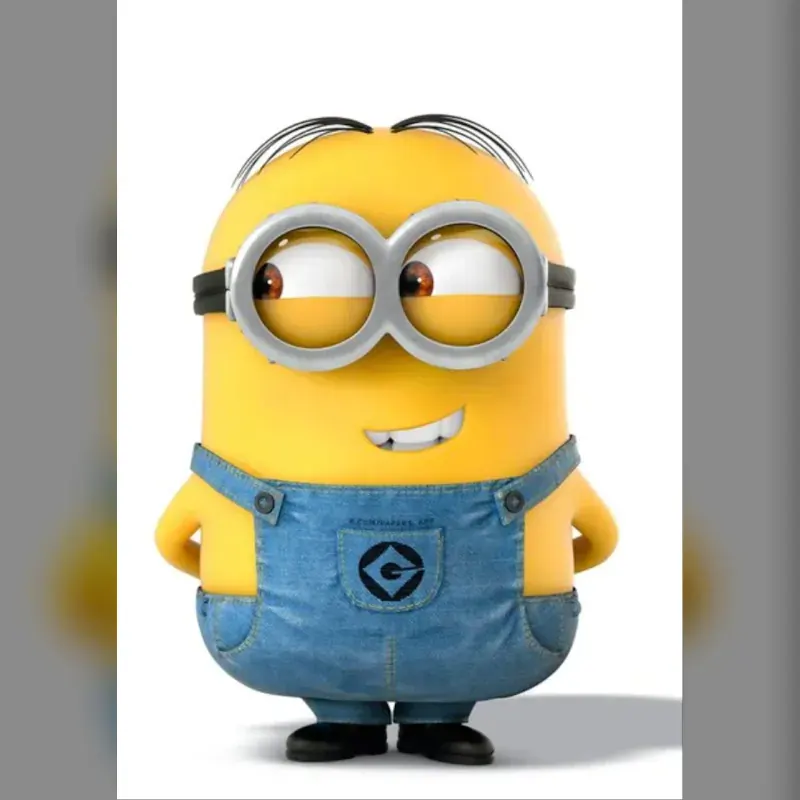
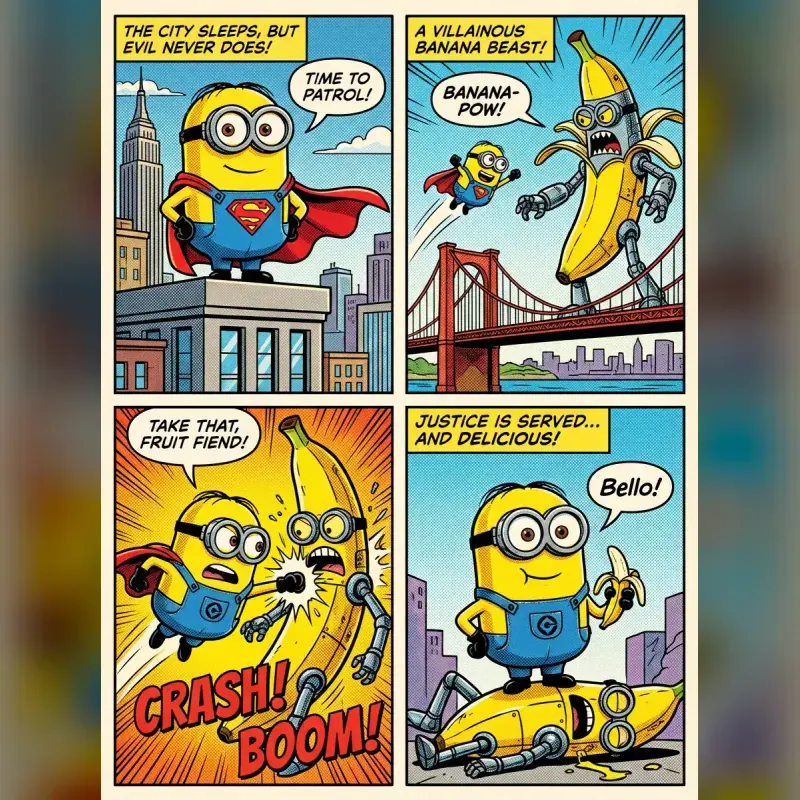
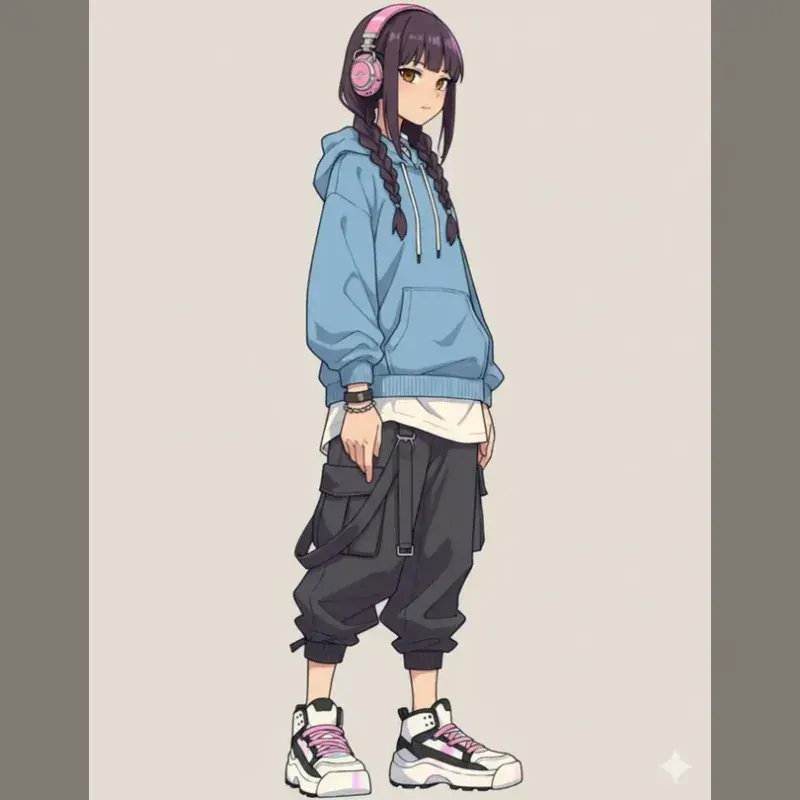
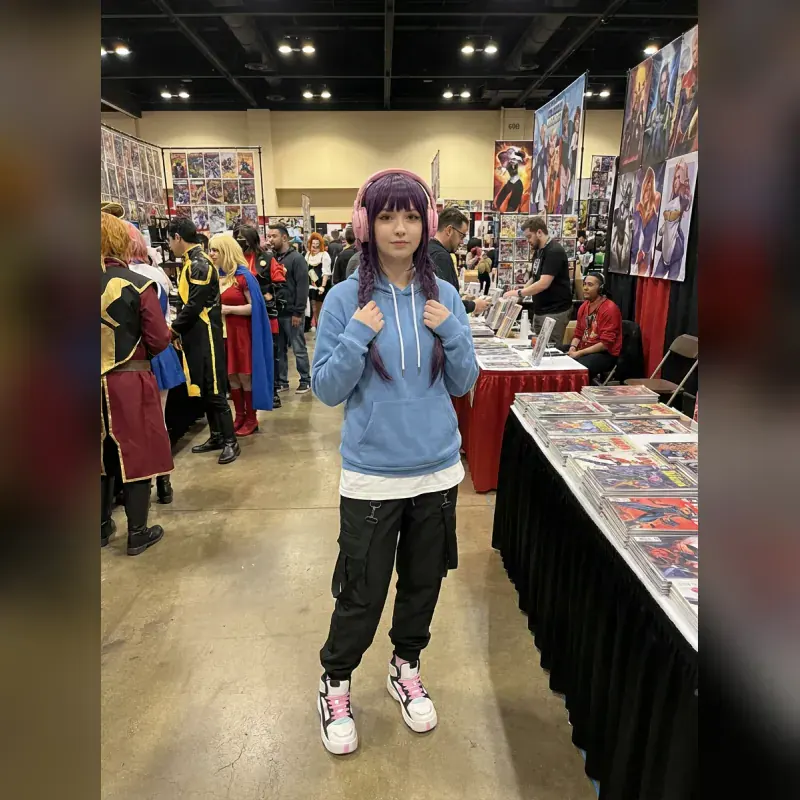
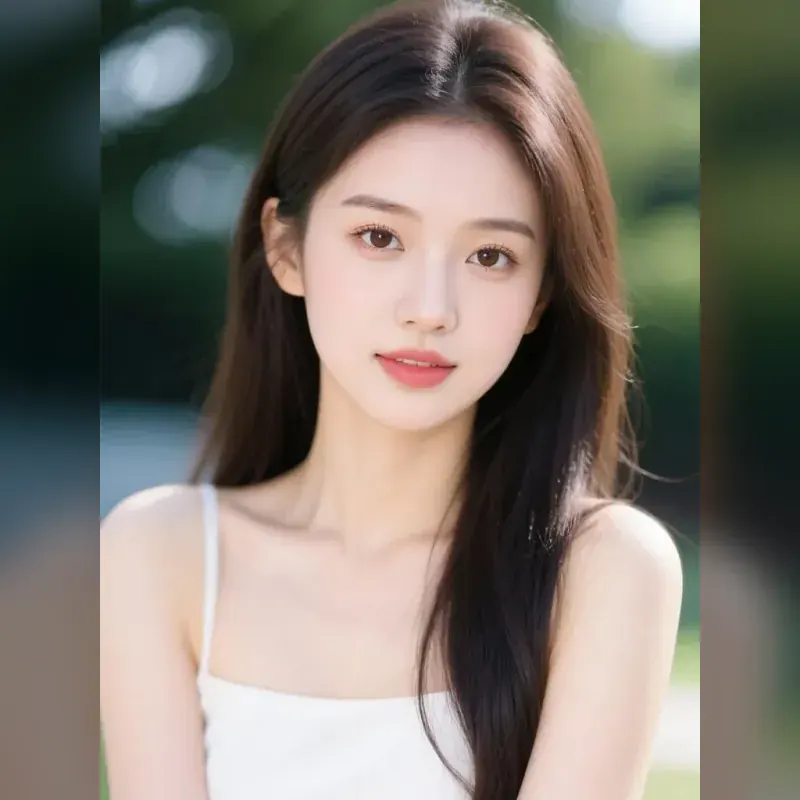
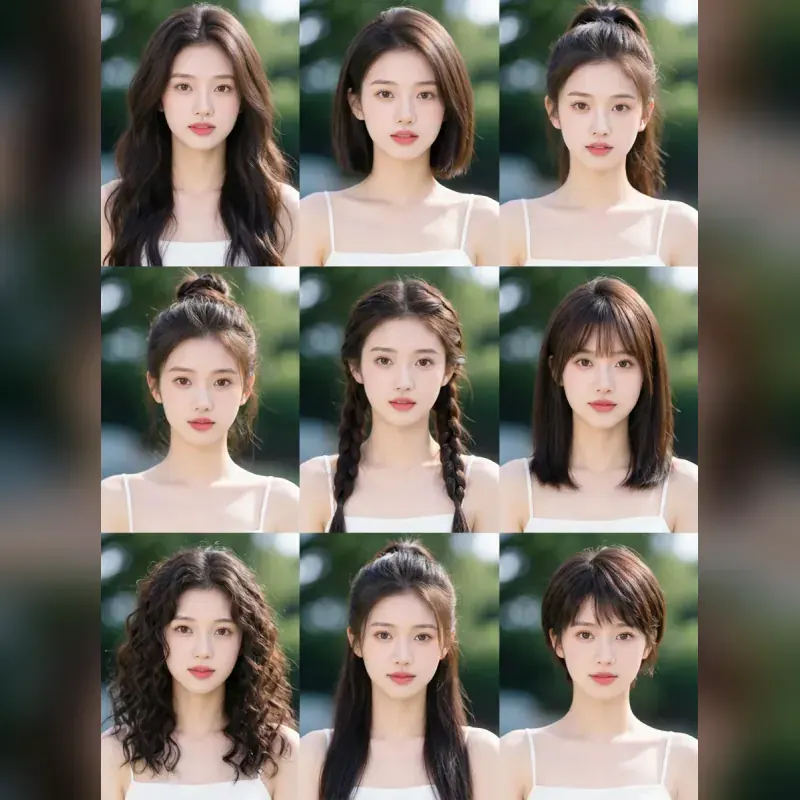
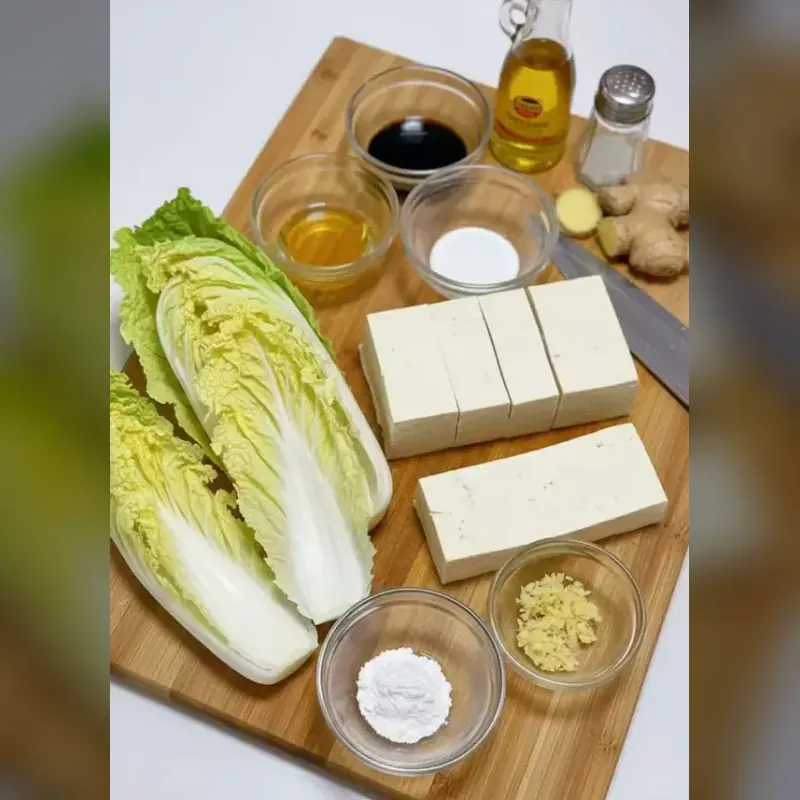
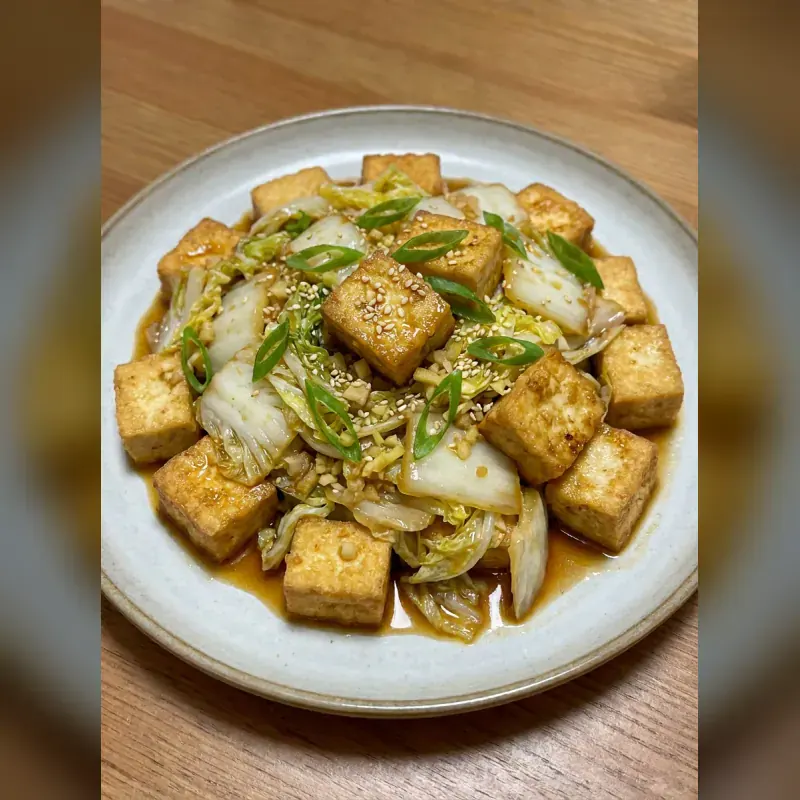
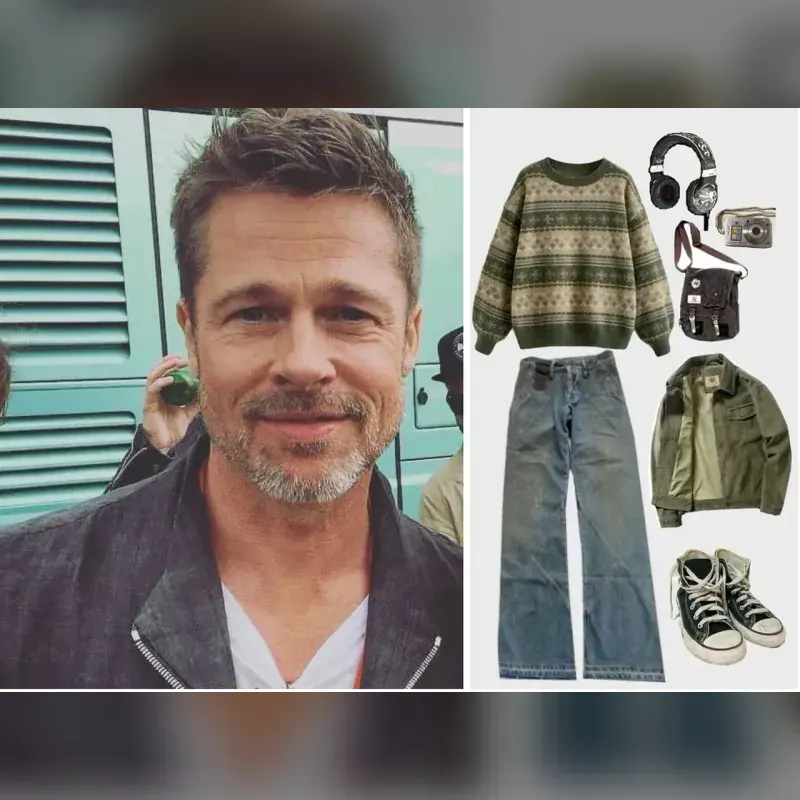
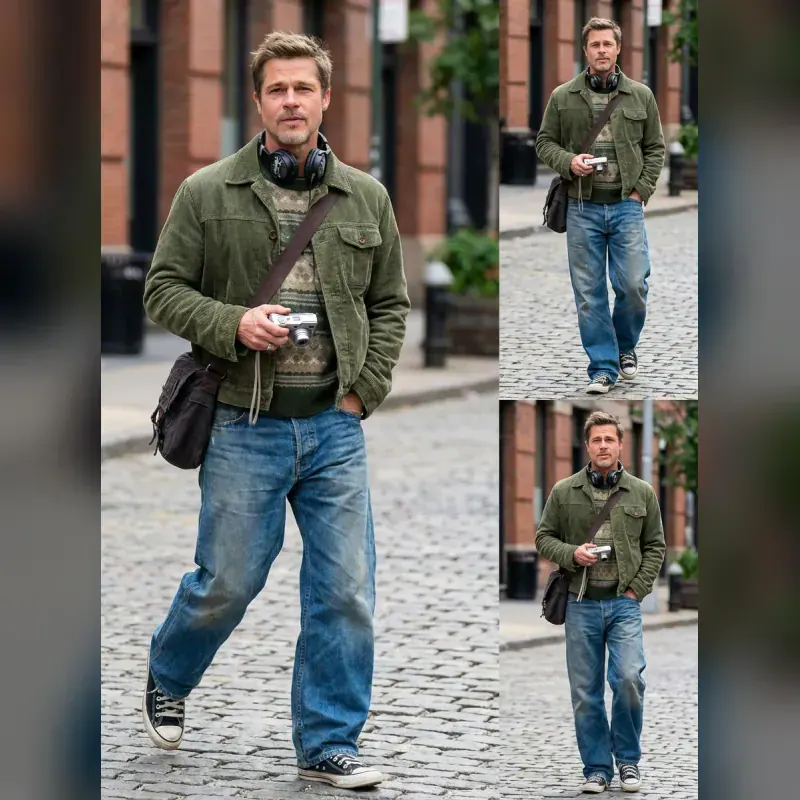
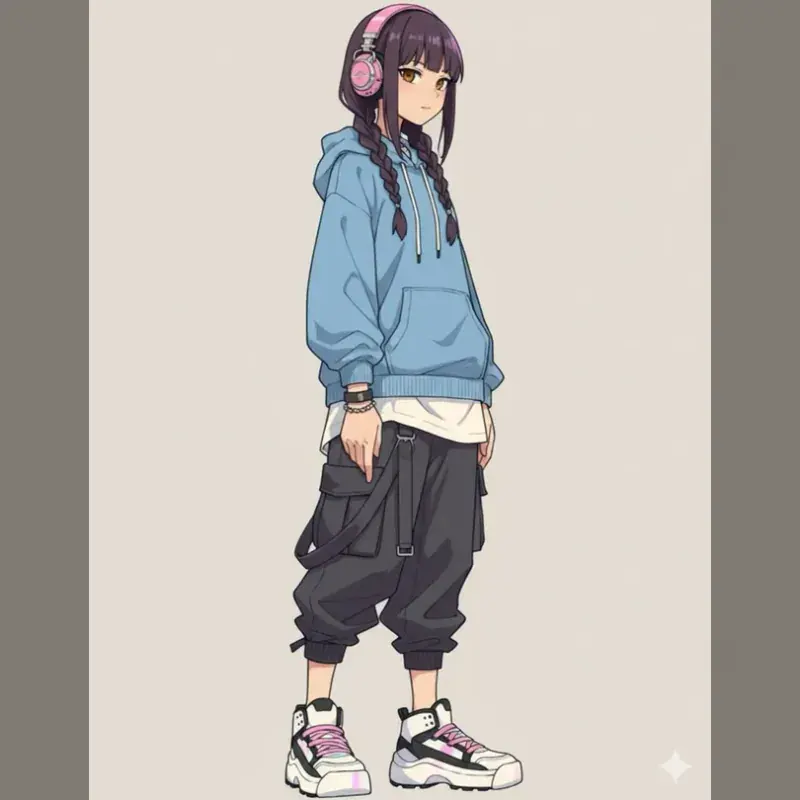
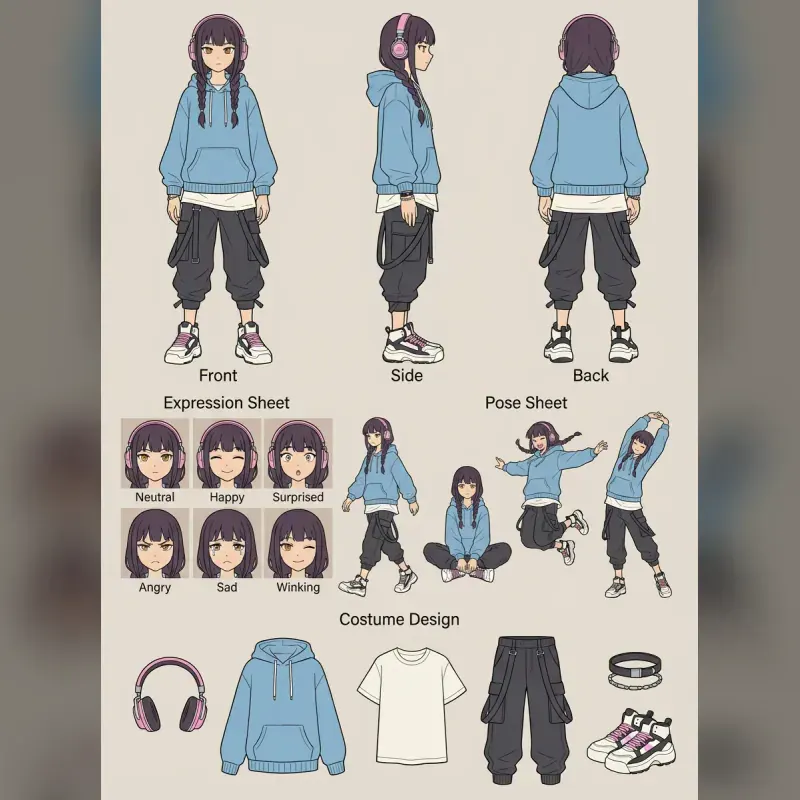
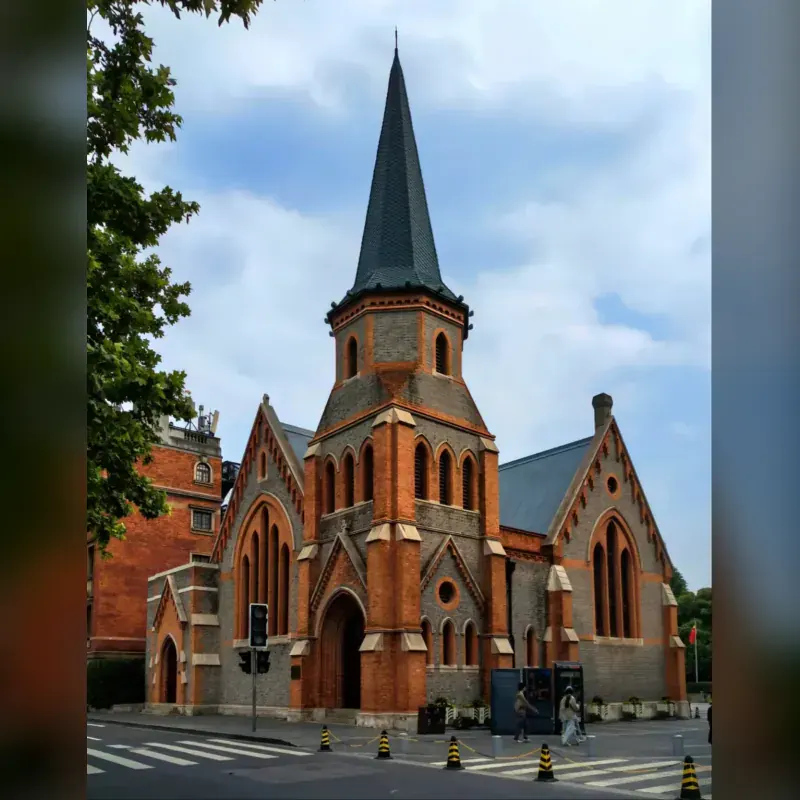
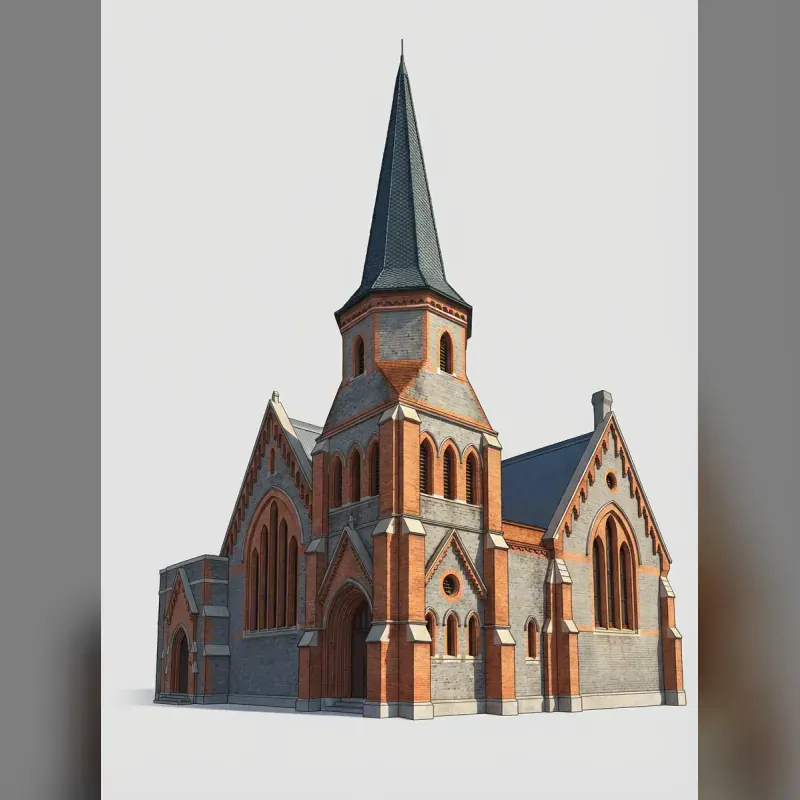
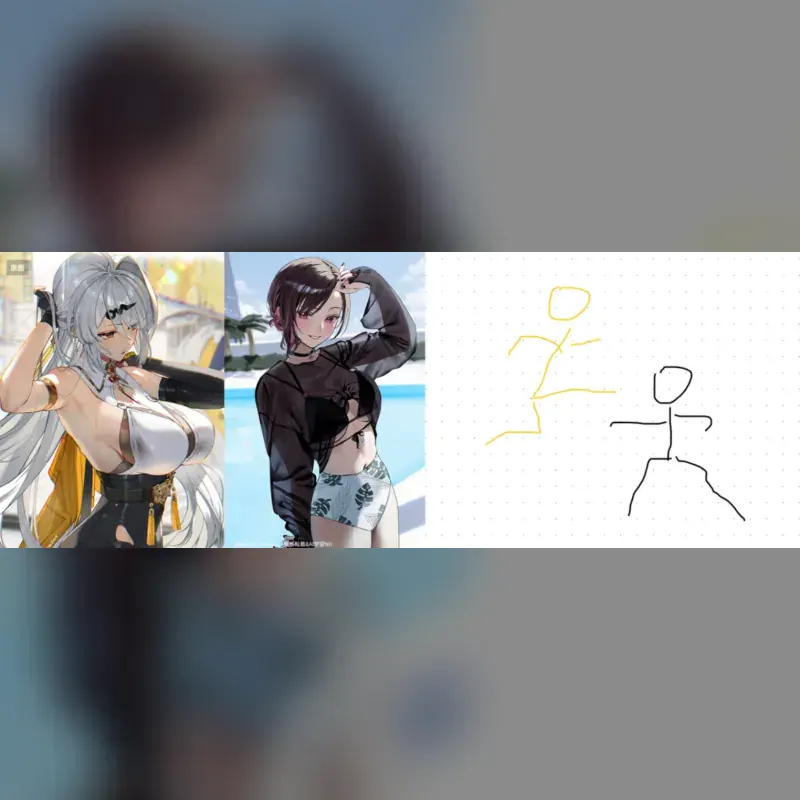
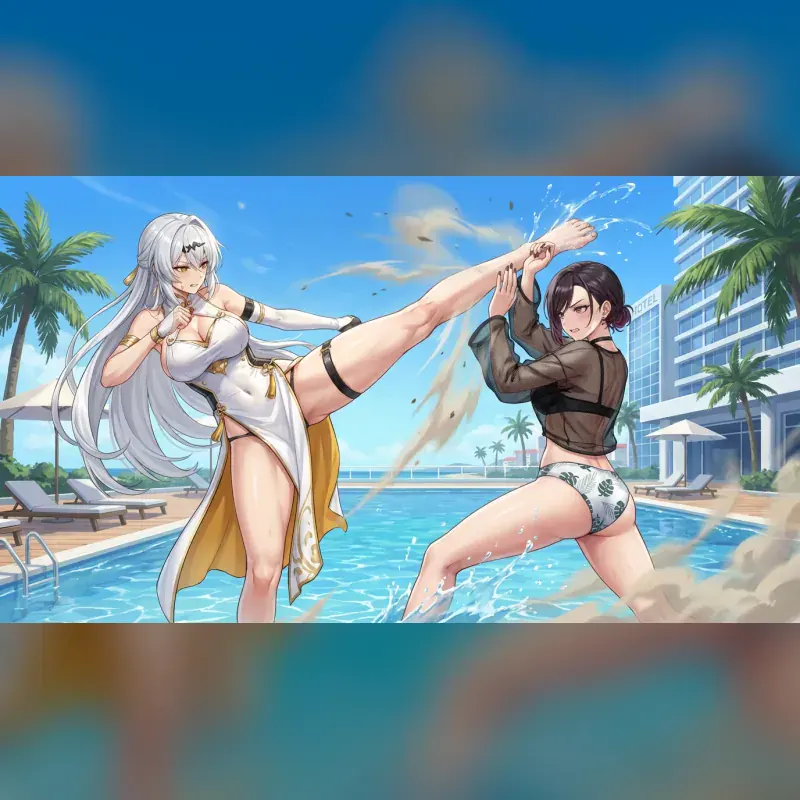
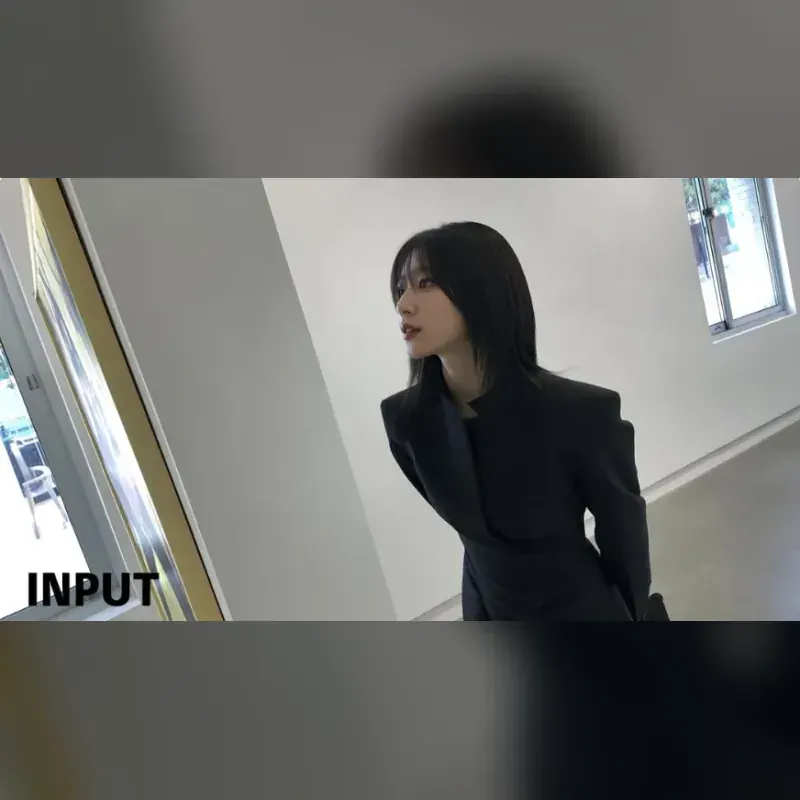
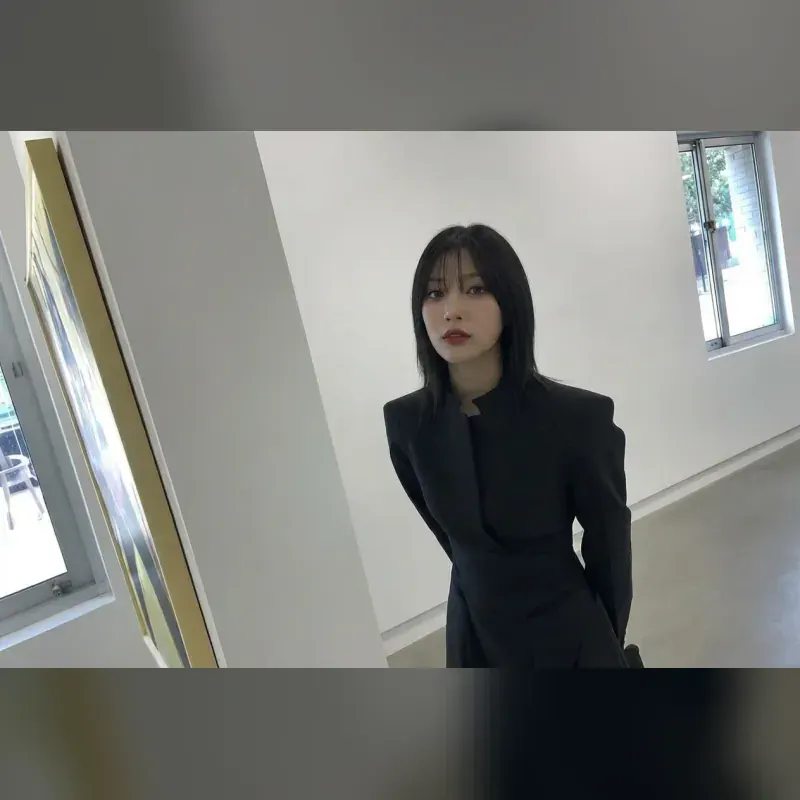
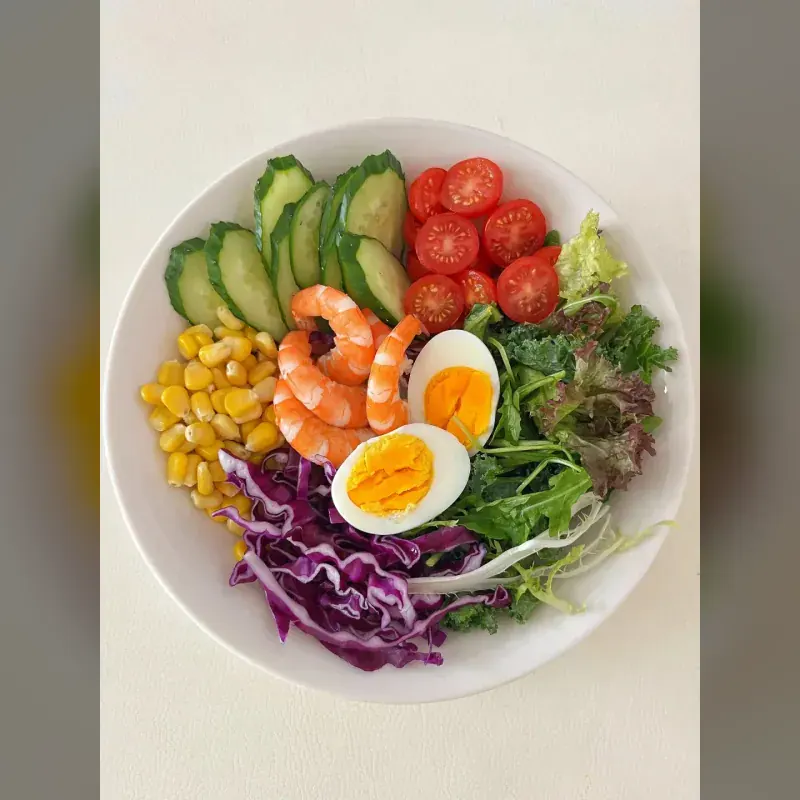
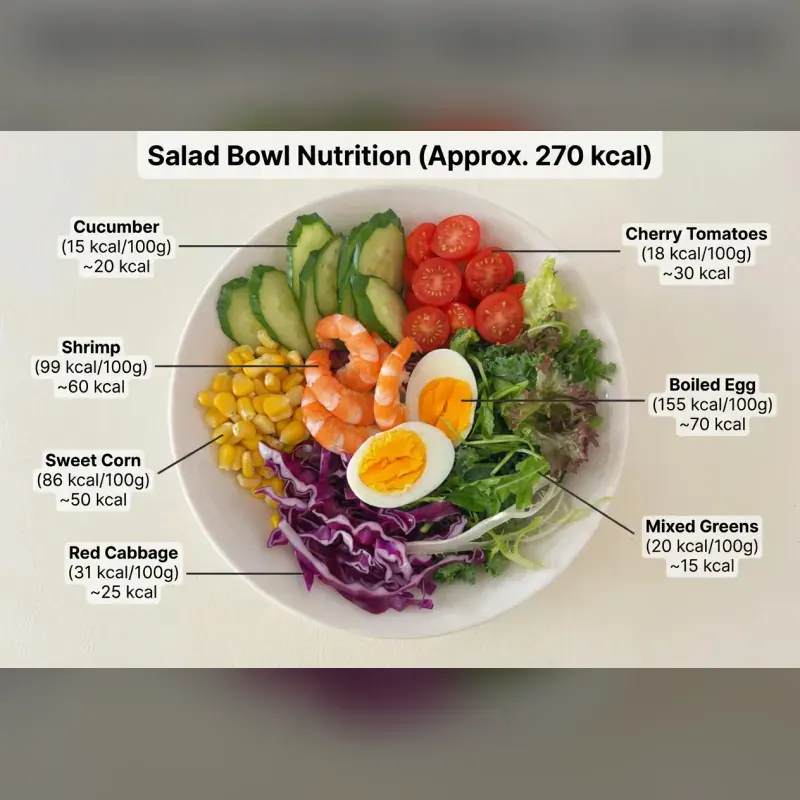
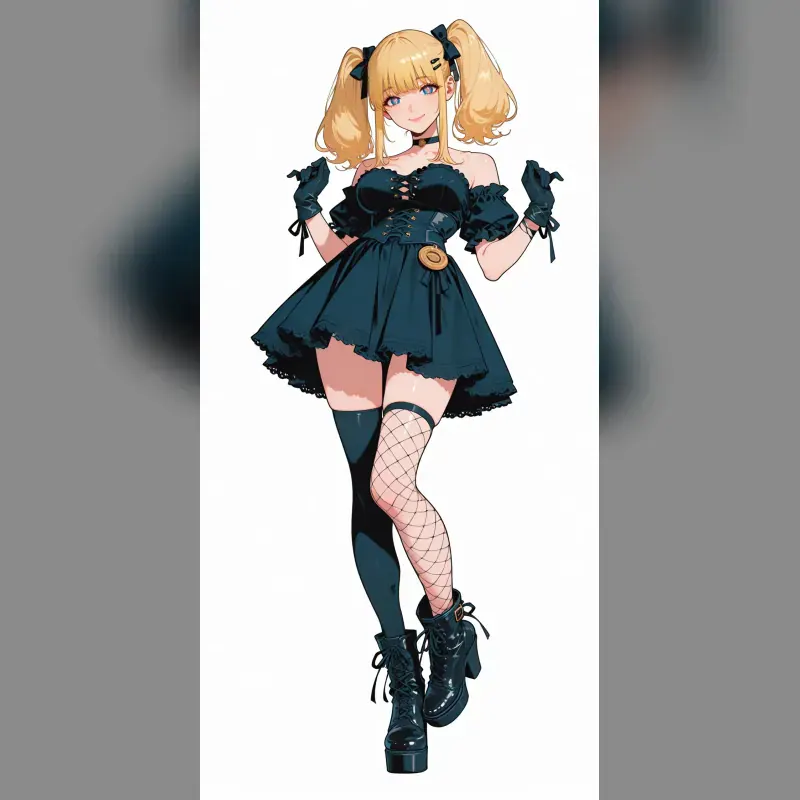
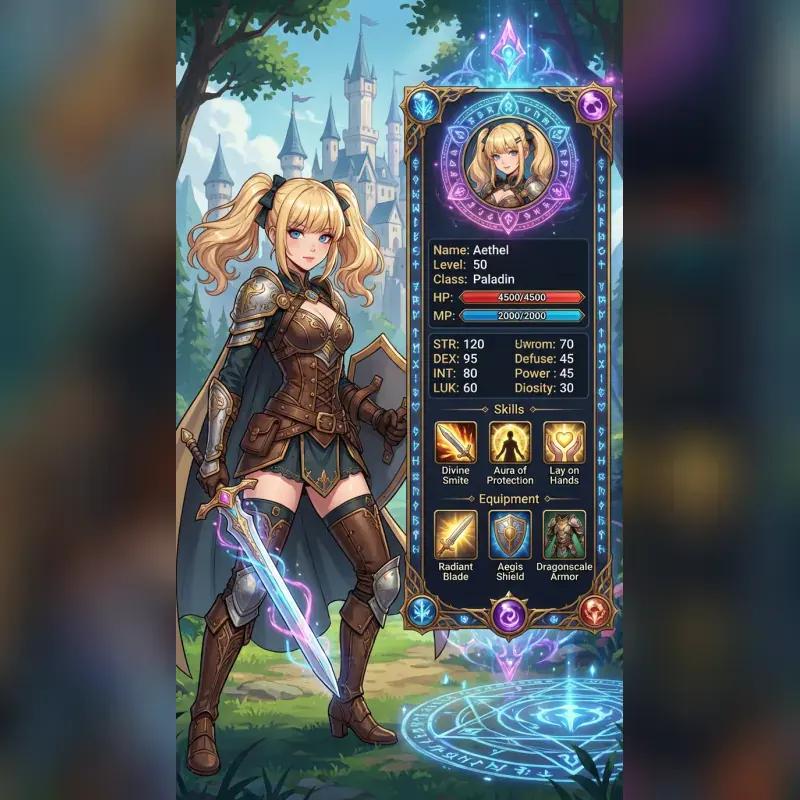
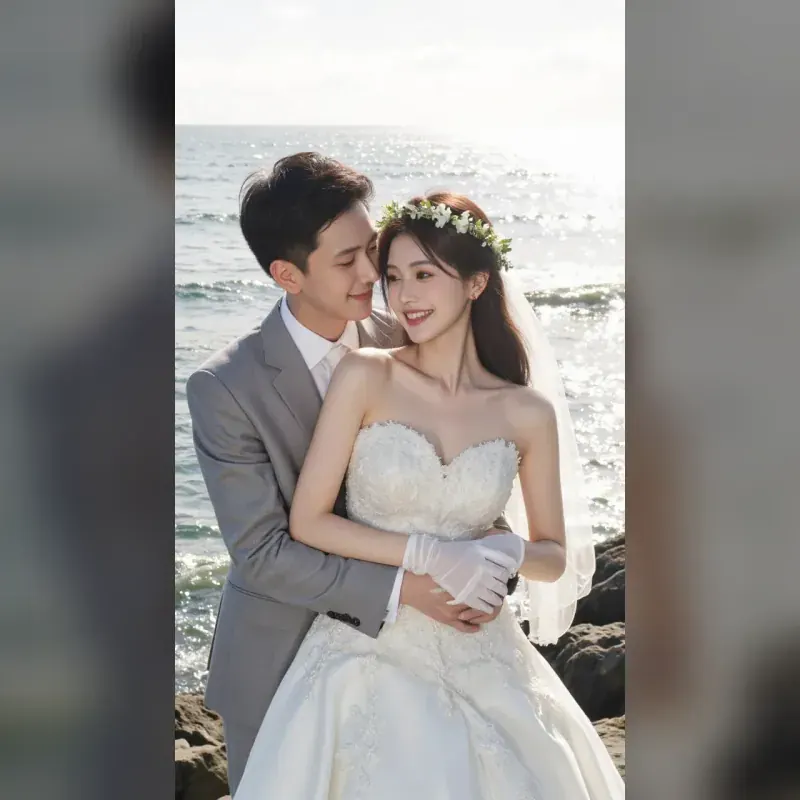
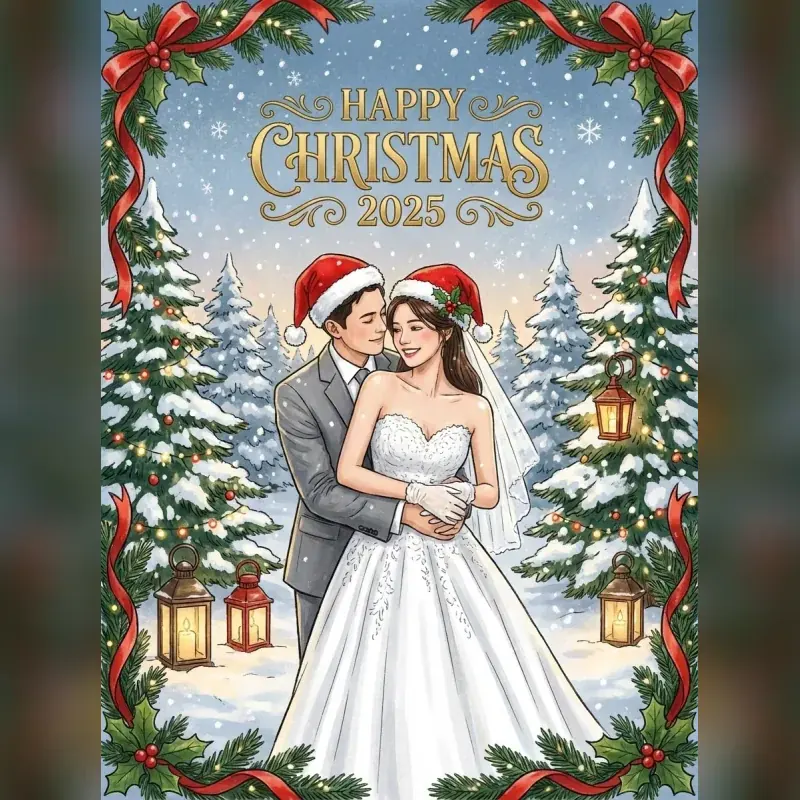
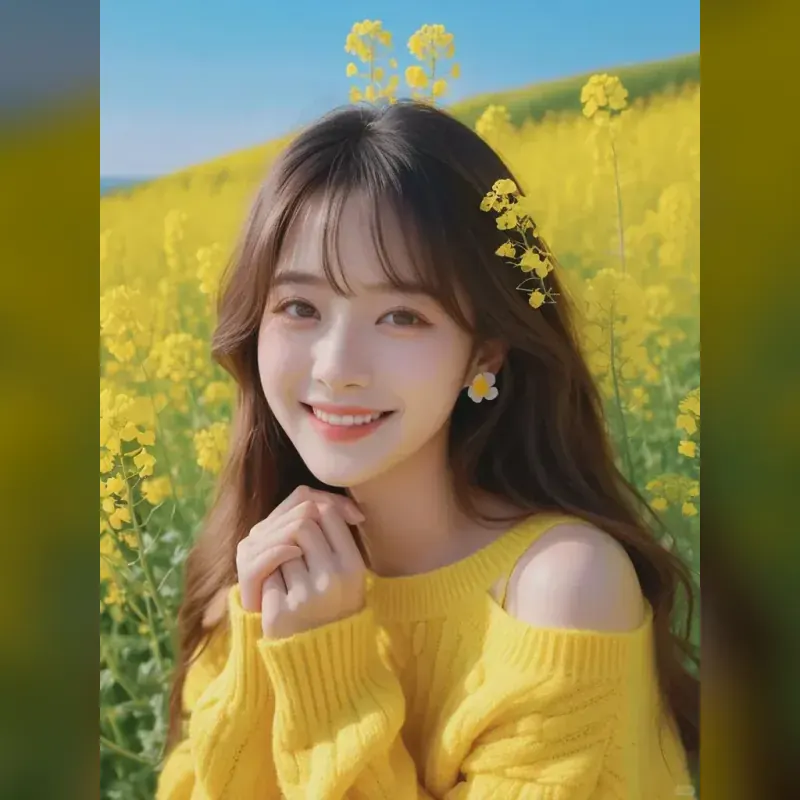
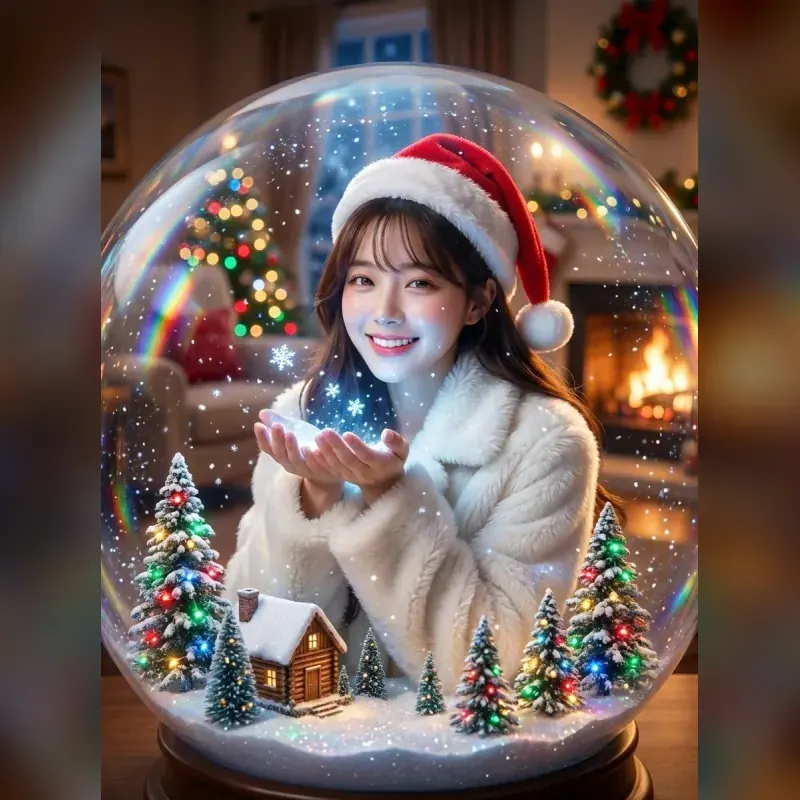
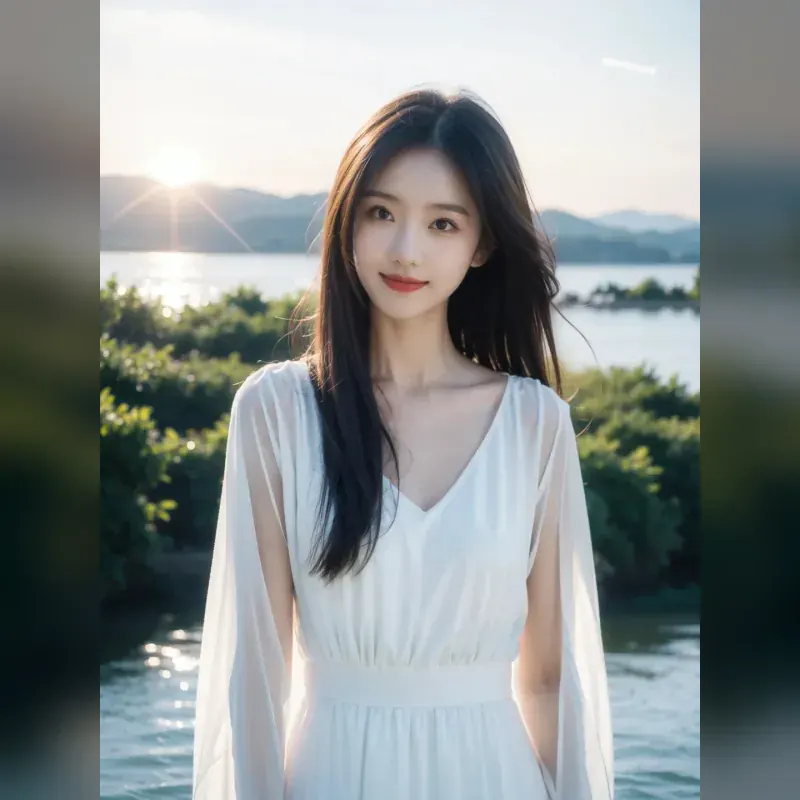
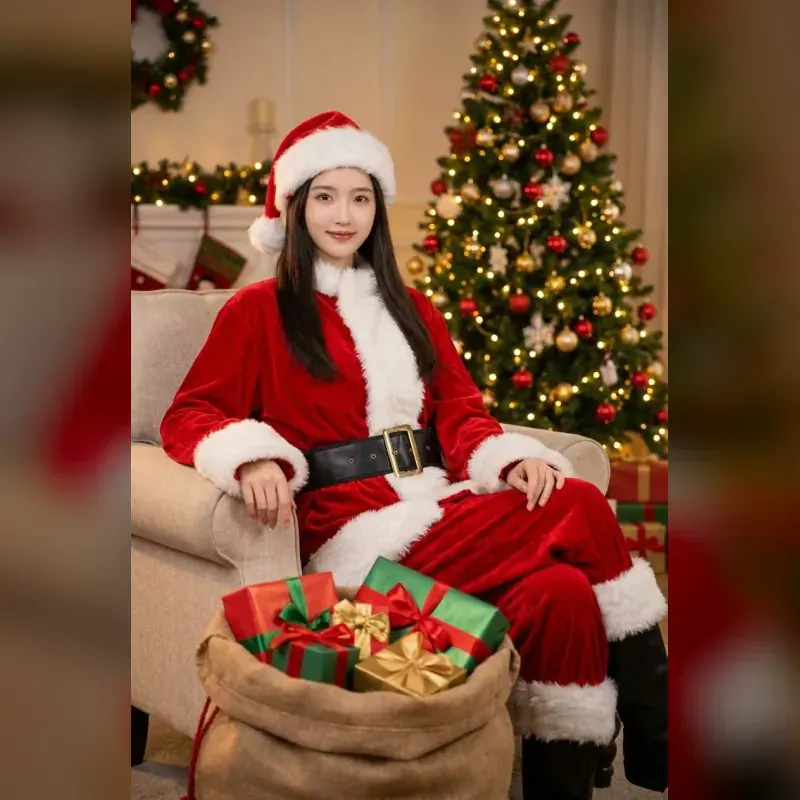
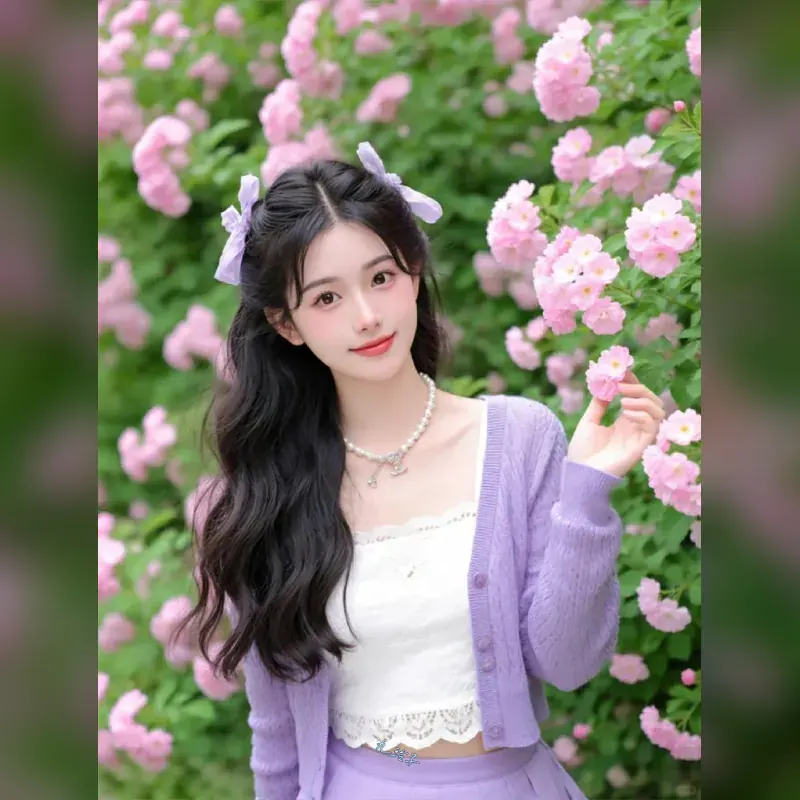
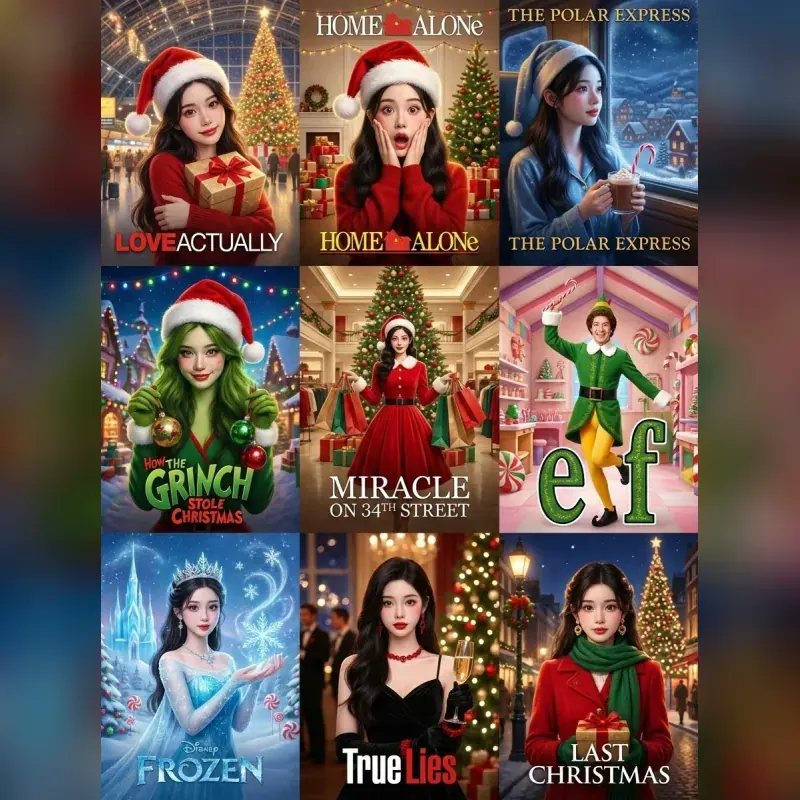
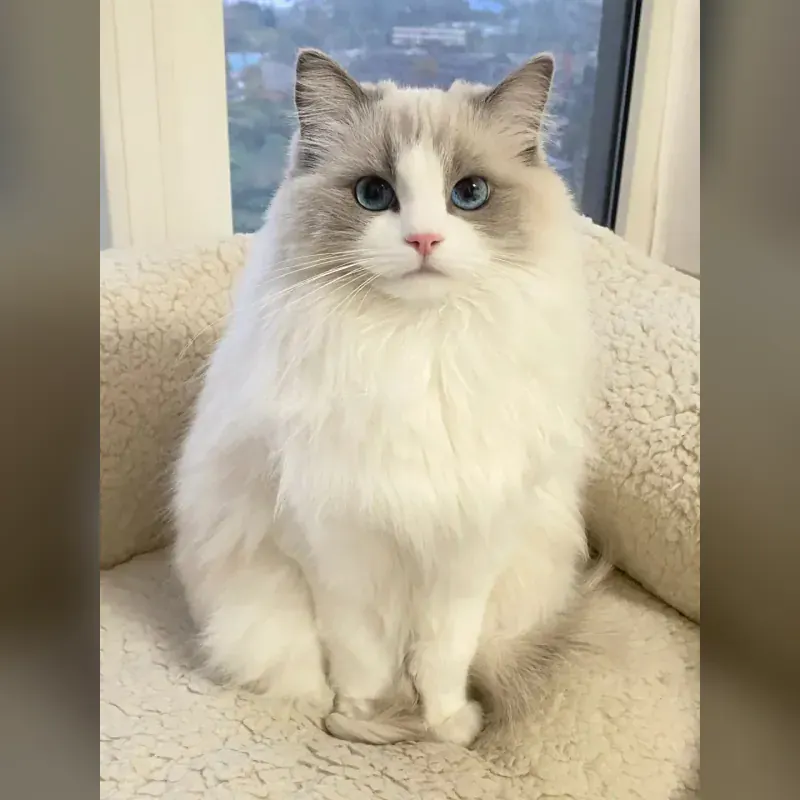
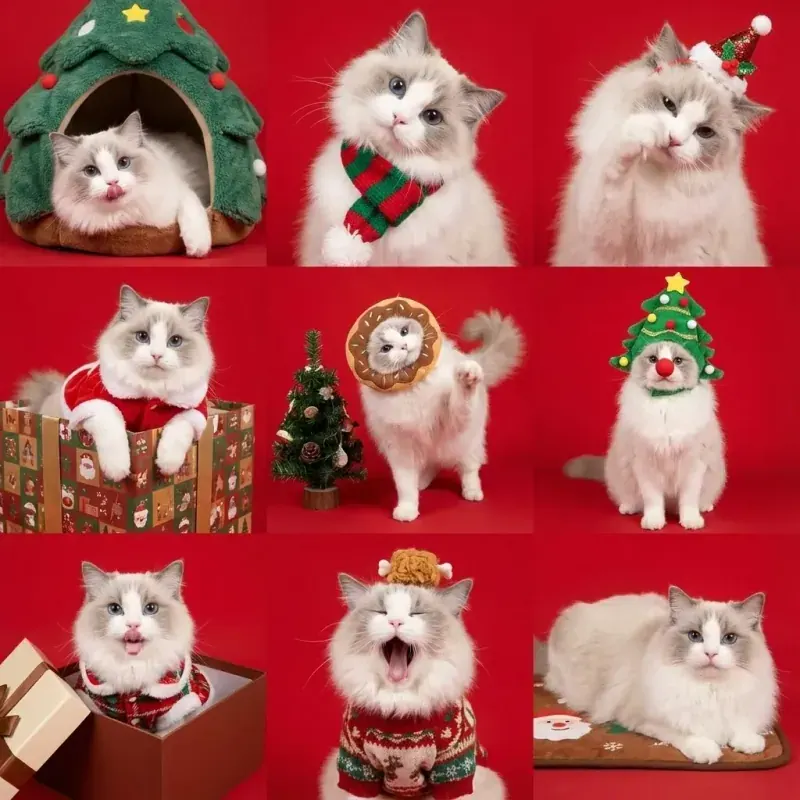
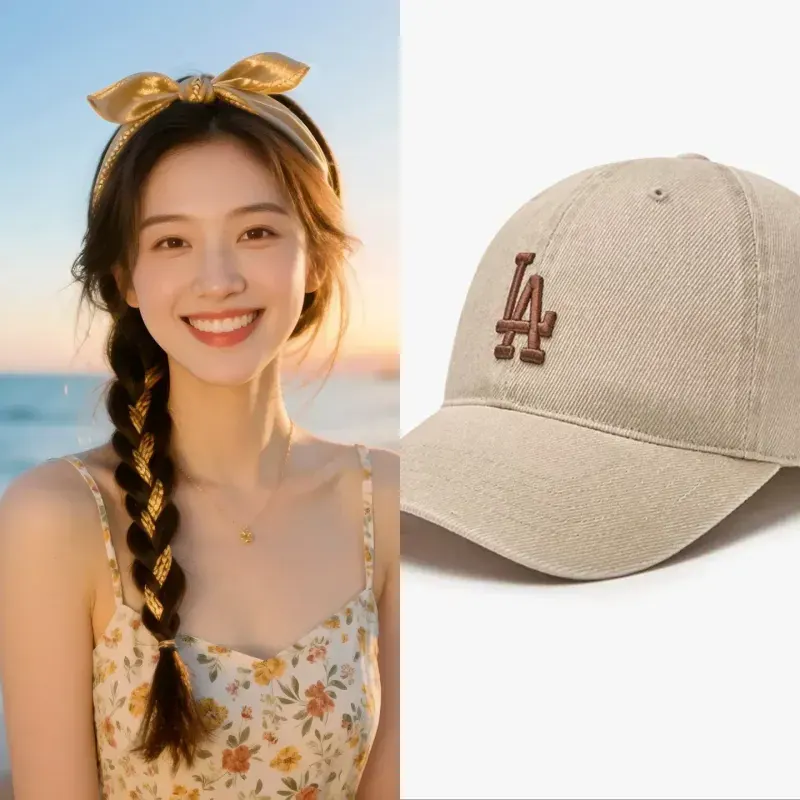
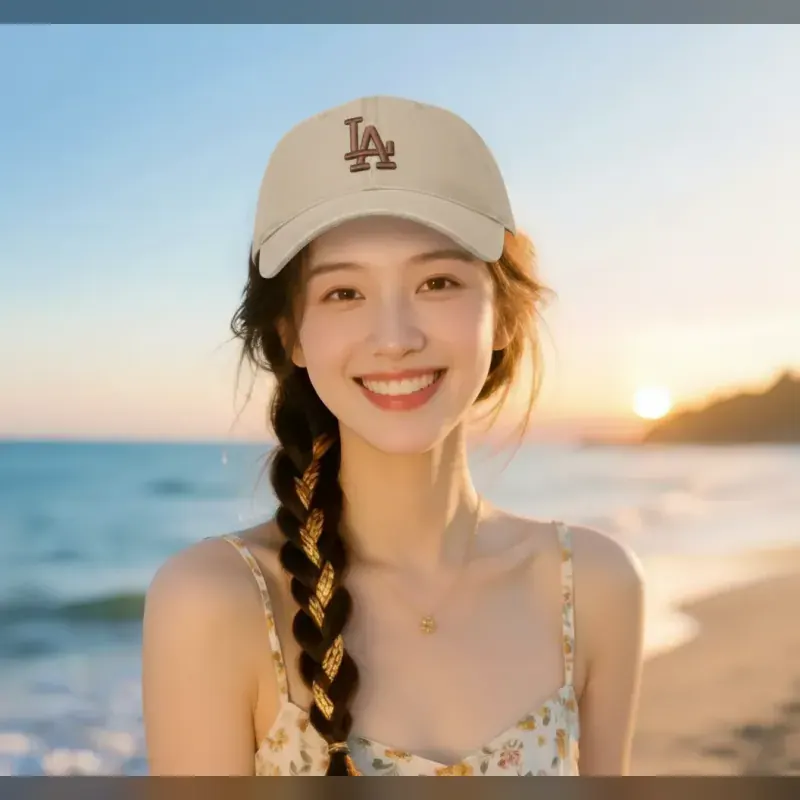
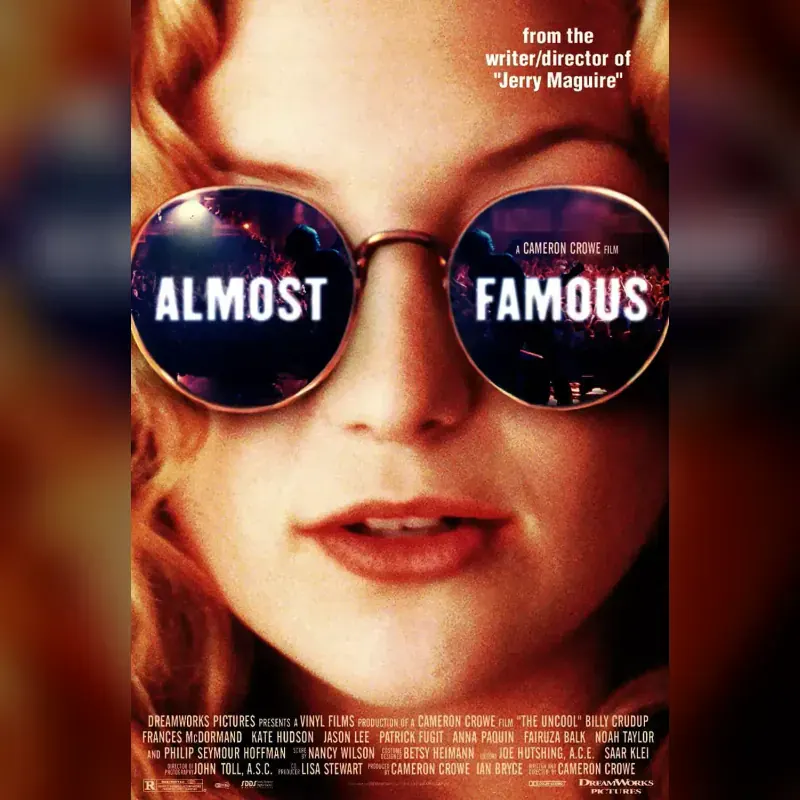
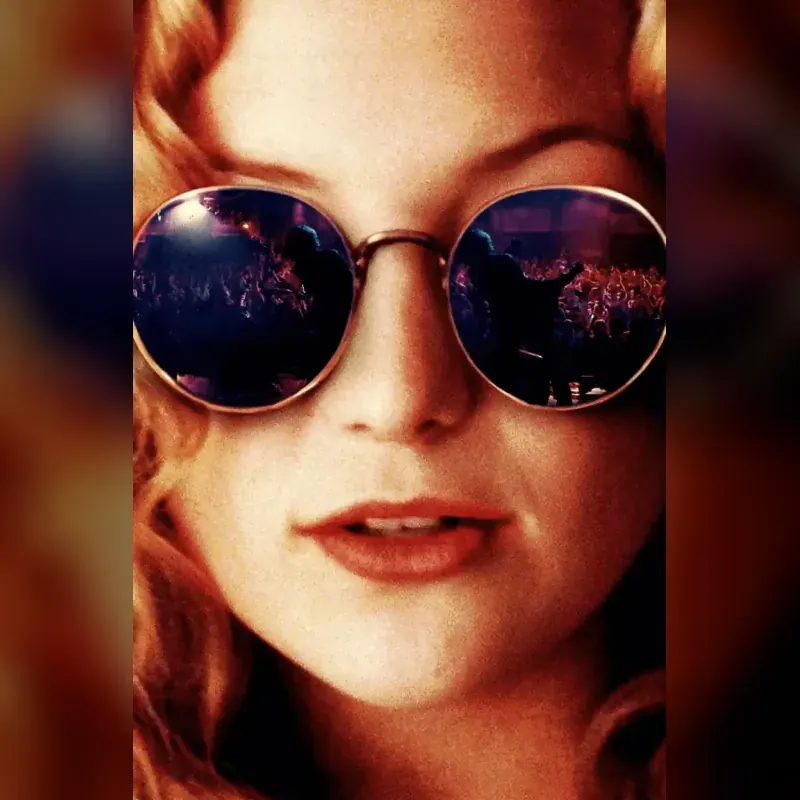
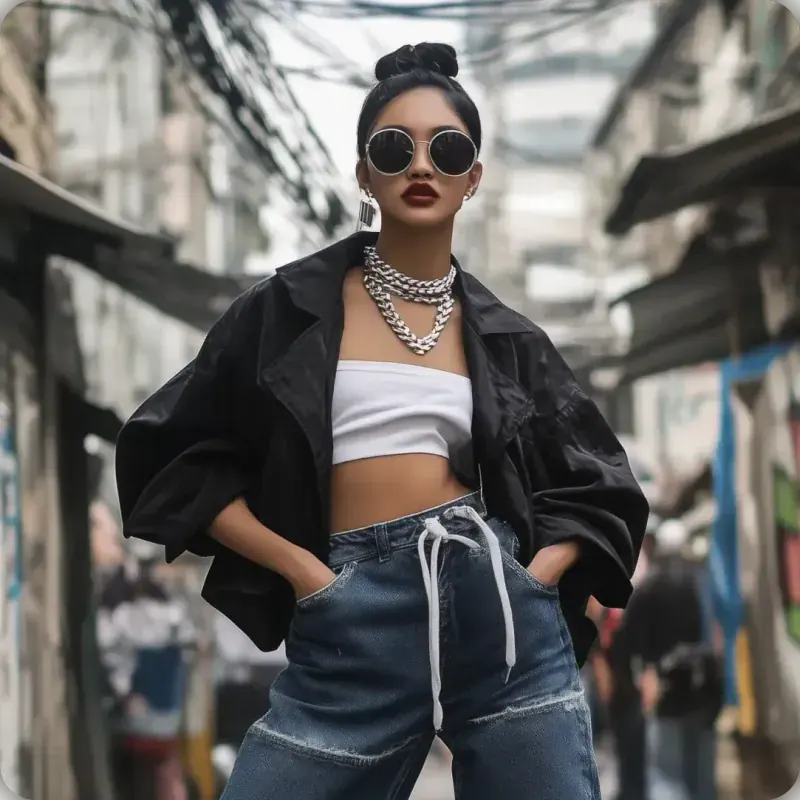
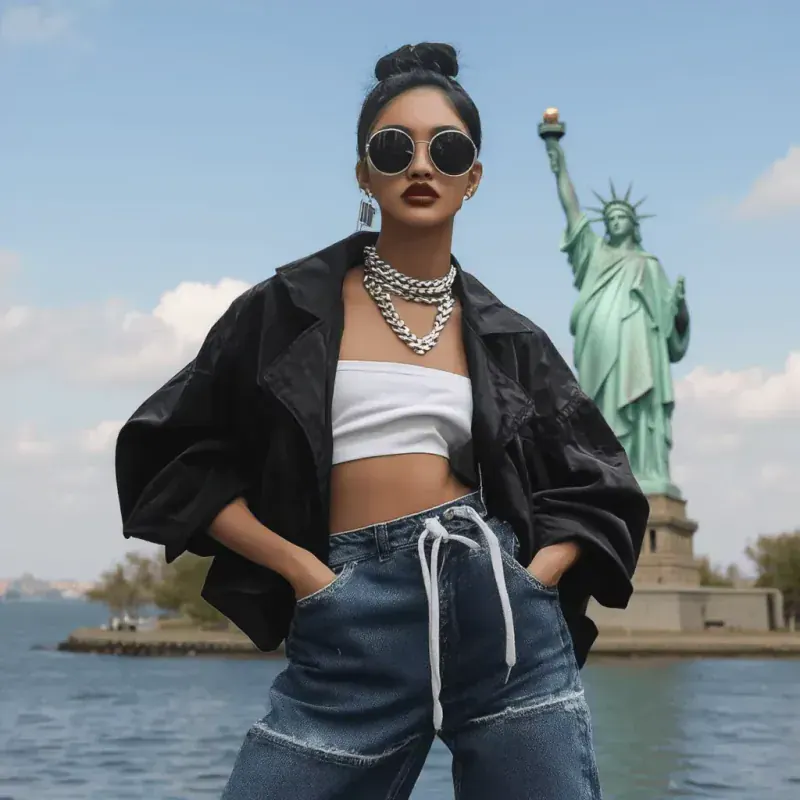
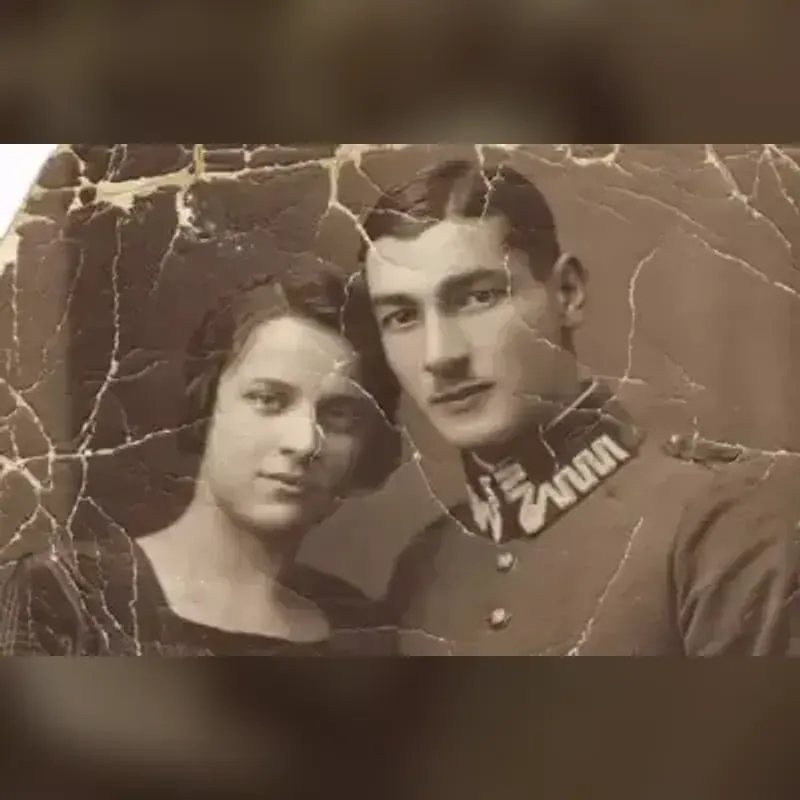
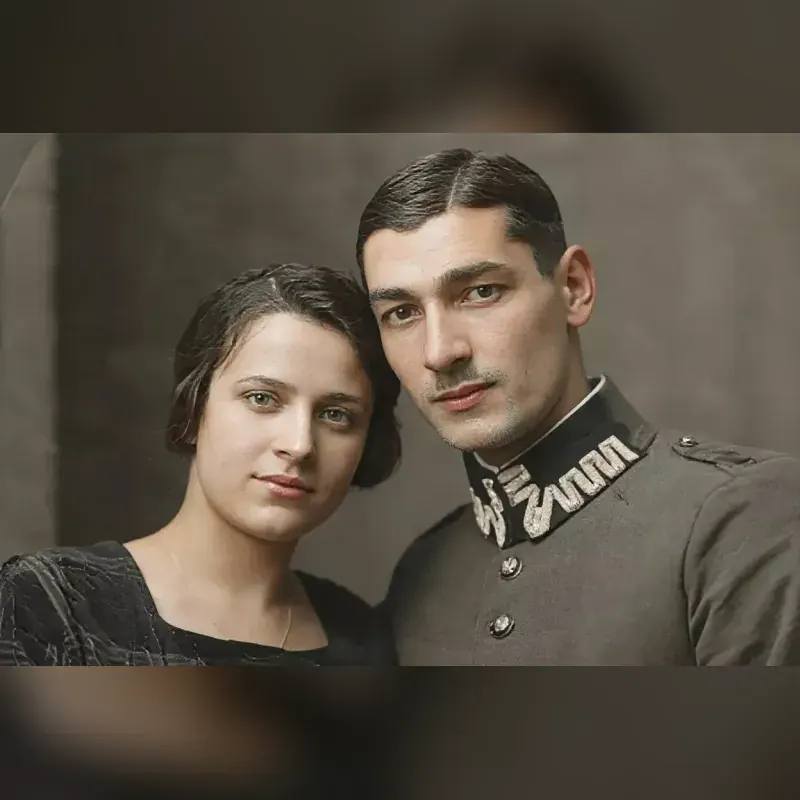
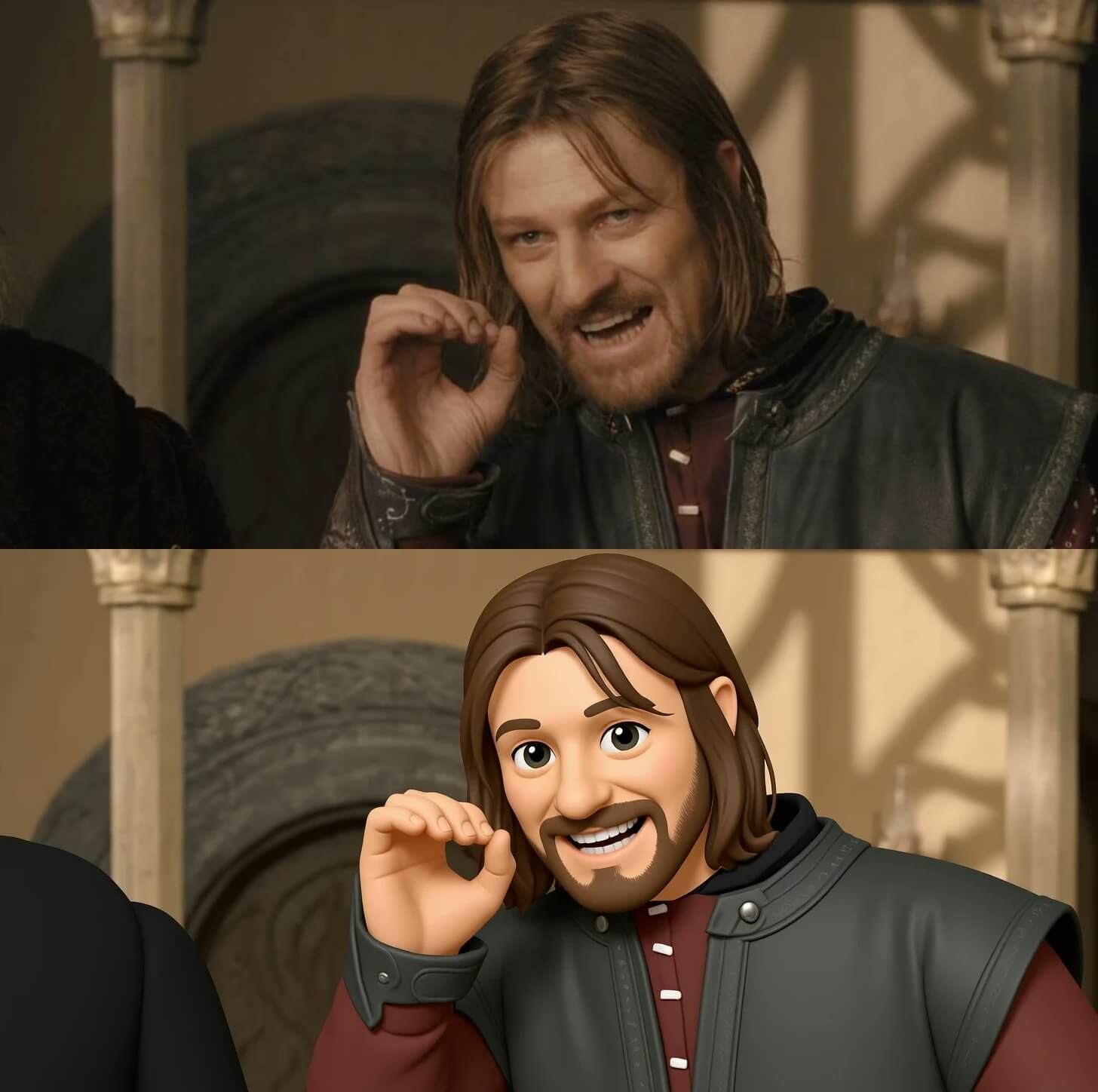
Begin waar het idee het duidelijkst is: met woorden, een bronafbeelding of beide. Met Wisku AI kun je resultaten vergelijken, de beste weer terug in de editor plaatsen en de stilstaande afbeelding die je wilt behouden animeren.
Het moeilijke deel is vaak niet de eerste generatie. Het gaat erom referenties, versies en de afbeelding die je wilde animeren bij te houden. Wisku AI houdt deze stappen dicht bij elkaar.
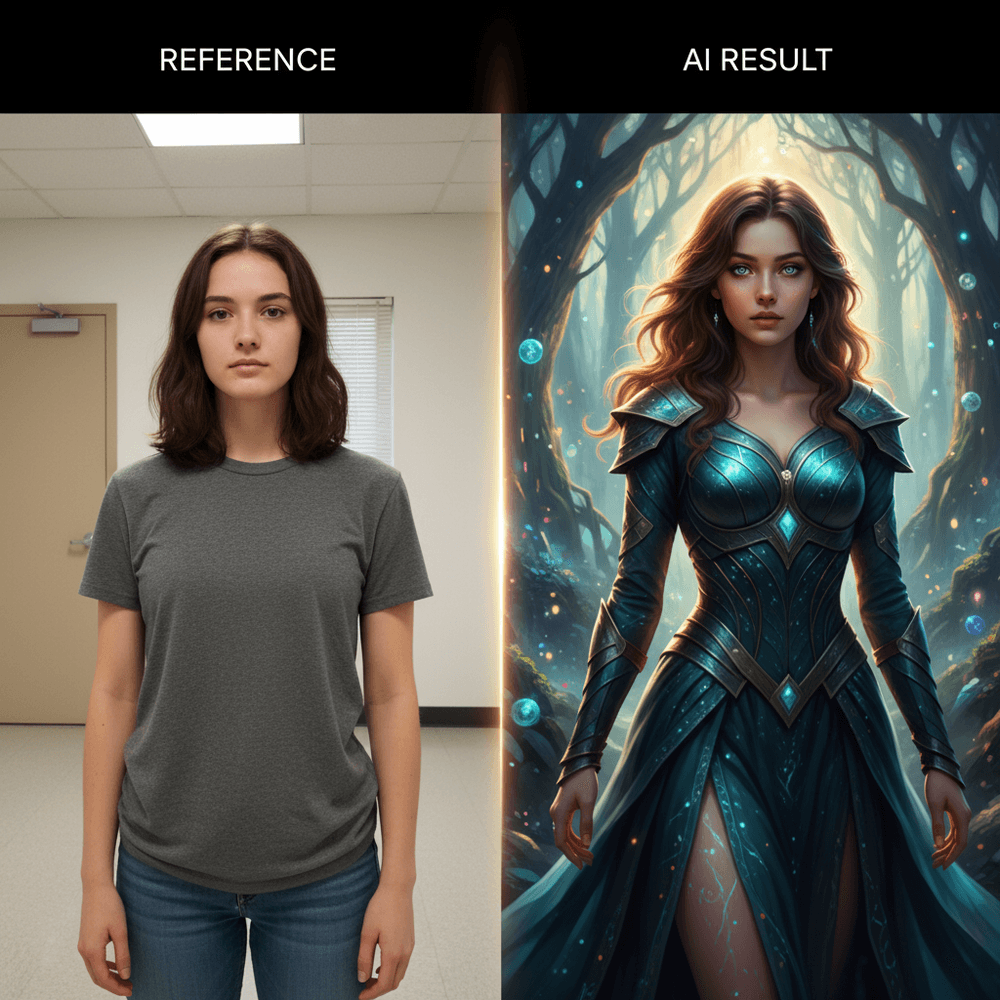
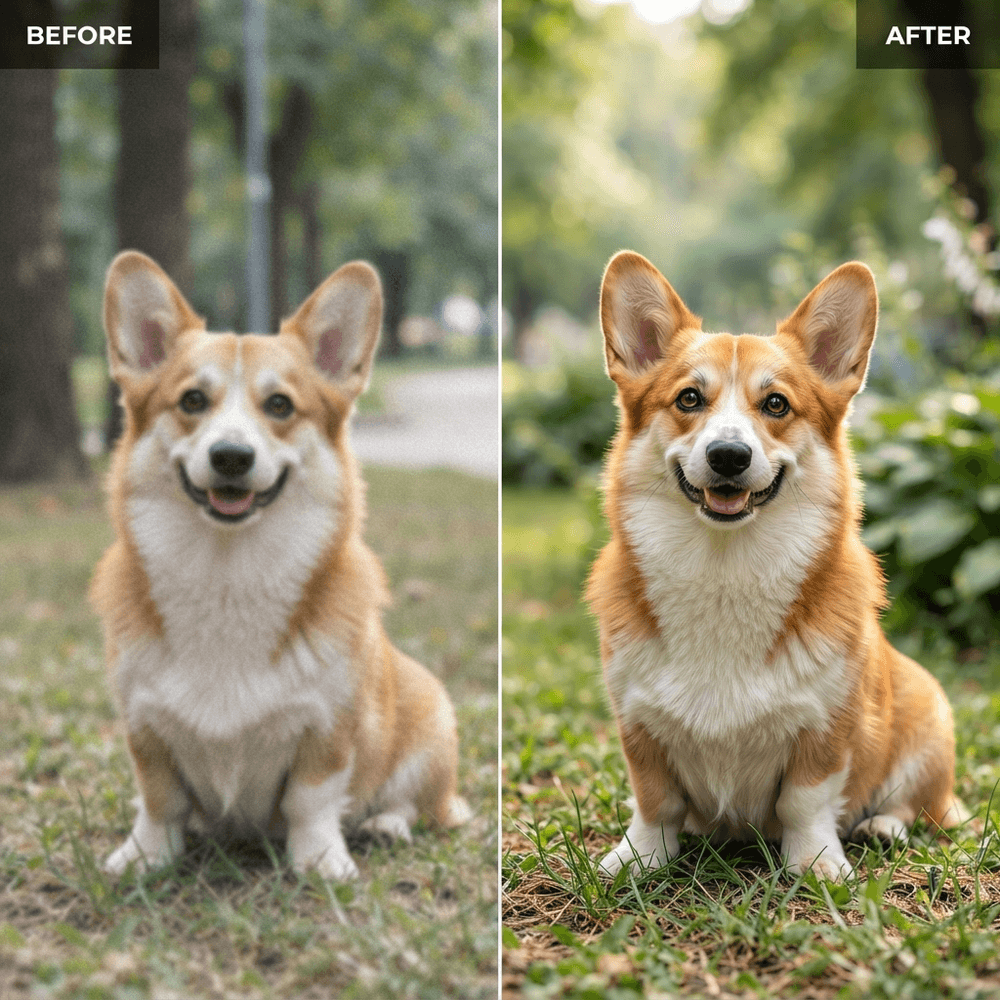
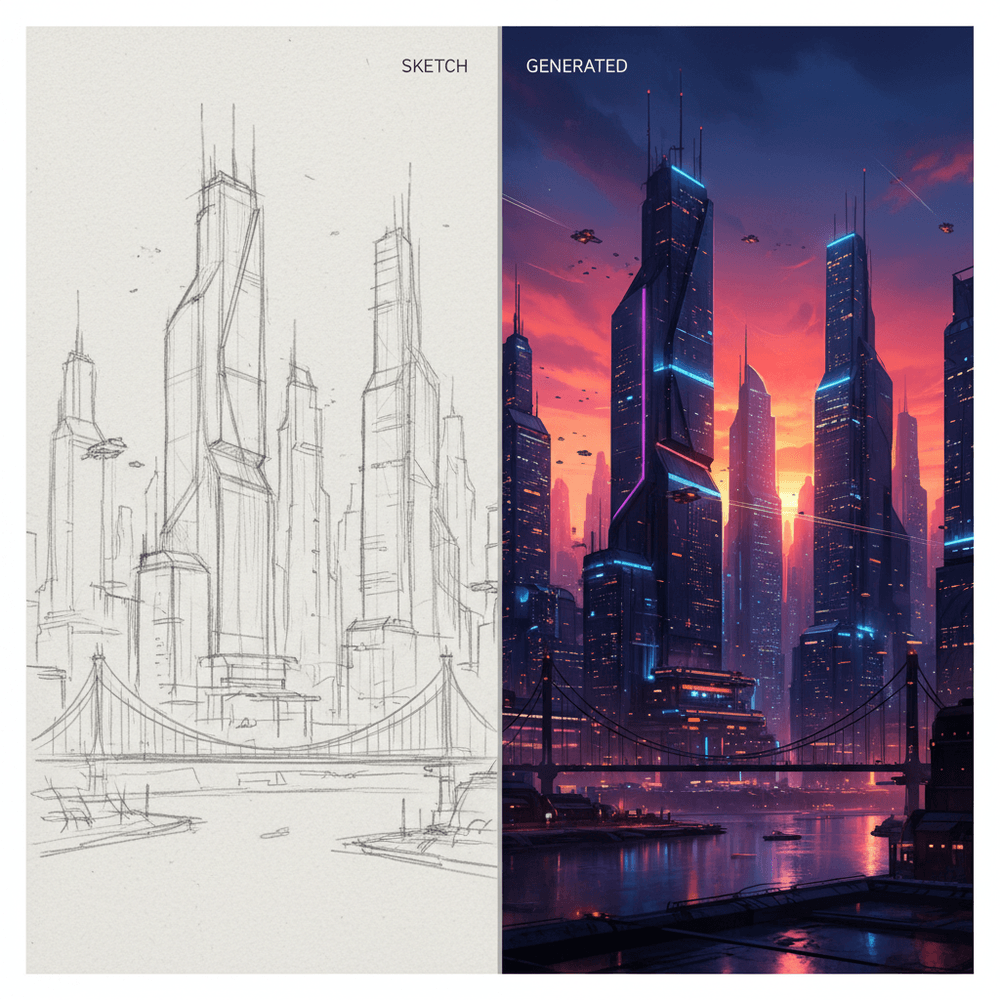
In Wisku AI blijven de gebruikelijke stappen dicht bij elkaar: maak een basisafbeelding, werk vanuit een referentie, probeer een ander model en zet het gekozen stilstaande beeld om in beweging.
Maak een nieuwe afbeelding op basis van een prompt, of begin met een bronafbeelding wanneer compositie of identiteit belangrijk is. Als een resultaat in de buurt komt, stuur je het terug naar de editor in plaats van opnieuw te beginnen.
Maak video van tekst of een afbeelding. Kies ‘Animeren’ bij een gegenereerd stilstaand beeld om het direct in beweging te brengen, of open de volledige Wisku AI-videogenerator voor andere modellen en instellingen.
Wanneer het idee gemakkelijker te tonen dan uit te leggen is, upload je de afbeelding en beschrijf je wat er moet veranderen. Sommige workflows accepteren ook afzonderlijke referenties voor onderwerp, scène of stijl.
Voor verschillende shots zijn verschillende sterke punten nodig. Kies uit de beeld- en videomodellen die momenteel in Wisku AI worden weergegeven, in plaats van voor elke test een nieuwe service te openen.
Bekijk de ondersteunde beeldverhoudingen, resoluties, duur, referentie-inputs en kredietkosten voordat je genereert. De beschikbare instellingen veranderen per model.
Open afbeeldingen uit je Wisku AI-geschiedenis en gebruik ze opnieuw als input. Dat is gemakkelijker dan een concept downloaden, de naam wijzigen en proberen te onthouden welke versie daarna kwam.
Sluit je aan bij makers die Wisku AI gebruiken om afbeeldingen te genereren, referenties te bewerken, visuele remixes te maken en stilstaande ideeën om te zetten in korte video's.
Actieve makers
50K+
Kunstenaars en ontwerpers
Gegenereerde visuals
1M+
Afbeeldingen en video's gemaakt
Generatietijd
<30s
Gemiddelde snelheid voor het genereren van afbeeldingen
Zes veelgebruikte manieren om Wisku AI te gebruiken wanneer het eerste resultaat slechts het begin is.
Verkenning van concept art
Kunstenaars en illustratoren
Maak een ruwe afbeelding op basis van een prompt, voeg een sfeer- of stijlreferentie toe en blijf vervolgens de versie bewerken die het dichtst bij het idee komt.
Productvisualisatie
Design en E-commerce
Plaats een product in verschillende scènes, werk details van de verpakking of achtergrond bij en animeer het stilstaande beeld dat het idee het beste overbrengt.
Iteratie van campagnemateriaal
Marketingteams
Maak van één briefing verschillende opties voor advertenties, thumbnails en social media, en houd de prompt en referentie bij de hand terwijl je nieuwe formaten test.
Storyboard en previsualisatie
Videomakers
Breng eerst de keyframes in kaart. Animeer alleen de keyframes die de moeite waard zijn en verplaats de clips vervolgens naar je gebruikelijke montagetijdlijn.
Karakter- en stijlstudies
Game- en mediateams
Gebruik een karakter- of stijlreferentie opnieuw, vergelijk de afwijking tussen de resultaten en behoud de versie die het dichtst bij de oorspronkelijke uitstraling ligt.
Persoonlijke creatieve projecten
Onafhankelijke makers
Begin met een persoonlijke foto of een los idee, probeer enkele interpretaties uit en bewerk of animeer het resultaat dat je echt bevalt.
Duidelijke antwoorden over afbeeldingen, video, referenties, modellen, credits, gebruiksrechten en situaties waarin resultaten kunnen variëren.
Wisku AI is een browsergebaseerde tool voor het maken en bewerken van AI-afbeeldingen, waarna je een gekozen stilstaand beeld kunt omzetten in video. Begin met tekst, een afbeelding of beide; kies een model; vergelijk de resultaten en werk verder met de versie die je voorkeur heeft. De volledige videogenerator biedt meer modellen en bedieningselementen.
Ja. Wisku AI kan afbeeldingen genereren en bewerken, video maken op basis van tekst of afbeeldingen en een afbeeldingsresultaat uit de editor animeren. Modelinvoer, duur, resolutie, audio en creditkosten variëren, dus controleer de getoonde instellingen voordat je een generatie start.
Een referentieafbeelding kan een model helpen dichter bij een gezicht, outfit, object, compositie of stijl te blijven, maar kan niet elke keer een identiek resultaat garanderen. In Wisku AI kun je de sterkste uitvoer opnieuw gebruiken als volgende invoer en tussen generaties kleinere bewerkingen uitvoeren.
Wisku AI bevat afbeeldingsmodellen zoals Nano Banana en GPT Image-varianten, plus videokeuzes zoals Seedance, Kling, Grok en andere modellen die momenteel in het product worden weergegeven. Het aanbod verandert wanneer providers hun modellen bijwerken, dus de keuzemenu's in het product zijn de betrouwbare plek om dit te controleren.
Een gratis abonnement bevat credits om het genereren van afbeeldingen uit te proberen. Betaalde abonnementen vermelden extra credits en voorwaarden voor commercieel gebruik, maar gebruiksrechten kunnen ook afhangen van het geselecteerde model, je invoer, rechten van derden en toepasselijke wetgeving. Bekijk de actuele prijsinformatie en voorwaarden voordat je uitvoer commercieel gebruikt.
Wisku AI biedt een terugbetalingsperiode van zeven dagen voor in aanmerking komende aankopen. Als je minder dan de helft van de inbegrepen credits hebt gebruikt en niet tevreden bent, neem dan binnen zeven dagen contact op met de supportafdeling. Of je in aanmerking komt voor terugbetaling en de verwerking ervan verlopen volgens het huidige terugbetalingsbeleid dat op de website wordt vermeld.
Begin met een paar woorden of een referentieafbeelding. Als het eerste resultaat in de buurt komt, bewerk je het opnieuw. Wanneer het beeld er goed uitziet, animeer je die versie of open je de volledige videogenerator.
Heb je feedback, vragen of suggesties? We horen graag van je.