

Hintergründe von Bildern sofort entfernen
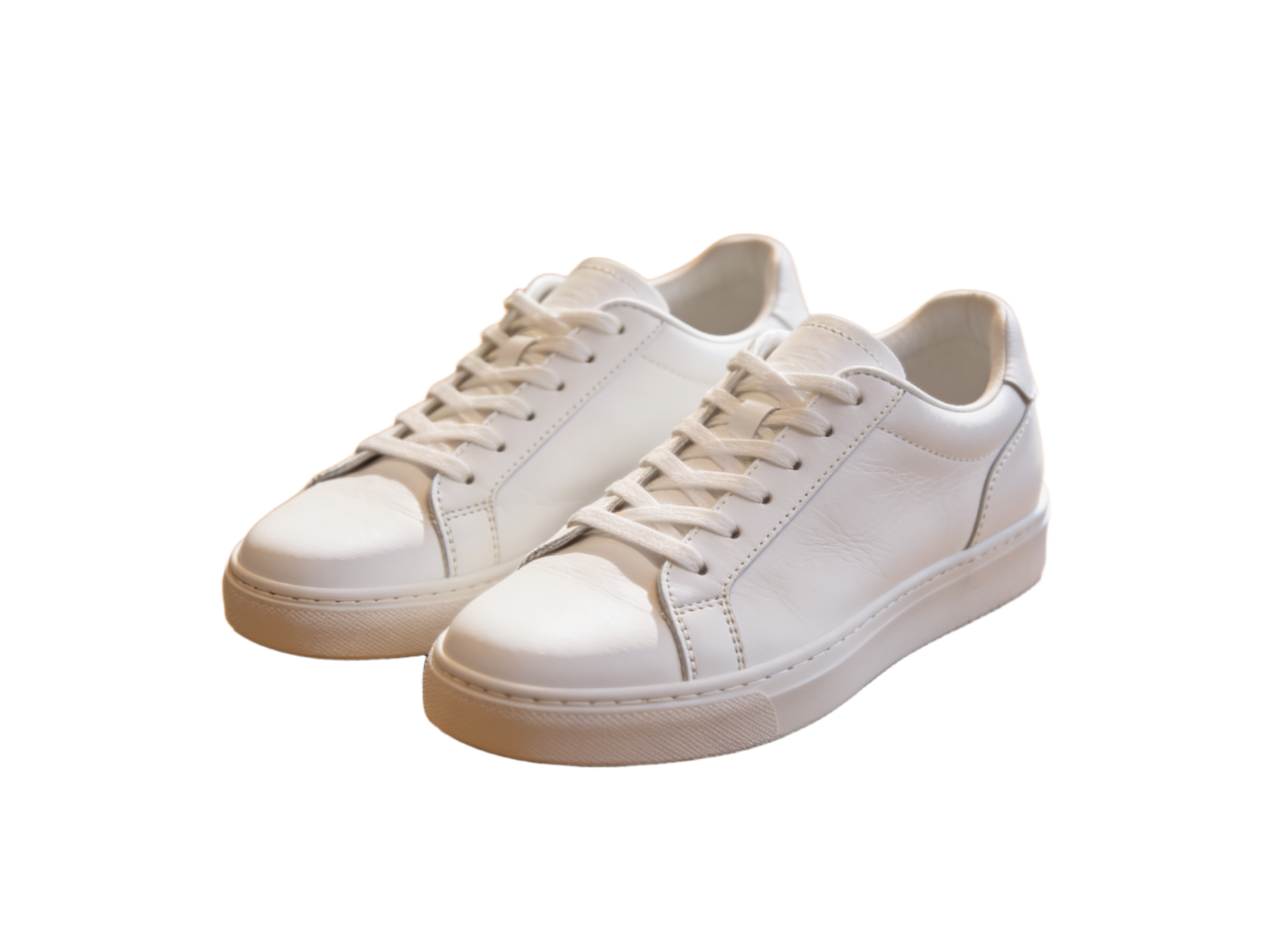
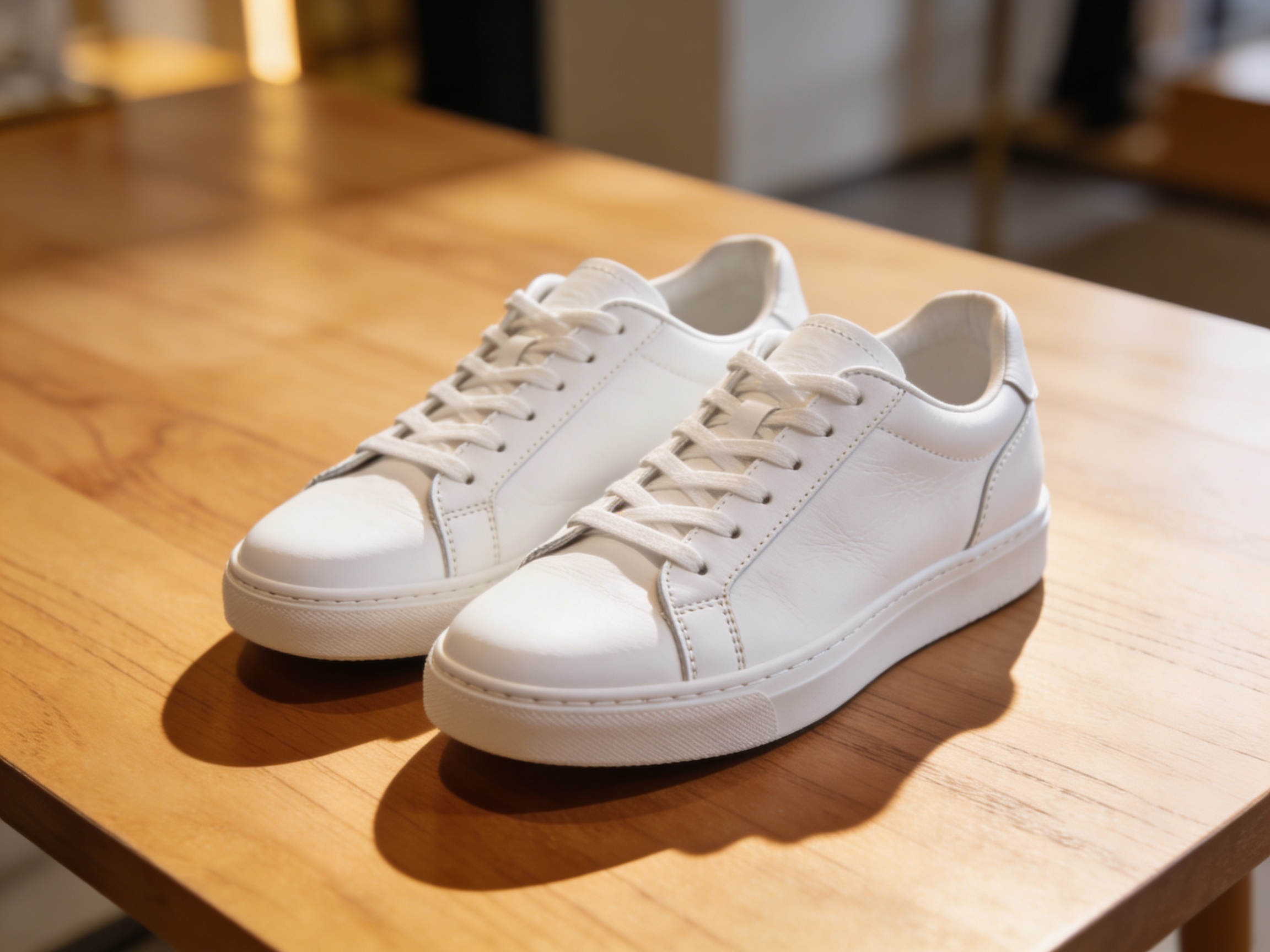
Drag to compare • Upload your image to start
KI-Hintergrundentferner - Wisku Segmentierungs-Ausschnittwerkzeug
Ein KI-Hintergrundentferner trennt das Hauptmotiv von seiner Umgebung und liefert ein transparentes PNG zur Wiederverwendung. Wisku bietet einen fokussierten Upload-, Entfernung-, Vergleichs- und Download-Workflow für Produktfotos, Porträts, Grafiken, Präsentationen und kreative Composites, ohne dass manuelle Pfadzeichnung erforderlich ist.
Hintergrundentferner zur Trennung ohne manuelle Pfade
Laden Sie ein Bild hoch und lassen Sie den Hintergrundentferner die Vordergrundmaske schätzen, wodurch die erste Runde des Pfadwerkzeugs oder wiederholte Hintergrundauswahlen entfällt.
Transparentes PNG vom Hintergrundentferner
Laden Sie einen Ausschnitt mit Transparenz herunter, um das Motiv auf einen Shop-Hintergrund, eine Folie, ein Thumbnail, ein Banner oder eine andere Designleinwand zu setzen.
Vorher-Nachher-Kantenprüfung
Verwenden Sie die Vergleichsansicht des Hintergrundentferners, um Haare, Glas, Schatten, enge Spalten und Farben zu prüfen, die mit der umgebenden Szene geteilt werden.
Hintergrundentferner-Produkt-Ausschnitte für Kataloglayouts
Ein Hintergrundentferner erstellt eine wiederverwendbare Produktebene; die endgültige Marktplatzszene und Abmessungen können dann in Ihrem Design-Workflow festgelegt werden.
- • Isolieren Sie Bekleidung, Elektronik, Accessoires, Möbel, Lebensmittel und verpackte Produkte
- • Platzieren Sie das transparente Ergebnis auf weißen, markenspezifischen, saisonalen oder Lifestyle-Hintergründen
- • Halten Sie Produktmaßstab und Ränder beim Zusammenstellen eines Katalogs oder Vergleichsrasts konsistent
- • Überprüfen Sie reflektierende Oberflächen, durchsichtige Verpackungen und sanfte Schatten, bevor Sie ein Angebot veröffentlichen
Verwenden Sie einen Hintergrund-Entferner für Porträts und Marketing
Ein transparentes Motiv kann in mehreren Layouts verwendet werden, ohne die anfängliche Freistellungsarbeit zu wiederholen.
- • Bereiten Sie Headshots für Teamseiten, Speaker-Karten, Profilgrafiken und Präsentationsfolien vor
- • Erstellen Sie Thumbnails und Social-Posts rund um eine konsistente Personen-, Objekt- oder Maskottchen-Ebene
- • Kombinieren Sie die Freistellung mit Typografie und bewahren Sie dabei ausreichend Abstand für Überschriften und Calls-to-Action
- • Verwenden Sie autorisierte visuelle Assets wieder in Bannern, Mockups, Pitch-Decks und Kampagnenvarianten
Was die Qualität eines Hintergrund-Entferners bestimmt
Der Hintergrund-Entferner funktioniert am besten mit einer sichtbaren Motivbegrenzung, nützlicher Quellauflösung und ausreichend Kontrast, damit das Modell die Bereiche trennen kann.
- • Feine Haare, Fell, Federn, Spitze, Glas, Rauch und Bewegungsunschärfe erzeugen teilweise transparente Kanten
- • Ein Motiv und ein Hintergrund mit nahezu identischer Farbe oder Textur können schwerer zu trennen sein
- • Starke JPEG-Komprimierung kann eine glatte Begrenzung in blockige oder haloartige Pixel verwandeln
- • Natürliche Kontakt-Schatten erfordern möglicherweise eine kreative Entscheidung: für Realismus beibehalten oder für eine reine Freistellung entfernen
Ein zuverlässiger Workflow für Hintergrund-Entfernung
Behandeln Sie die automatische Entfernung als einen Produktionsschritt, der dennoch einer Überprüfung bedarf, besonders bei kommerziellen oder aufmerksamkeitsstarken Assets.
- • 1. Laden Sie das qualitativ hochwertigste Original hoch, statt eines kleinen Screenshots oder heruntergeladenen Vorschaubilds
- • 2. Führen Sie die Entfernung durch und vergleichen Sie schwierige Kanten bei nützlicher Vergrößerung
- • 3. Laden Sie das transparente PNG herunter und testen Sie es auf hellen und dunklen Hintergründen
- • 4. Verwenden Sie eine stärkere Quelle oder manuelle Maskierung, wenn die Motivgrenze weiterhin unklar ist
Fragen zum KI-Hintergrundentferner, beantwortet
Wie funktioniert ein KI-Hintergrundentferner?
Ein KI-Hintergrundentferner schätzt, welche Pixel zum Vordergrundmotiv und welche zur umgebenden Szene gehören. Diese Schätzung wird in eine Transparenzmaske umgewandelt und auf das Bild angewendet. Der Prozess ist automatisch, aber mehrdeutige Kanten wie Haare, Glas, Rauch oder ähnliche Farben sollten dennoch überprüft werden.
Welche Datei erzeugt der Hintergrundentferner?
Wisku lädt das Ergebnis als PNG mit Transparenz herunter, wodurch es sich für Design-Tools, Produktlayouts, Präsentationen und Webgrafiken eignet. Testen Sie den Ausschnitt sowohl über hellen als auch dunklen Farben vor der endgültigen Verwendung. Ein schwacher Saum, der auf Weiß unsichtbar ist, kann auf dunkleren Hintergründen auffallen.
Kann KI Hintergründe um Haare und transparente Objekte entfernen?
KI kann oft nützliche Kanten bei Haaren, Fell, durchsichtigem Stoff und Glas erzeugen, aber dies gehören zu den schwierigsten Motiven zum Maskieren. Die Ergebnisse hängen von Auflösung, Kontrast, Unschärfe und Kompression der Quelle ab. Vergleichen Sie die Ausgabe genau und verwenden Sie bei Bedarf manuelle Nachbearbeitung, wenn einzelne Strähnen, Reflexionen oder Transparenzgrade wichtig sind.
Ist Hintergrundentfernung dasselbe wie Objekt- oder Wasserzeichenentfernung?
Nein. Hintergrundentfernung isoliert ein Vordergrundmotiv und macht den umgebenden Bereich transparent. Objekt- oder Wasserzeichenentfernung verändert einen kleineren Bereich und rekonstruiert die dahinterliegenden Pixel. Wählen Sie den Hintergrundentferner, wenn Sie einen wiederverwendbaren Ausschnitt benötigen; wählen Sie ein Inpainting-Tool, wenn der größte Teil der ursprünglichen Szene erhalten bleiben soll.
Kann ich das transparente Ergebnis kommerziell verwenden?
Ihre Möglichkeit zur Nutzung des Ergebnisses hängt von den Rechten am Quellbild, an Personen, Produkten, Marken und anderem sichtbaren Material ab. Hintergrundentfernung schafft kein Eigentum und erweitert keine Lizenz. Verwenden Sie Bilder, die Sie erstellt, lizenziert haben oder für die Sie die Erlaubnis zur Bearbeitung besitzen, und beachten Sie die Anforderungen Ihres Veröffentlichungskanals.
Brauche ich ein Konto und wie viele Credits werden verwendet?
Sie müssen sich anmelden, bevor Wisku das Bild verarbeitet. Eine Standard-Hintergrundentfernung verbraucht derzeit 1 Credit, und der Workspace prüft Ihr verfügbares Guthaben vor dem Start. Das Hochladen und Vorschauen der Quelle ersetzt diese Bestätigung nicht, prüfen Sie daher vor Ausführung des Tools die angezeigten Kosten und Ergebnisanforderungen.
Erstellen Sie einen transparenten Ausschnitt, den Sie wirklich wiederverwenden können
Laden Sie eine klare Quelle hoch, entfernen Sie die umgebende Szene, prüfen Sie schwierige Kanten und laden Sie ein transparentes PNG für Ihr nächstes Layout herunter.