

Rimuovi gli sfondi dalle immagini all'istante
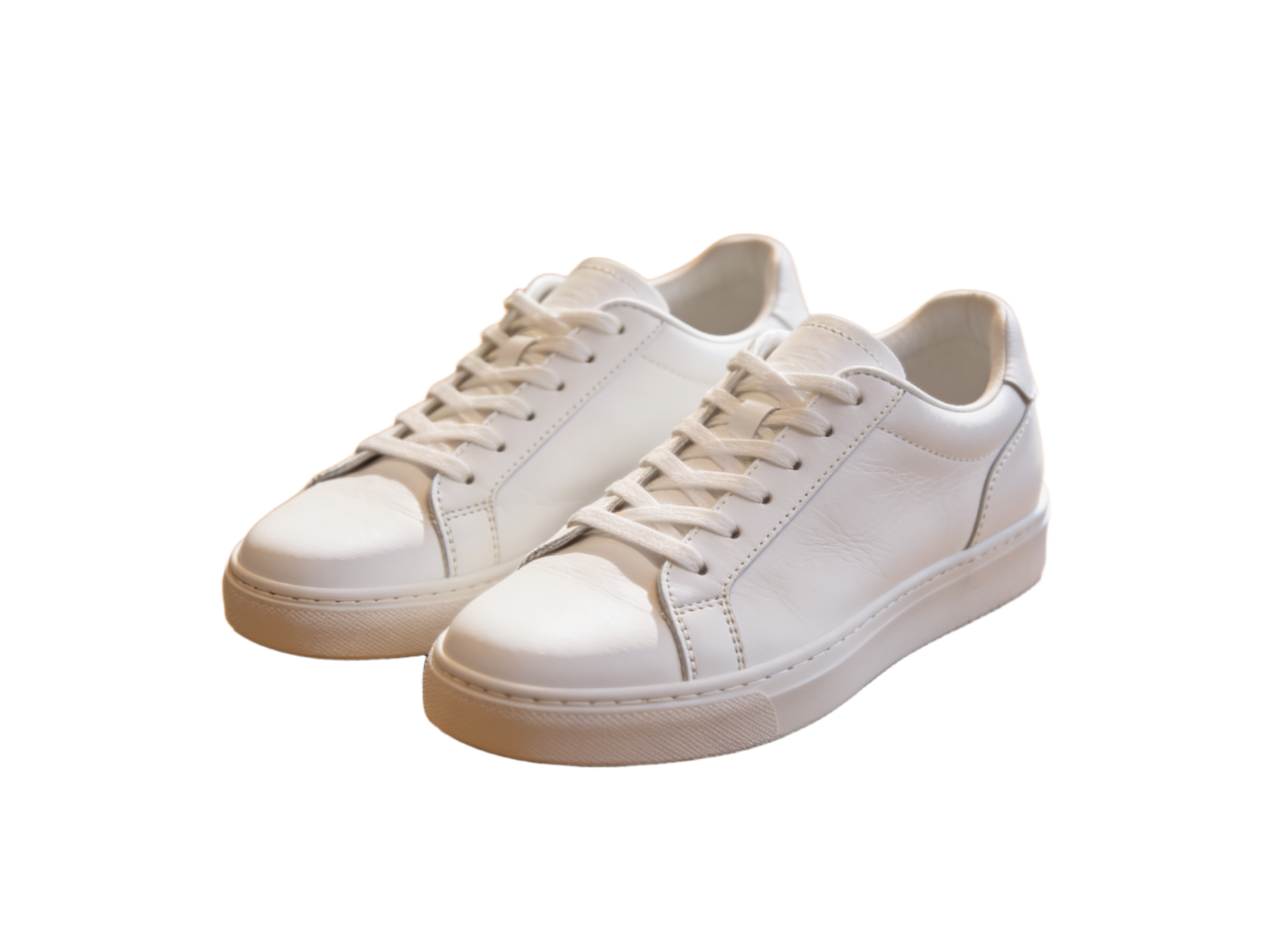
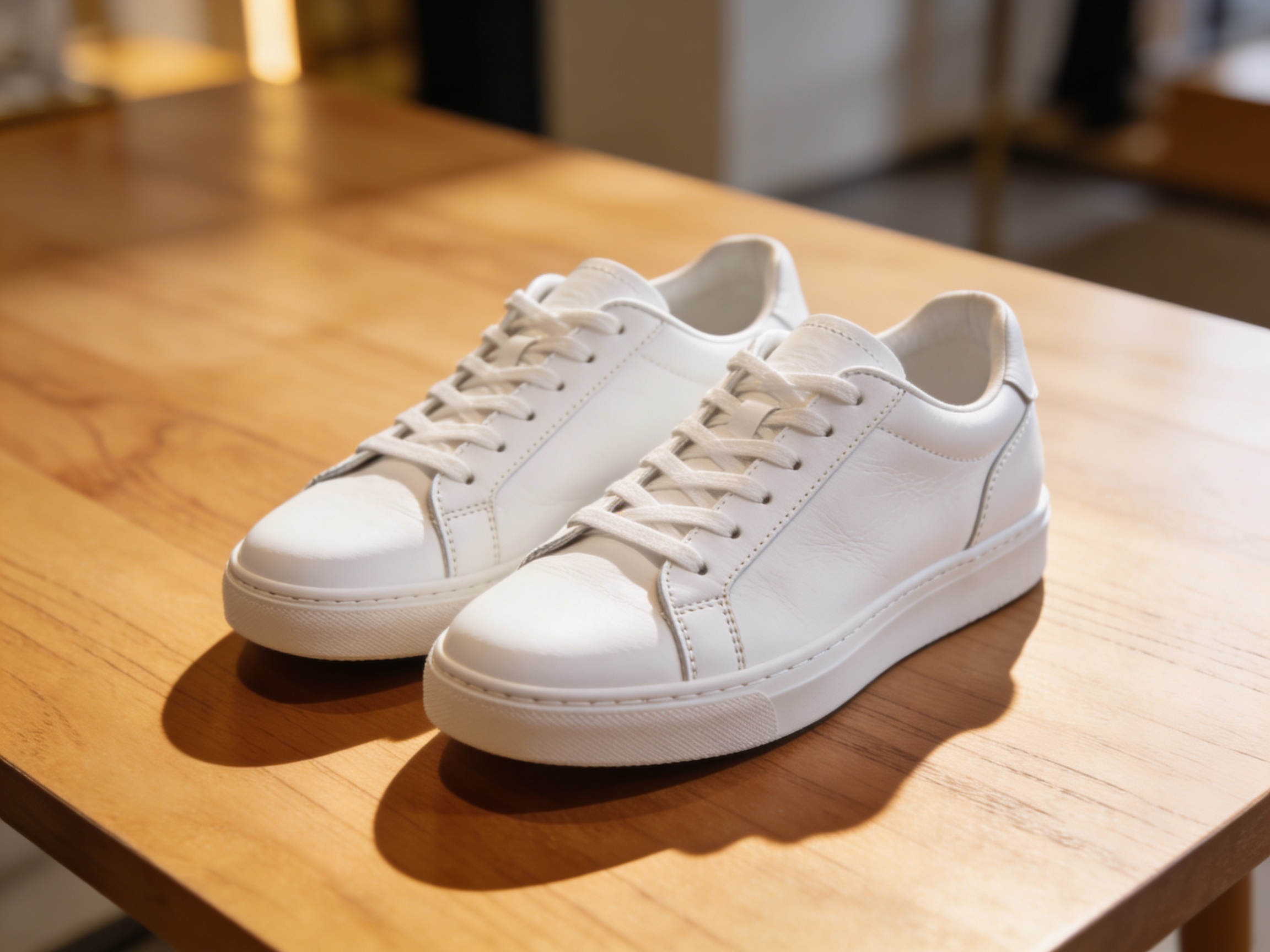
Drag to compare • Upload your image to start
Rimozione sfondo AI - Strumento di ritaglio per segmentazione Wisku
Un rimuovi sfondo AI separa il soggetto principale dall'ambiente circostante e restituisce un PNG trasparente riutilizzabile. Wisku ti offre un flusso di lavoro focalizzato per caricamento, rimozione, confronto e download di foto prodotto, ritratti, grafiche, presentazioni e composizioni creative senza richiedere tracciamenti manuali dei contorni.
Rimozione sfondo per separazione senza tracciati manuali
Carica un'immagine e lascia che il rimuovi sfondo stimi la maschera del primo piano, evitando il primo giro di tracciamento con lo strumento penna o selezioni ripetute dello sfondo.
PNG trasparente dal rimuovi sfondo
Scarica un ritaglio con trasparenza in modo da poter posizionare il soggetto su uno sfondo negozio, slide, miniatura, banner o altra tela di design.
Revisione dei bordi prima e dopo
Usa la vista di confronto del rimuovi sfondo per ispezionare capelli, vetro, ombre, spazi stretti e colori condivisi con la scena circostante.
Ritagli prodotto per cataloghi con il rimuovi sfondo
Un rimuovi sfondo crea un livello prodotto riutilizzabile; la scena finale del marketplace e le dimensioni possono poi essere impostate nel tuo flusso di lavoro di design.
- • Isola abbigliamento, elettronica, accessori, mobili, cibo e prodotti confezionati
- • Posiziona il risultato trasparente su sfondi bianchi, brandizzati, stagionali o lifestyle
- • Mantieni scala e margini del prodotto coerenti durante l'assemblaggio di un catalogo o di una griglia di confronto
- • Controlla superfici riflettenti, confezioni traslucide e ombre morbide prima di pubblicare un annuncio
Usa un rimuovi-sfondo per ritratti e marketing
Un soggetto trasparente può adattarsi a diversi layout senza ripetere il lavoro di ritaglio iniziale.
- • Prepara foto formato tessera per pagine del team, schede relatori, grafiche profilo e diapositive di presentazione
- • Crea miniature e post social attorno a uno strato coerente di persona, oggetto o mascotte
- • Combina il ritaglio con la tipografia preservando lo spazio libero per titoli e inviti all'azione
- • Riutilizza risorse visive autorizzate su banner, mockup, pitch deck e varianti di campagna
Cosa determina la qualità del rimuovi-sfondo
Il rimuovi-sfondo funziona meglio con un contorno del soggetto ben definito, una risoluzione sorgente utile e sufficiente contrasto perché il modello separi le regioni.
- • Capelli fini, pelliccia, piume, pizzo, vetro, fumo e sfocatura di movimento creano bordi parzialmente trasparenti
- • Un soggetto e uno sfondo con colori o texture quasi identici possono essere più difficili da separare
- • Una forte compressione JPEG può trasformare un bordo uniforme in pixel a blocchi o con alone
- • Le ombre di contatto naturali potrebbero richiedere una decisione creativa: mantenerle per realismo o rimuoverle per un ritaglio puro
Un flusso di lavoro affidabile per il rimuovi-sfondo
Considera la rimozione automatica come una fase di produzione che richiede comunque ispezione, specialmente per risorse commerciali o ad alta visibilità.
- • 1. Carica l'originale di massima qualità anziché uno screenshot piccolo o una miniatura scaricata
- • 2. Esegui la rimozione e confronta i bordi difficili a un livello di zoom utile
- • 3. Scarica il PNG trasparente e testalo su sfondi chiari e scuri
- • 4. Usa una sorgente più forte o una mascheratura manuale quando il confine del soggetto rimane ambiguo
Domande sull'AI Background Remover, con risposte
Come funziona un AI background remover?
Un AI background remover stima quali pixel appartengono al soggetto in primo piano e quali alla scena circostante. Trasforma questa stima in una maschera di trasparenza e la applica all'immagine. Il processo è automatico, ma i bordi ambigui come capelli, vetro, fumo o colori simili richiedono comunque un'ispezione.
Che file crea il background remover?
Wisku scarica il risultato come PNG con trasparenza, rendendolo adatto per strumenti di design, layout di prodotto, presentazioni e grafica web. Testa il ritaglio su colori sia chiari che scuri prima dell'uso finale. Una lieve frangia invisibile sul bianco può diventare evidente su uno sfondo più scuro.
L'AI può rimuovere gli sfondi attorno ai capelli e agli oggetti trasparenti?
L'AI può spesso produrre bordi utili attorno a capelli, pelliccia, tessuto traslucido e vetro, ma questi sono tra i soggetti più difficili da mascherare. I risultati dipendono dalla risoluzione della sorgente, dal contrasto, dalla sfocatura e dalla compressione. Confronta attentamente l'output e usa raffinamenti manuali quando ci sono ciocche, riflessi o livelli di trasparenza che devono essere precisi.
La rimozione dello sfondo è la stessa cosa della rimozione di oggetti o watermark?
No. La rimozione dello sfondo isola un soggetto in primo piano e rende l'area circostante trasparente. La rimozione di oggetti o watermark modifica una regione più piccola e ricostruisce i pixel dietro di essa. Scegli il background remover quando hai bisogno di un ritaglio riutilizzabile; scegli uno strumento di inpainting quando la maggior parte della scena originale deve rimanere.
Posso usare commercialmente il risultato trasparente?
La possibilità di usare il risultato dipende dai diritti legati all'immagine sorgente, alle persone, ai prodotti, ai marchi e ad altri materiali visibili. La rimozione dello sfondo non crea proprietà né amplia una licenza. Usa immagini che hai creato, per le quali hai una licenza o hai il permesso di modificare, e segui i requisiti del canale di pubblicazione.
Ho bisogno di un account e quanti crediti utilizza?
Devi effettuare l'accesso prima che Wisku elabori l'immagine. Una rimozione dello sfondo standard attualmente usa 1 credito e lo spazio di lavoro verifica il saldo disponibile prima di avviare l'operazione. Caricare e visualizzare l'anteprima della sorgente non sostituisce quella conferma, quindi controlla il costo e i requisiti del risultato visualizzati prima di eseguire lo strumento.
Crea un Ritaglio Trasparente che Puoi Davvero Riutilizzare
Carica una sorgente nitida, rimuovi la scena circostante, ispeziona i bordi difficili e scarica un PNG trasparente per il tuo prossimo layout.